
Mise à jour en masse
Aperçu
Parfois, vous voudrez peut-être modifier un attribut pour un certain nombre d'éléments à la fois. Au lieu d'ouvrir chaque élément individuel pour le modifier, vous pouvez utiliser la fonction de mise à jour en masse pour cela.
Utilisation de la mise à jour en masse
Pour mettre à jour plusieurs éléments en masse, procédez comme suit :
- Cochez les cases des éléments à mettre à jour dans la liste
- Cliquez sur Mise à jour en masse sous la liste
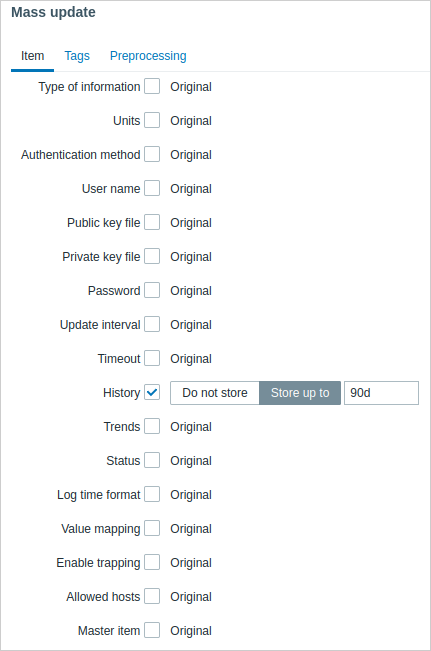
- Accédez à l'onglet contenant les attributs requis (Élément, Tags ou Prétraitement)
- Cochez les cases des attributs à mettre à jour
- Saisissez les nouvelles valeurs des attributs
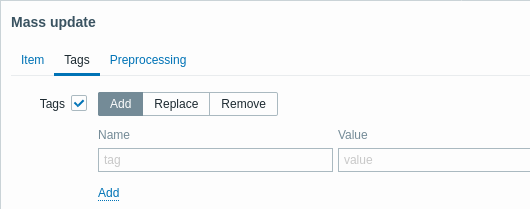
L'option Tags permet de :
- Ajouter - ajouter les tags spécifiés aux éléments (les tags portant le même nom, mais des valeurs différentes ne sont pas considérés comme des "doublons" et peuvent être ajoutés au même élément).
- Remplacer - supprimer les tags spécifiés et ajouter des tags avec de nouvelles valeurs
- Supprimer - supprimer les tags spécifiés des éléments
Les macros utilisateur, les macros {INVENTORY.*}, {HOST.HOST}, {HOST.NAME},
{HOST.CONN}, {HOST.DNS}, {HOST.IP}, {HOST.PORT} et {HOST.ID} sont
prises en charge dans les tags.
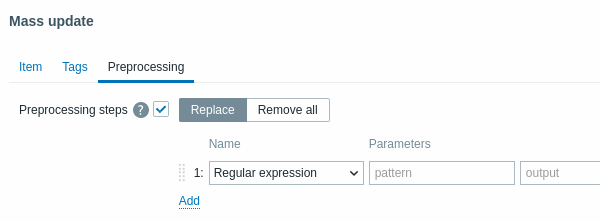
Cochez la case à côté de Étapes de prétraitement pour activer la mise à jour en masse des étapes de prétraitement.
La mise à jour en masse du Prétraitement permet de :
- Remplacer - remplacer les étapes de prétraitement existantes sur les éléments par les étapes de prétraitement spécifiées ci-dessous
- Tout supprimer - supprimer toutes les étapes de prétraitement des éléments
Une fois terminé, cliquez sur Mettre à jour.