
SLA
Vue d'ensemble
Une fois les services créés, vous pouvez commencer à surveiller si leurs performances sont conformes au service level agreement (SLA).
La section de menu Services > SLA permet de configurer des SLA pour divers services. Un SLA dans Zabbix définit l'objectif de niveau de service (SLO), le calendrier de disponibilité attendu et les périodes d'indisponibilité planifiées.
Les SLA et les services sont associés par des balises de service. Le même SLA peut être appliqué à plusieurs services - les performances seront mesurées séparément pour chaque service correspondant. Un seul service peut avoir plusieurs SLA attribués - les données de chacun des SLA seront affichées séparément.
Dans les rapports SLA, Zabbix fournit des données d'indicateur de niveau de service (SLI), qui mesurent la disponibilité réelle du service. Le respect des objectifs du SLA par un service est déterminé en comparant le SLO (disponibilité attendue en %) avec le SLI (disponibilité réelle en %).
Configuration
Pour créer un nouvel SLA, cliquez sur le bouton Create SLA.
L'onglet SLA permet de spécifier les paramètres généraux de l'SLA.
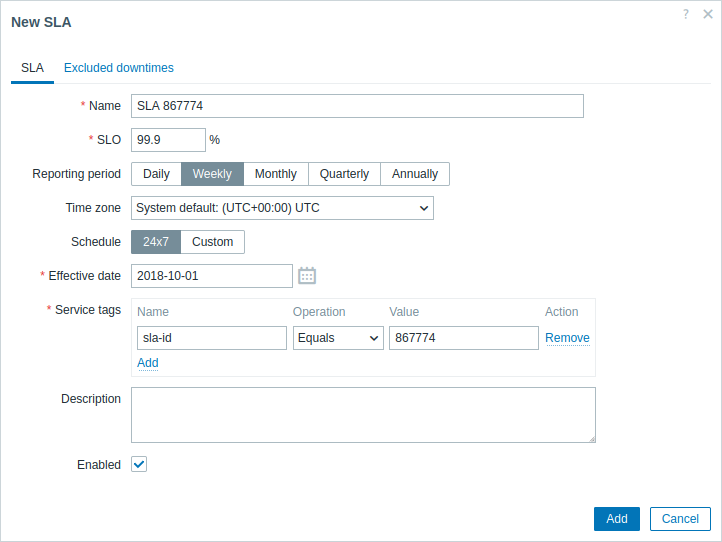
| Parameter | Description |
|---|---|
| Name | Saisissez le nom de l'SLA. |
| SLO | Saisissez l'objectif de niveau de service (SLO) en pourcentage. |
| Reporting period | Sélectionnez la période de reporting du SLI utilisée pour calculer les données SLI dans le rapport SLA: Daily - chaque jour, de 00:00:00 à 23:59:59. Weekly - chaque semaine, du dimanche 00:00:00 au samedi 23:59:59. Monthly - chaque mois, du premier jour 00:00:00 au dernier jour 23:59:59. Quarterly - chaque trimestre civil : T1 (janv.-mars), T2 (avr.-juin), T3 (juil.-sept.), T4 (oct.-déc.). Annually - chaque année civile, du 1er janvier 00:00:00 au 31 décembre 23:59:59. |
| Time zone | Sélectionnez le fuseau horaire de l'SLA. |
| Schedule | Sélectionnez le planning de l'SLA - 24x7 ou personnalisé. |
| Effective date | Sélectionnez la date de début du calcul de l'SLA. |
| Service tags | Ajoutez des balises de service pour identifier les services auxquels cet SLA doit être appliqué. Name - nom de la balise de service, doit correspondre exactement, en respectant la casse. Operation - sélectionnez Equals si la valeur de la balise doit correspondre exactement (en respectant la casse) ou Contains si une partie de la valeur de la balise doit correspondre (sans tenir compte de la casse). Value - valeur de la balise de service à rechercher selon l'opération sélectionnée. L'SLA est appliqué à un service si au moins une balise de service correspond. |
| Description | Ajoutez une description pour l'SLA. |
| Enabled | Cochez la case pour activer le calcul de l'SLA. |
L'onglet Excluded downtimes permet de spécifier les périodes d'indisponibilité qui sont exclues du calcul de l'SLA.
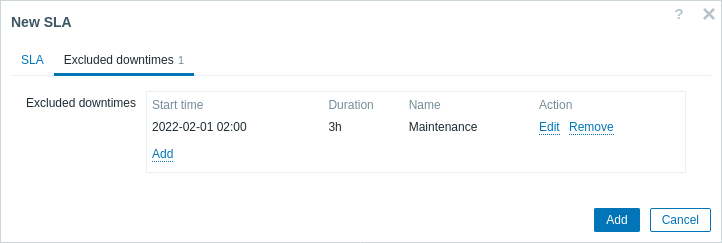
Cliquez sur Add pour configurer les périodes d'indisponibilité exclues, puis saisissez le nom de la période, la date de début et la durée.
Rapports SLA
La performance d'un service par rapport à un SLA est visible dans le rapport SLA. Les rapports SLA peuvent être consultés :
- depuis la section SLA en cliquant sur le lien hypertexte du rapport SLA ;
- depuis la section Services en cliquant sur le nom du SLA dans l'onglet d'informations ;
-
dans le widget Rapport SLA du tableau de bord.
Une fois qu'un SLA est configuré, l'onglet Info dans la section des services affichera également certaines informations sur les performances du service.