
Graphiques
Vue d’ensemble
La liste des graphes personnalisés d’un modèle est accessible depuis Collecte de données > Modèles en cliquant sur Graphes pour le modèle concerné.
Une liste des graphes existants s’affiche.
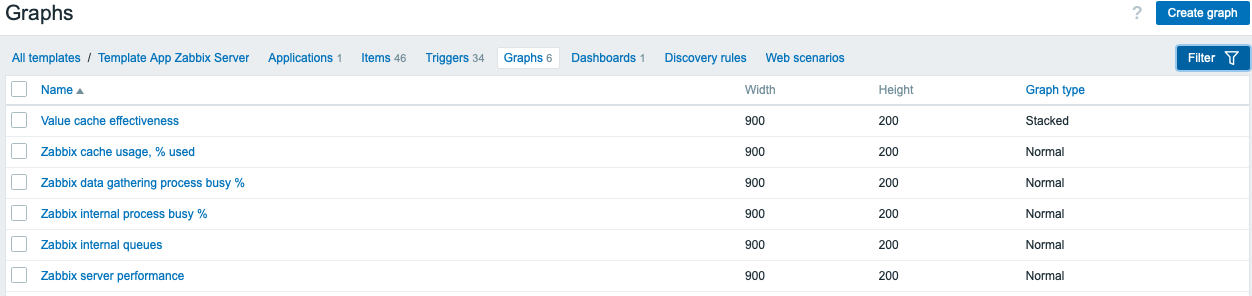
Données affichées :
| Colonne | Description |
|---|---|
| Modèle | Modèle auquel appartient le graphe. Cliquer sur le nom du modèle ouvre le formulaire de configuration du modèle. Cette colonne s’affiche uniquement si plusieurs modèles ou aucun modèle ne sont sélectionnés dans le filtre. |
| Nom | Nom du graphe personnalisé, affiché sous forme de lien bleu vers les détails du graphe. Cliquer sur le lien du nom du graphe ouvre le formulaire de configuration du graphe. Si le graphe est hérité d’un autre modèle, le nom du modèle est affiché avant le nom du graphe sous forme de lien gris. Cliquer sur le lien du modèle ouvre la liste des graphes à ce niveau de modèle. |
| Largeur | La largeur du graphe est affichée. |
| Hauteur | La hauteur du graphe est affichée. |
| Type de graphe | Le type de graphe est affiché : Normal, Empilé, Camembert ou Éclaté. |
Pour configurer un nouveau graphe, cliquez sur le bouton Créer un graphe dans l’angle supérieur droit.
Options de modification en masse
Les boutons sous la liste offrent plusieurs options de modification en masse :
- Copier - copier les graphiques vers d'autres hôtes ou modèles
- Supprimer - supprimer les graphiques
Pour utiliser ces options, cochez les cases devant les graphiques concernés, puis cliquez sur le bouton souhaité.
Utilisation du filtre
Vous pouvez filtrer les graphiques par groupe de modèles et par modèle. Pour de meilleures performances de recherche, les données sont recherchées avec les macros non résolues.