
Rapport de disponibilité
Aperçu
Dans Reports > Availability report, vous pouvez voir quelle proportion du temps chaque déclencheur a été dans l’état problème/OK.
Pour chaque état, un pourcentage du temps est affiché, ce qui permet de déterminer facilement la disponibilité de divers éléments de votre système.
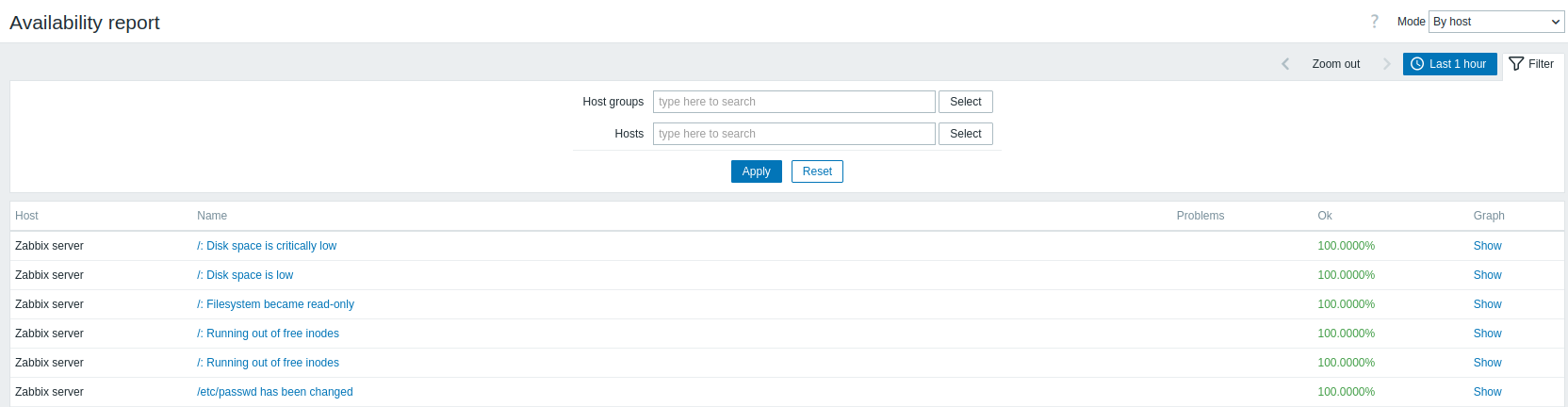
Dans la liste déroulante située dans le coin supérieur droit, vous pouvez choisir le mode de sélection : afficher les déclencheurs par hôtes ou par déclencheurs appartenant à un modèle.
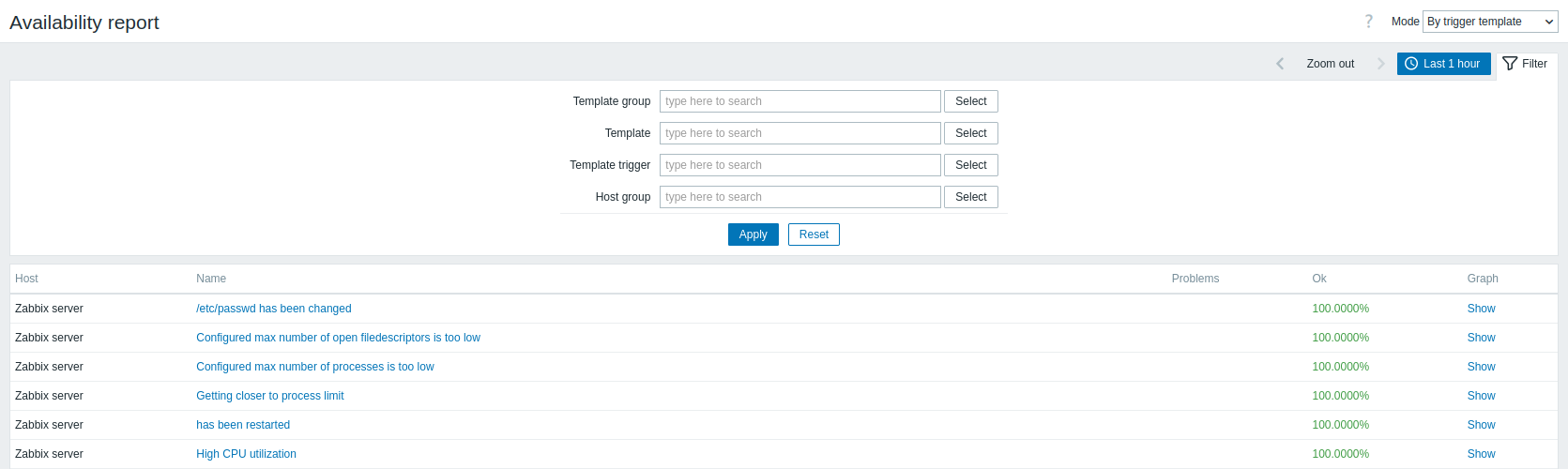
Le nom du déclencheur est un lien vers les derniers événements de ce déclencheur.
Utilisation du filtre
Le filtre peut aider à réduire le nombre d'hôtes et/ou de déclencheurs affichés. Pour de meilleures performances de recherche, les données sont recherchées avec des macros non résolues.
Le filtre se trouve sous le nom de la section Rapport de disponibilité. Il peut être ouvert et réduit en cliquant sur l'onglet Filtre à droite.
Filtrage par modèle de déclencheur
En mode Par modèle de déclencheur, les résultats peuvent être filtrés par un ou plusieurs des paramètres listés ci-dessous.
| Paramètre | Description |
|---|---|
| Groupe de modèles | Filtre les hôtes selon les déclencheurs hérités de modèles appartenant au groupe de modèles sélectionné. La spécification d’un groupe de modèles parent sélectionne implicitement tous les groupes de modèles imbriqués. |
| Modèle | Filtre les hôtes selon les déclencheurs hérités du modèle sélectionné, y compris les modèles imbriqués. Si un modèle imbriqué possède ses propres déclencheurs, ces déclencheurs ne seront pas affichés. |
| Déclencheur du modèle | Filtre les hôtes selon le déclencheur sélectionné. Les autres déclencheurs des hôtes filtrés ne seront pas affichés. |
| Groupe d’hôtes | Filtre les hôtes appartenant au groupe d’hôtes sélectionné. |
Filtrage par hôte
En mode Par hôte, les résultats peuvent être filtrés par hôte ou par groupe d’hôtes.
La spécification d’un groupe d’hôtes parent sélectionne implicitement tous les groupes d’hôtes imbriqués.
Sélecteur de période
Le sélecteur de période permet de sélectionner des périodes couramment utilisées en un clic. Le sélecteur peut être développé et réduit en cliquant sur l’onglet Période à côté du filtre.
En cliquant sur Afficher dans la colonne Graphique, les informations de disponibilité s’affichent sous forme de graphique en barres, où chaque barre représente une semaine écoulée de l’année en cours.
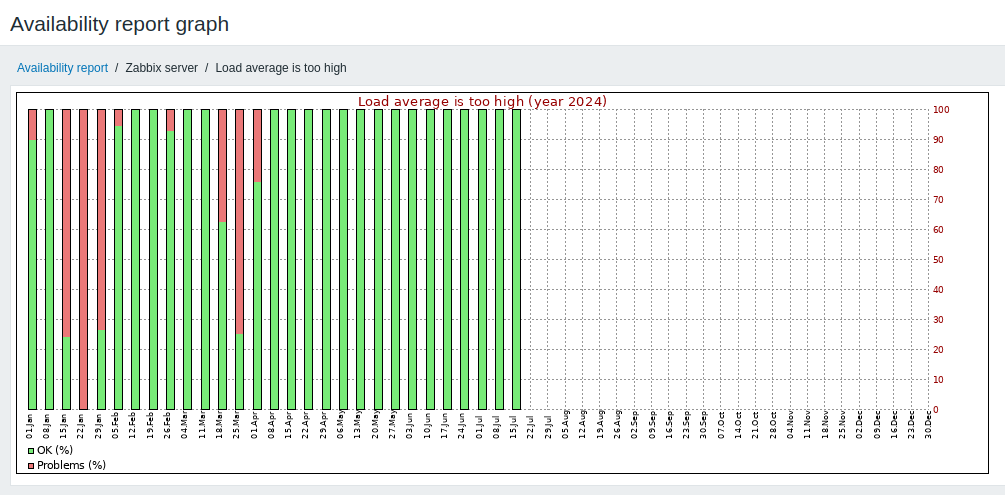
Le vert d’une barre correspond au temps OK et le rouge au temps de problème.
Effet des périodes de maintenance
La maintenance n'exclut pas automatiquement le temps du rapport de disponibilité. Seule la maintenance configurée comme Aucune collecte de données interrompt le polling (aucun problème n'est donc généré) et laisse par conséquent le pourcentage de disponibilité inchangé pour les déclencheurs concernés.