
Paramètres utilisateur
Présentation générale
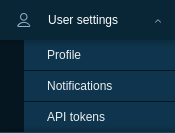
Selon votre rôle utilisateur, la section Paramètres utilisateur peut contenir les pages suivantes :
- Profil ou Profil utilisateur - pour personnaliser certaines fonctionnalités de l'interface Zabbix ;
- Notifications - pour personnaliser les notifications de l'utilisateur actuel ;
- Jetons API - pour gérer les jetons API attribués à l'utilisateur actuel ;
- Appareils - pour gérer les appareils mobiles appartenant à l'utilisateur actuel.
La liste des pages disponibles s'affiche lorsque vous cliquez sur l'icône utilisateur  située vers le bas du menu Zabbix (non disponible pour l'utilisateur guest).
Il est également possible de passer d'une page à l'autre à l'aide de la liste déroulante du titre située dans le coin supérieur gauche.
située vers le bas du menu Zabbix (non disponible pour l'utilisateur guest).
Il est également possible de passer d'une page à l'autre à l'aide de la liste déroulante du titre située dans le coin supérieur gauche.
 |
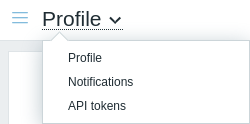 |
| Menu de troisième niveau. | Liste déroulante du titre. |
Profil utilisateur
La section Profil utilisateur propose des options permettant de définir la langue personnalisée de l'interface, le thème de couleurs, le nombre de lignes affichées dans les listes, etc. Les modifications effectuées ici s'appliqueront uniquement à l'utilisateur actuel.
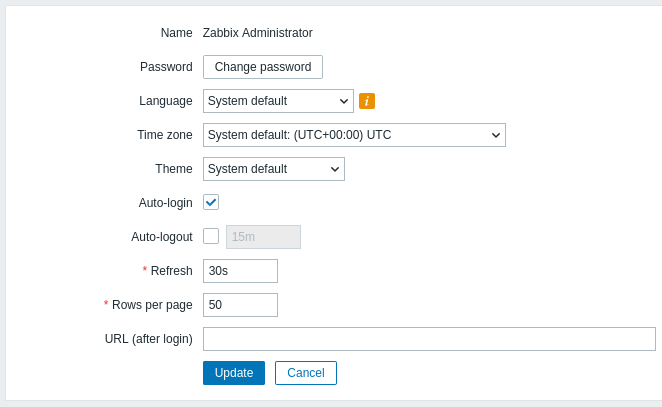
| Paramètre | Description |
|---|---|
| Nom | Le nom et le prénom de l'utilisateur sont affichés. En l'absence de nom et de prénom, le nom d'utilisateur est affiché. |
| Mot de passe | Cliquez sur le bouton Modifier le mot de passe pour ouvrir trois champs : Ancien mot de passe, Nouveau mot de passe, Nouveau mot de passe (une nouvelle fois). Après une modification réussie du mot de passe, l'utilisateur sera déconnecté de toutes les sessions actives. Notez que le mot de passe peut uniquement être modifié pour les utilisateurs utilisant l'authentification interne de Zabbix. |
| Langue | Sélectionnez la langue de l'interface de votre choix ou sélectionnez Valeur par défaut du système pour utiliser les paramètres système par défaut. La sélection de Anglais (en_US) active également le format américain de l'heure et de la date dans l'interface. Pour plus d'informations, consultez Installation de langues supplémentaires pour l'interface. |
| Fuseau horaire | Sélectionnez le fuseau horaire pour remplacer le fuseau horaire global au niveau de l'utilisateur, ou sélectionnez Valeur par défaut du système pour utiliser les paramètres globaux du fuseau horaire. |
| Thème | Sélectionnez un thème de couleurs spécifiquement pour votre profil : Valeur par défaut du système - utiliser les paramètres système par défaut ; Bleu - thème bleu standard ; Bleu (classique) - thème bleu standard utilisant les anciennes polices ; Sombre - thème sombre alternatif ; Bleu sombre - thème bleu sombre ; Sombre (classique) - thème sombre alternatif utilisant les anciennes polices ; Clair à contraste élevé - thème clair à contraste élevé ; Sombre à contraste élevé - thème sombre à contraste élevé. |
| Connexion automatique | Cochez cette case pour que Zabbix se souvienne de vous et vous connecte automatiquement pendant 30 jours. Lors de la connexion avec l'option Se souvenir pendant 30 jours activée : - Le minuteur de déconnexion automatique est réinitialisé (la session persiste jusqu'à la fin de la période de 30 jours). - La connexion automatique est activée lors des visites suivantes pendant 30 jours. Lors de la connexion sans l'option Se souvenir pendant 30 jours : - Le paramètre de connexion automatique est effacé. - La déconnexion automatique suit normalement le délai configuré. Des cookies de navigateur sont utilisés à cette fin. |
| Déconnexion automatique | Lorsque cette case est cochée, vous serez automatiquement déconnecté après le nombre de secondes défini (minimum 90 secondes, maximum 1 jour). Les suffixes de temps sont pris en charge, par exemple : 90s, 5m, 2h, 1d. Notez que cette option ne fonctionnera pas dans les cas suivants : * Lorsque les pages du menu Surveillance actualisent les informations en arrière-plan. Si des pages qui actualisent les données à un intervalle spécifique (tableaux de bord, graphiques, dernières données, etc.) restent ouvertes, la durée de vie de la session est prolongée, ce qui désactive la fonctionnalité de déconnexion automatique. * En cas de connexion avec l'option Se souvenir de moi pendant 30 jours cochée ; dans ce cas, le minuteur de déconnexion automatique est remplacé et votre session reste active pendant toute la période. * Lorsque l'authentification est effectuée via un fournisseur d'identité SSO (IdP), la déconnexion automatique met uniquement fin à la session Zabbix. La session SSO avec l'IdP reste active ; l'utilisateur peut donc être en mesure de se reconnecter sans saisir de mot de passe. Déconnexion automatique peut également accepter « 0 », ce qui signifie que la fonctionnalité de déconnexion automatique est désactivée après la mise à jour des paramètres du profil. |
| Actualisation | Définissez la fréquence à laquelle les informations des pages du menu Surveillance seront actualisées (minimum 0 seconde, maximum 1 heure). Les suffixes de temps sont pris en charge, par exemple : 30s, 90s, 1m, 1h. |
| Lignes par page | Définissez le nombre de lignes qui seront affichées par page dans les listes. Un nombre inférieur de lignes (et de données à afficher) permet un chargement plus rapide. |
| URL (après la connexion) | Définissez une URL spécifique à afficher après la connexion. Au lieu de la valeur par défaut Tableaux de bord, il peut s'agir, par exemple, de l'URL de Surveillance > Déclencheurs. |
Notifications
La section Notifications fournit des options permettant de personnaliser les notifications de l'utilisateur actuel.
L'onglet Media vous permet de spécifier les détails des médias pour l'utilisateur, tels que les types de médias et les adresses à utiliser, ainsi que le moment où les utiliser pour envoyer des notifications.
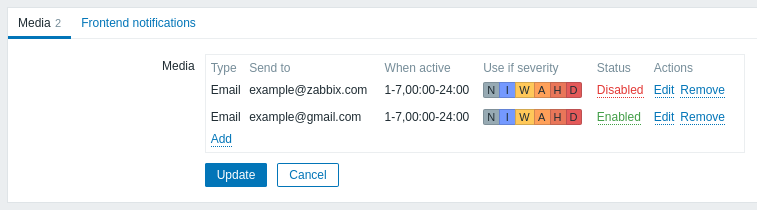
Si le type de média a été désactivé :
- une icône d'information jaune s'affiche après le nom ;
- « Disabled » s'affiche dans la colonne Status.
Les autorisations d'un utilisateur pour modifier ses propres détails de médias peuvent être accordées/révoquées en fonction de son rôle utilisateur (voir l'option Create and edit own media). Les autorisations d'un utilisateur super administrateur pour modifier les détails de médias d'autres utilisateurs peuvent également être accordées/révoquées en fonction de son rôle utilisateur (voir l'option Create and edit user media)
Notez que pour les utilisateurs provisionnés :
- les médias d'un utilisateur provisionné ne peuvent pas être supprimés ;
- les médias d'un utilisateur provisionné peuvent être désactivés/activés ;
- les champs de médias d'un utilisateur provisionné tels que When active, Use if severity et Enabled peuvent être modifiés manuellement ;
- des médias utilisateur supplémentaires peuvent être ajoutés manuellement pour les utilisateurs provisionnés (par exemple, des adresses e-mail supplémentaires) ;
- les médias utilisateur ajoutés manuellement peuvent être supprimés.
L'onglet Frontend notifications vous permet de définir les notifications globales.
Jetons API
La section Jetons API vous permet de consulter les jetons attribués à l'utilisateur, de modifier les détails d'un jeton et de créer de nouveaux jetons. Cette section n'est disponible pour un utilisateur que si l'action Gérer les jetons API est autorisée dans les paramètres du rôle utilisateur.

Vous pouvez filtrer les jetons API par nom, date d'expiration ou état (Activé/Désactivé). Cliquez sur l'état du jeton dans la liste pour activer/désactiver rapidement un jeton. Vous pouvez également activer/désactiver plusieurs jetons à la fois en les sélectionnant dans la liste, puis en cliquant sur les boutons Activer/Désactiver sous la liste.
Les utilisateurs ne peuvent pas consulter la valeur du jeton d'authentification des jetons qui leur sont attribués dans Zabbix. La valeur du jeton d'authentification n'est affichée qu'une seule fois, immédiatement après la création d'un jeton. Si le jeton a été perdu, il doit être régénéré.
Appareils
La section Appareils vous permet d’ajouter ou de supprimer vos appareils mobiles à utiliser avec l’application mobile Zabbix.
Cette section s’affiche si EnableMobileDevices est activé.

Pour ajouter un appareil :
- Cliquez sur Ajouter un appareil.
- Scannez le code QR dans votre application mobile Zabbix.
Lorsque vous ajoutez un appareil, Zabbix ajoute également le type de média notification push à vos médias utilisateur. Lorsque vous supprimez l’appareil, ce média utilisateur est également supprimé. Si plusieurs types de médias de notification push sont configurés, Zabbix ajoute celui qui est activé et qui apparaît en premier dans l’ordre alphabétique.
Les appareils ajoutés apparaissent dans une liste. Celle-ci affiche leur nom, leur ID, ainsi que les dates et heures auxquelles ils ont été ajoutés et ont été actifs pour la dernière fois.
Vous pouvez également supprimer des appareils. Lorsque vous supprimez un appareil, ses identifiants d’accès sont révoqués et supprimés de Zabbix. Il ne peut alors plus accéder à Zabbix.
Les super administrateurs peuvent également gérer les appareils des autres utilisateurs dans Utilisateurs > Appareils.