
Sommaire
Surveillance web
Aperçu
Le widget Surveillance web affiche l’état des scénarios web actifs.
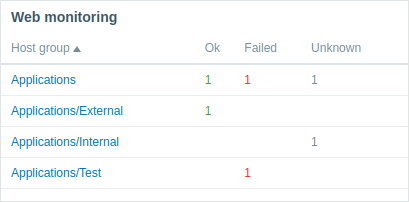
Un clic sur le nom d’un groupe d’hôtes ouvre Surveillance > Hôtes > Scénarios web, où vous pouvez consulter les détails du scénario.
Configuration
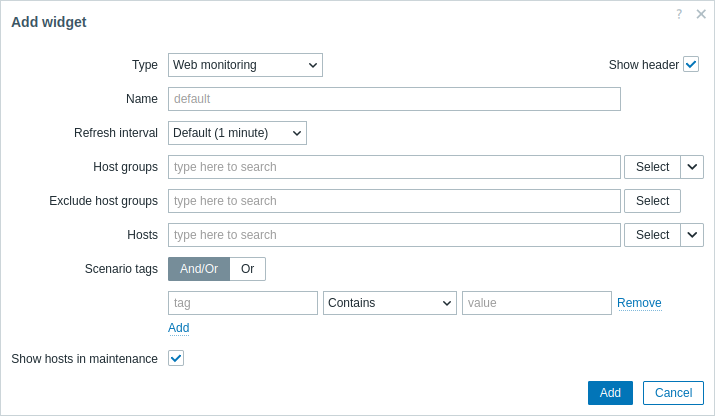
En plus des paramètres communs à tous les widgets, vous pouvez définir les options spécifiques suivantes :
| Groupes d’hôtes | Sélectionnez les groupes d’hôtes à afficher dans le widget. Vous pouvez également sélectionner un widget compatible comme source de données pour les groupes d’hôtes. Ce champ prend en charge l’auto-complétion ; lorsque vous commencez à saisir le nom d’un groupe, une liste déroulante des groupes correspondants est proposée. La spécification d’un groupe d’hôtes parent sélectionne implicitement tous les groupes d’hôtes imbriqués. Les données des hôtes de ces groupes d’hôtes seront affichées dans le widget ; si aucun groupe d’hôtes n’est saisi, tous les groupes d’hôtes seront affichés. Ce paramètre n’est pas disponible lors de la configuration du widget sur un tableau de bord de modèle. |
| Exclure les groupes d’hôtes | Sélectionnez les groupes d’hôtes à masquer dans le widget. Ce champ prend en charge l’auto-complétion ; lorsque vous commencez à saisir le nom d’un groupe, une liste déroulante des groupes correspondants est proposée. La spécification d’un groupe d’hôtes parent sélectionne implicitement tous les groupes d’hôtes imbriqués. Les données des hôtes de ces groupes d’hôtes ne seront pas affichées dans le widget. Par exemple, les hôtes 001, 002, 003 peuvent appartenir au groupe A et les hôtes 002, 003 également au groupe B. Si nous choisissons d’afficher le groupe A et d’exclure le groupe B en même temps, seules les données de l’hôte 001 seront affichées dans le tableau de bord. Ce paramètre n’est pas disponible lors de la configuration du widget sur un tableau de bord de modèle. |
| Hôtes | Sélectionnez les hôtes à afficher dans le widget. Vous pouvez également sélectionner un widget compatible ou le tableau de bord comme source de données pour les hôtes. Ce champ prend en charge l’auto-complétion ; lorsque vous commencez à saisir le nom d’un hôte, une liste déroulante des hôtes correspondants est proposée. Si aucun hôte n’est saisi, tous les hôtes seront affichés. Ce paramètre n’est pas disponible lors de la configuration du widget sur un tableau de bord de modèle. |
| Tags de scénario | Spécifiez des tags pour limiter le nombre de scénarios web affichés dans le widget. Il est possible d’inclure comme d’exclure des tags et des valeurs de tag spécifiques. Plusieurs conditions peuvent être définies. La correspondance des noms de tag est toujours sensible à la casse. Plusieurs opérateurs sont disponibles pour chaque condition : Existe - inclure les noms de tag spécifiés ; Égal à - inclure les noms de tag et les valeurs spécifiés (sensible à la casse) ; Contient - inclure les noms de tag spécifiés lorsque les valeurs de tag contiennent la chaîne saisie (correspondance de sous-chaîne, insensible à la casse) ; N’existe pas - exclure les noms de tag spécifiés ; N’est pas égal à - exclure les noms de tag et les valeurs spécifiés (sensible à la casse) ; Ne contient pas - exclure les noms de tag spécifiés lorsque les valeurs de tag contiennent la chaîne saisie (correspondance de sous-chaîne, insensible à la casse). Deux types de calcul sont disponibles pour les conditions : Et/Ou - toutes les conditions doivent être remplies, les conditions ayant le même nom de tag seront regroupées par la condition Ou ; Ou - il suffit qu’une seule condition soit remplie. |
| Afficher les hôtes en maintenance | Inclure dans les statistiques les hôtes qui sont en maintenance. Ce paramètre est libellé Afficher les données en maintenance lors de la configuration du widget sur un tableau de bord de modèle. |