
Scripts d'alerte personnalisés
Vue d'ensemble
Si vous n'êtes pas satisfait des types de média existants pour l'envoi des alertes, il existe une autre façon de le faire. Vous pouvez créer un script qui gérera la notification à votre manière.
Les scripts d'alerte personnalisés sont exécutés sur le serveur Zabbix. Ces scripts doivent se trouver dans le répertoire spécifié par le paramètre AlertScriptsPath du fichier de configuration du serveur.
Voici un exemple de script d'alerte personnalisé :
#!/bin/bash

to=$1
subject=$2
body=$3
host=$4
value=$5

cat <<EOF | mail -s "$subject" "$to"
$body

Host: $host
Value: $value
EOF
Zabbix vérifie le code de sortie des commandes et scripts exécutés. Tout code de sortie différent de 0 est considéré comme une erreur de command execution. Dans de tels cas, Zabbix tentera de répéter l'exécution ayant échoué.
Les variables d'environnement ne sont ni conservées ni créées pour le script, elles doivent donc être gérées explicitement.
Configuration
Pour configurer des scripts d’alerte personnalisés en tant que type de média :
- Accédez à Alertes > Types de média.
- Cliquez sur Créer un type de média.
- Saisissez les paramètres du type de média de script dans le formulaire.
L’onglet Type de média contient les attributs généraux du type de média :
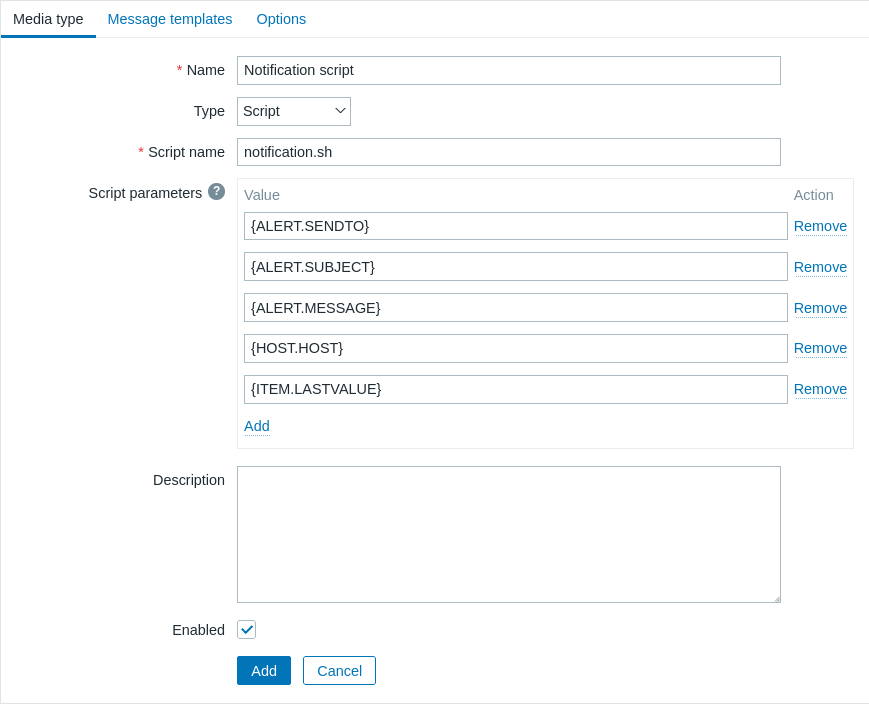
Tous les champs de saisie obligatoires sont marqués d’un astérisque rouge.
Les paramètres suivants sont spécifiques au type de média de script :
| Paramètre | Description |
|---|---|
| Nom du script | Saisissez le nom du fichier de script (par exemple, notification.sh) situé dans le répertoire spécifié dans le paramètre de configuration du serveur AlertScriptsPath. |
| Paramètres du script | Ajoutez des paramètres de script facultatifs qui seront transmis au script en tant qu’arguments de ligne de commande, dans l’ordre dans lequel ils sont définis. Les paramètres du script prennent en charge les macros {ALERT.SENDTO}, {ALERT.SUBJECT}, {ALERT.MESSAGE} et toutes les macros prises en charge dans les notifications, ainsi que les macros utilisateur. |
Consultez les paramètres communs des types de média pour plus d’informations sur la configuration des messages par défaut et des options de traitement des alertes.
Même si un script d’alerte n’utilise pas les messages par défaut, les modèles de message correspondant aux types d’opération utilisés par ce type de média doivent tout de même être définis. Sinon, une notification ne sera pas envoyée.
Si plusieurs types de média de script sont configurés, ces scripts peuvent être traités en parallèle par les processus d’alerte.
Le nombre total de processus d’alerte est limité par le paramètre StartAlerters du fichier de configuration du serveur.
Test
Pour tester un type de média de script configuré :
-
Localisez le script concerné dans la liste des types de média.
-
Cliquez sur Test dans la dernière colonne de la liste ; un formulaire de test s'ouvrira dans une fenêtre contextuelle. Le formulaire de test contiendra le même nombre de paramètres que ceux configurés pour le type de média de script.
-
Modifiez les valeurs des paramètres du script si nécessaire. La modification n'affecte que la procédure de test ; les valeurs réelles ne seront pas modifiées.
-
Cliquez sur Test.
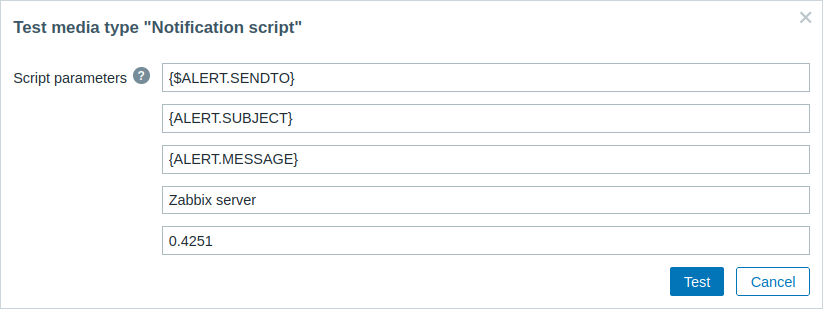
Lors du test d'un type de média de script configuré, {ALERT.SENDTO}, {ALERT.SUBJECT}, {ALERT.MESSAGE} et les macros utilisateur prendront leurs valeurs, mais les macros liées aux événements (par exemple, {HOST.HOST}, {ITEM.LASTVALUE}, etc.) ne seront pas résolues, car pendant le test il n'existe aucun événement associé à partir duquel obtenir les détails. Notez que les macros contenues dans les macros {ALERT.SUBJECT} et {ALERT.MESSAGE} ne seront pas non plus résolues. Par exemple, si la valeur de {ALERT.SUBJECT} est composée de "Problem: {EVENT.NAME}", alors la macro {EVENT.NAME} ne sera pas résolue.
Média utilisateur
Une fois le type de média configuré, allez dans la section Users > Users et modifiez un profil utilisateur en attribuant ce type de média à l'utilisateur. Les étapes de configuration du média utilisateur, communes à tous les types de média, sont décrites sur la page Media types.
Notez que lors de la définition du média utilisateur, le champ Send to ne peut pas être vide. Si ce champ n'est pas utilisé dans le script d'alerte, saisissez n'importe quelle combinaison de caractères pris en charge afin de contourner les exigences de validation.