
Rôles d'utilisateur
Vue d’ensemble
Dans la section Utilisateurs > Rôles utilisateur, vous pouvez créer des rôles utilisateur.
Les rôles utilisateur permettent de créer des autorisations précises en fonction du type d’utilisateur initialement sélectionné (Utilisateur, Administrateur, Super administrateur).
Après la sélection d’un type d’utilisateur, toutes les autorisations disponibles pour ce type d’utilisateur sont accordées (cochées par défaut).
Les autorisations peuvent uniquement être révoquées parmi celles disponibles pour le type d’utilisateur ; elles ne peuvent pas être étendues au-delà de ce qui est disponible pour ce type d’utilisateur.
Les cases à cocher correspondant aux autorisations indisponibles sont grisées ; les utilisateurs ne pourront pas accéder à l’élément, même en saisissant directement dans le navigateur l’URL de cet élément.
La restriction de l’accès à certains éléments de l’interface empêche uniquement l’ouverture de cette page ; elle ne supprime pas la possibilité d’accéder aux données sous-jacentes depuis d’autres parties de l’interface.
Les rôles utilisateur peuvent être attribués aux utilisateurs du système. Chaque utilisateur ne peut avoir qu’un seul rôle attribué.
Rôles utilisateur par défaut
Par défaut, Zabbix est configuré avec quatre rôles utilisateur, qui disposent d’un ensemble prédéfini d’autorisations :
- Rôle Invité
- Rôle Utilisateur
- Rôle Administrateur
- Rôle Super administrateur
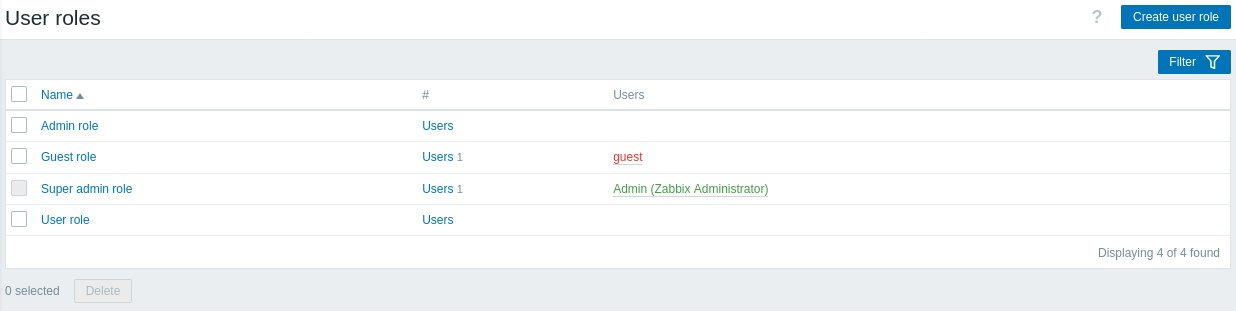
Ces rôles sont basés sur les principaux types d’utilisateurs dans Zabbix. La liste de tous les utilisateurs auxquels le rôle correspondant est attribué est affichée. Les utilisateurs inclus dans des groupes désactivés sont indiqués en rouge. Le rôle Invité est un rôle de type utilisateur disposant uniquement des autorisations nécessaires pour afficher certaines sections de l’interface.
Le rôle Super administrateur par défaut ne peut pas être modifié ni supprimé, car au moins un utilisateur Super administrateur disposant de privilèges illimités doit exister dans Zabbix. Les utilisateurs de type Super administrateur peuvent modifier les paramètres de leur propre rôle, mais pas le type d’utilisateur.
Configuration
Pour créer un nouveau rôle, cliquez sur le bouton Create user role dans le coin supérieur droit. Pour mettre à jour un rôle existant, cliquez sur son nom pour ouvrir le formulaire de configuration.
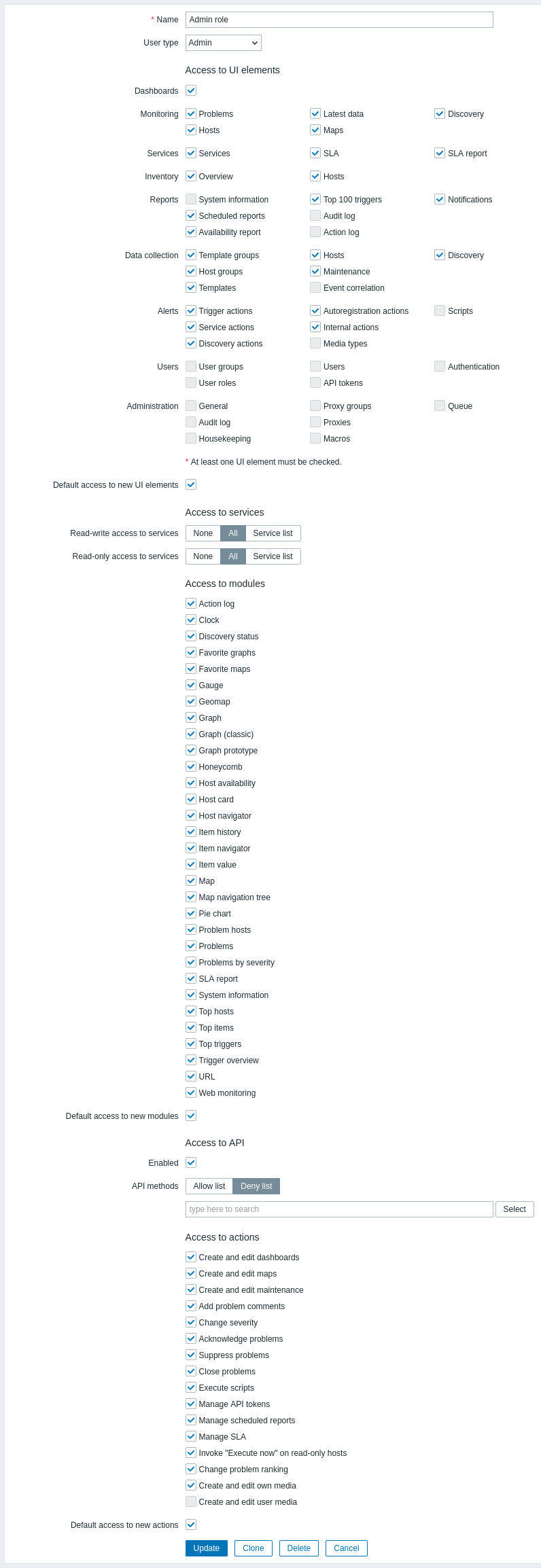
Les autorisations disponibles sont affichées. Pour révoquer une autorisation donnée, décochez sa case.
Les autorisations disponibles ainsi que les valeurs par défaut de chaque rôle utilisateur préconfiguré dans Zabbix sont décrites ci-dessous.
Autorisations par défaut
Accès aux éléments de l’interface
L’accès par défaut aux sections du menu dépend du type d’utilisateur. Consultez la page Autorisations pour plus de détails.
Accès aux autres options
Certaines sections décrites dans le tableau ci-dessous peuvent être masquées :
- Accès aux modules est masqué si
$ZBX_FEATURE_FLAGS['modules_config_enabled']est défini surfalsedans le fichier de configuration de l’interface. - Périphériques est masqué si
EnableMobileDevicesest désactivé.
| Paramètre | Description | Rôles utilisateur par défaut | ||||
| Rôle de super administrateur | Rôle d’administrateur | Rôle d’utilisateur | Rôle invité | |||
| Accès par défaut aux nouveaux éléments de l’interface | Cette option indique comment les nouvelles sections du menu seront accessibles après une mise à niveau de Zabbix. Les sections existantes des modules ne sont pas affectées. | Oui | Oui | Oui | Oui | |
| Accès aux services | ||||||
| Accès en lecture-écriture aux services | Sélectionnez l’accès en lecture-écriture aux services : Aucun - aucun accès Tous - l’accès à tous les services est en lecture-écriture Liste de services - sélectionnez les services auxquels accorder un accès en lecture-écriture L’accès en lecture-écriture, s’il est accordé, est prioritaire sur les paramètres d’accès en lecture seule et est hérité dynamiquement par les services enfants. |
Tous | Tous | Aucun | Aucun | |
| Accès en lecture-écriture aux services avec une étiquette | Indiquez le nom de l’étiquette et, éventuellement, sa valeur pour accorder en plus un accès en lecture-écriture aux services correspondant à l’étiquette. Cette option est disponible si Liste de services est sélectionné dans le paramètre Accès en lecture-écriture aux services. L’accès en lecture-écriture, s’il est accordé, est prioritaire sur les paramètres d’accès en lecture seule et est hérité dynamiquement par les services enfants. |
|||||
| Accès en lecture seule aux services | Sélectionnez l’accès en lecture seule aux services : Aucun - aucun accès Tous - l’accès à tous les services est en lecture seule Liste de services - sélectionnez les services auxquels accorder un accès en lecture seule L’accès en lecture seule n’est pas prioritaire sur l’accès en lecture-écriture et est hérité dynamiquement par les services enfants. |
Tous | Tous | |||
| Accès en lecture seule aux services avec une étiquette | Indiquez le nom de l’étiquette et, éventuellement, sa valeur pour accorder en plus un accès en lecture seule aux services correspondant à l’étiquette. Cette option est disponible si Liste de services est sélectionné dans le paramètre Accès en lecture seule aux services. L’accès en lecture seule n’est pas prioritaire sur l’accès en lecture-écriture et est hérité dynamiquement par les services enfants. |
|||||
| Accès aux modules | ||||||
| <Nom du module> | Autoriser ou refuser l’accès à un module spécifique. Seuls les modules activés sont affichés dans cette section. Il n’est pas possible d’accorder ou de restreindre l’accès à un module actuellement désactivé. | Oui | Oui | Oui | Oui | |
| Accès par défaut aux nouveaux modules | Cette option indique comment les nouveaux modules et widgets seront accessibles après une mise à niveau de Zabbix. Elle s’applique également aux modules et widgets ajoutés dans la section Administration > Général > Modules. | |||||
| Accès à l’API | ||||||
| Activé | Activer/désactiver l’accès à l’API. | Non | Non | Non | Non | |
| Méthodes API | Sélectionnez Liste d’autorisation pour autoriser, ou Liste de refus pour refuser, les méthodes API indiquées dans le champ de recherche. Notez qu’il n’est pas possible d’autoriser certaines méthodes API et d’en refuser d’autres. Dans le champ de recherche, commencez à saisir le nom de la méthode, puis sélectionnez-la dans la liste de saisie semi-automatique. Vous pouvez également cliquer sur le bouton Sélectionner et sélectionner des méthodes dans la liste complète disponible pour ce type d’utilisateur. Notez que si une action donnée du bloc Accès aux actions n’est pas cochée, les utilisateurs ne pourront pas utiliser les méthodes API associées à cette action. Les caractères génériques sont pris en charge. Exemples : dashboard.* (toutes les méthodes du service API « dashboard. »), * (toute méthode), *.export (méthodes dont le nom contient « .export » dans tous les services API).Si aucune méthode n’a été spécifiée, la règle de la Liste d’autorisation/de refus sera ignorée. |
|||||
| Accès aux actions | ||||||
| Créer et modifier des tableaux de bord | Décocher cette case révoquera également les droits d’utiliser les méthodes API .create, .update et .delete pour les éléments correspondants. |
Oui | Oui | Oui | Non | |
| Créer et modifier des cartes | ||||||
| Créer et modifier la maintenance | Non | |||||
| Ajouter des commentaires aux problèmes | Décocher cette case révoquera également les droits d’effectuer l’action correspondante via la méthode API event.acknowledge. |
Oui | ||||
| Modifier la gravité | ||||||
| Accuser réception des problèmes | ||||||
| Supprimer les problèmes | ||||||
| Fermer les problèmes | ||||||
| Exécuter des scripts | Décocher cette case révoquera également les droits d’utiliser la méthode API script.execute. |
|||||
| Gérer les jetons API | Décocher cette case révoquera également les droits d’utiliser toutes les méthodes API token.. |
|||||
| Gérer les rapports planifiés | Décocher cette case révoquera également les droits d’utiliser toutes les méthodes API report.. |
Non | ||||
| Gérer les SLA | Activer/désactiver les droits de gérer les SLA. | |||||
| Invoquer « Exécuter maintenant » sur les hôtes en lecture seule | Autoriser l’utilisation de l’option « Exécuter maintenant » dans les dernières données pour les éléments des hôtes en lecture seule. | Oui | ||||
| Modifier le classement des problèmes | Autoriser la modification du classement d’un problème, de cause à symptôme et inversement. | |||||
| Créer et modifier ses propres médias | Autoriser la création et la modification de ses propres médias. | |||||
| Créer et modifier les médias des utilisateurs | Autoriser la création et la modification des médias des utilisateurs. Cette option est disponible uniquement pour les utilisateurs super administrateurs. | Non | Non | |||
| Sélectionner « Serveur » pour la supervision et la découverte | Décocher cette case restreint la création d’hôtes supervisés par le serveur et de règles de découverte réseau exécutées par le serveur, ainsi que le test d’éléments avec le serveur. L’option Serveur sera désactivée dans la configuration de l’hôte pour le paramètre Supervisé par, dans la configuration de la règle de découverte réseau pour le paramètre Découverte par, et dans le test d’éléments pour le paramètre Tester avec. | Oui | Non | |||
| Accès par défaut aux nouvelles actions | Cette option indique comment les nouvelles actions seront accessibles après une mise à niveau de Zabbix. | Oui | Oui | |||
| Périphériques | ||||||
| Activé | Activer/désactiver l’accès à Paramètres utilisateur > Périphériques (accessible à tous les utilisateurs) et à Utilisateurs > Périphériques (accessible uniquement aux super administrateurs). | Oui | Non | Non | Non | |
| Gérer ses propres périphériques | Autoriser les utilisateurs à gérer leurs propres périphériques dans Paramètres utilisateur > Périphériques. | |||||
| Gérer les périphériques des utilisateurs | Autoriser les utilisateurs à gérer les périphériques appartenant à d’autres utilisateurs dans Utilisateurs > Périphériques. | |||||
| Accès par défaut aux nouvelles actions | Cette option indique comment les nouvelles actions seront accessibles après une mise à niveau de Zabbix. | |||||
Voir également :