
Configuration d'un hôte
Vue d'ensemble
Pour configurer un hôte dans l'interface Zabbix, procédez comme suit :
- Accédez à Collecte de données > Hôtes ou Supervision > Hôtes.
- Cliquez sur Créer un hôte dans le coin supérieur droit de l'écran (ou sur le nom de l'hôte pour modifier un hôte existant).
- Saisissez les paramètres de l'hôte dans le formulaire.
Vous pouvez également utiliser le bouton Cloner dans le formulaire de configuration d'un hôte existant pour créer un nouvel hôte. Cet hôte aura toutes les propriétés de l'hôte existant, y compris les modèles liés, les entités (éléments, déclencheurs, etc.) provenant de ces modèles, ainsi que les entités directement attachées à l'hôte existant.
Notez que lorsqu'un hôte est cloné, il conservera toutes les entités du modèle telles qu'elles sont initialement définies dans le modèle. Toute modification apportée à ces entités au niveau de l'hôte existant (comme un intervalle d'élément modifié, une expression régulière modifiée ou des prototypes ajoutés à la règle de découverte bas niveau) ne sera pas clonée vers le nouvel hôte ; elles resteront celles du modèle.
Vous pouvez également utiliser l'Assistant d'hôte pour configurer un hôte via une interface guidée, étape par étape.
Configuration
L’onglet Hôte contient les attributs généraux de l’hôte :
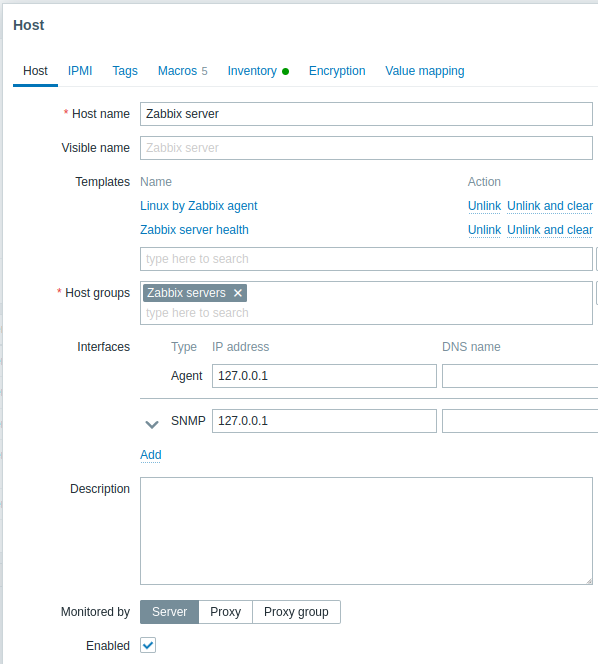
Tous les champs obligatoires sont marqués d’un astérisque rouge.
| Paramètre | Description | |
|---|---|---|
| Nom de l’hôte | Saisissez un nom d’hôte unique. Les caractères alphanumériques, les espaces, les points, les tirets et les traits de soulignement sont autorisés. Toutefois, les espaces en début et en fin sont interdits. Remarque : Si l’agent Zabbix s’exécute sur l’hôte que vous configurez, le paramètre Hostname du fichier de configuration de l’agent doit avoir la même valeur que le nom d’hôte saisi ici. Le nom défini dans ce paramètre est nécessaire au traitement des vérifications actives. |
|
| Nom visible | Saisissez un nom visible unique pour l’hôte. Si vous définissez ce nom, il sera affiché dans les listes, les cartes, etc., à la place du nom technique de l’hôte. Cet attribut prend en charge UTF-8. | |
| Modèles | Liez des modèles à l’hôte. Toutes les entités (éléments, déclencheurs, etc.) seront héritées du modèle. Pour lier un nouveau modèle, commencez à saisir son nom dans le champ de saisie. Une liste de modèles correspondants s’affiche ; faites défiler la liste pour effectuer votre sélection. Vous pouvez également cliquer sur Sélectionner à côté du champ et sélectionner des modèles dans la liste d’une fenêtre contextuelle. Tous les modèles sélectionnés seront liés à l’hôte lors de l’enregistrement ou de la mise à jour du formulaire de configuration de l’hôte. Pour délier un modèle, utilisez l’une des deux options du bloc Modèles liés : Délier - délie le modèle, mais conserve ses entités (éléments, déclencheurs, etc.) ; Délier et effacer - délie le modèle et supprime toutes ses entités (éléments, déclencheurs, etc.). Les noms des modèles répertoriés sont des liens cliquables menant au formulaire de configuration du modèle. |
|
| Groupes d’hôtes | Sélectionnez les groupes d’hôtes auxquels appartient l’hôte. Un hôte doit appartenir à au moins un groupe d’hôtes. Vous pouvez créer un nouveau groupe et le lier à l’hôte en ajoutant un nom de groupe inexistant. | |
| Interfaces | Plusieurs types d’interfaces d’hôte sont pris en charge : Agent, SNMP, JMX et IPMI. Aucune interface n’est définie par défaut. Pour ajouter une nouvelle interface, cliquez sur Ajouter dans le bloc Interfaces, sélectionnez le type d’interface et saisissez les informations IP/DNS, Se connecter à et Port. Remarque : Les interfaces utilisées par un ou plusieurs éléments ne peuvent pas être supprimées et le lien Supprimer est grisé pour ces interfaces. L’« IP » ou le « DNS » d’une interface SNMP est également utilisé pour les traps SNMP. Lors de la mise en correspondance, seule l’« IP » ou le « DNS » sélectionné dans l’interface de l’hôte est utilisé. Consultez Configuration de la supervision SNMP pour plus d’informations sur la configuration d’une interface SNMP (v1, v2 et v3). |
|
| Adresse IP | Adresse IP de l’hôte (facultatif). | |
| Nom DNS | Nom DNS de l’hôte (facultatif). | |
| Se connecter à | Cliquez sur le bouton correspondant pour indiquer au serveur Zabbix ce qu’il doit utiliser pour récupérer les données des agents : IP - Se connecter à l’adresse IP de l’hôte (recommandé) DNS - Se connecter au nom DNS de l’hôte |
|
| Port | Numéro de port TCP/UDP. Les valeurs par défaut sont les suivantes : 10050 pour l’agent Zabbix, 161 pour l’agent SNMP, 12345 pour JMX et 623 pour IPMI. | |
| Par défaut | Cochez le bouton radio pour définir l’interface par défaut. | |
| Description | Saisissez la description de l’hôte. | |
| Supervisé par | Sélectionnez si l’hôte est supervisé par : Serveur - l’hôte est supervisé par le serveur Zabbix ; Proxy - l’hôte est supervisé par un proxy autonome ; Groupe de proxies - l’hôte est supervisé par un groupe de proxies. |
|
| Proxy | Le nom du proxy attribué est affiché (uniquement si le serveur Zabbix en a attribué un parmi ceux du groupe de proxies sélectionné). Ce champ est affiché uniquement si l’hôte est supervisé par un groupe de proxies. |
|
| Activé | Lorsque la case est cochée, l’hôte est activé et prêt à être supervisé. Lorsque la case n’est pas cochée, l’hôte est désactivé et n’est pas supervisé : Pour les demandes de données passives initiées par le serveur Zabbix/proxy (par exemple, l’agent Zabbix, l’agent SNMP, les vérifications simples), la supervision est désactivée après la synchronisation de la configuration. Les déclencheurs et les actions liés à l’hôte sont également désactivés uniquement après le rechargement de la configuration. Pour les vérifications actives de l’agent Zabbix, la supervision s’arrête dans le délai (environ 5 secondes) nécessaire à l’agent Zabbix pour recevoir l’information indiquant que l’hôte a été désactivé. Pendant ce bref intervalle, l’hôte continue de collecter localement les données des vérifications actives et tente de les envoyer au serveur/proxy ; toutefois, comme l’hôte est marqué comme Désactivé, le serveur/proxy rejette les données. Lorsque vous désactivez l’hôte, ses éléments sont immédiatement supprimés du cache de l’historique (à l’exception de leurs dernières valeurs, qui sont conservées pour les journaux). |
|
L’onglet IPMI contient les attributs de gestion IPMI.
| Paramètre | Description |
|---|---|
| Algorithme d’authentification | Sélectionnez l’algorithme d’authentification. |
| Niveau de privilège | Sélectionnez le niveau de privilège. |
| Nom d’utilisateur | Nom d’utilisateur utilisé pour l’authentification. Les macros utilisateur peuvent être utilisées. |
| Mot de passe | Mot de passe utilisé pour l’authentification. Les macros utilisateur peuvent être utilisées. |
L’onglet Étiquettes vous permet de définir des étiquettes au niveau de l’hôte. Tous les problèmes de cet hôte seront associés aux valeurs saisies ici.
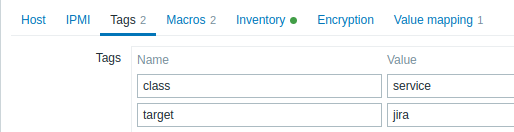
Les macros utilisateur, les macros {INVENTORY.*}, {HOST.HOST}, {HOST.NAME}, {HOST.CONN}, {HOST.DNS}, {HOST.IP}, {HOST.PORT} et {HOST.ID} sont prises en charge dans les étiquettes.
Vous pouvez également afficher ici les étiquettes au niveau des modèles si vous sélectionnez l’option Étiquettes héritées et de l’hôte. Toutes les étiquettes utilisateur définies pour l’hôte y sont affichées, ainsi que leur origine.
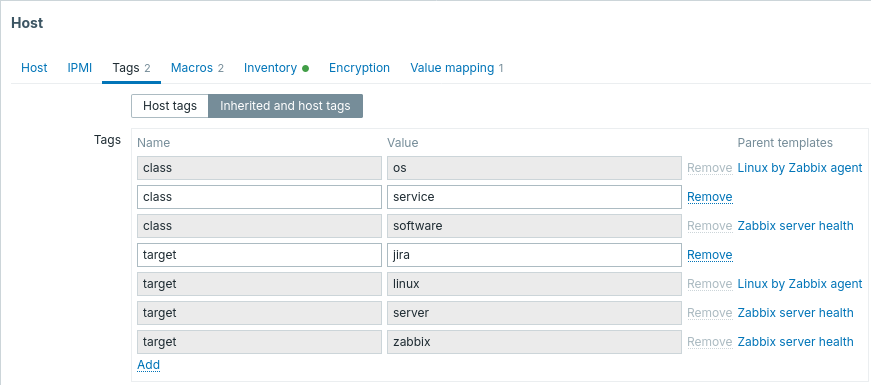
Pour plus de commodité, des liens vers les modèles correspondants sont fournis.
L’onglet Macros vous permet de définir des macros utilisateur au niveau de l’hôte sous forme de paires nom-valeur. Notez que les valeurs des macros peuvent être conservées sous forme de texte brut, de texte secret ou de secret Vault. Il est également possible d’ajouter une description.
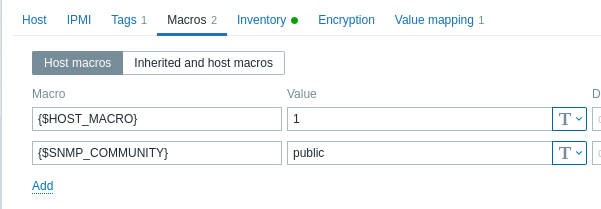
Vous pouvez également afficher ici les macros utilisateur au niveau des modèles et au niveau global si vous sélectionnez l’option Macros héritées et de l’hôte. Toutes les macros utilisateur définies pour l’hôte y sont affichées avec la valeur à laquelle elles sont résolues, ainsi que leur origine.
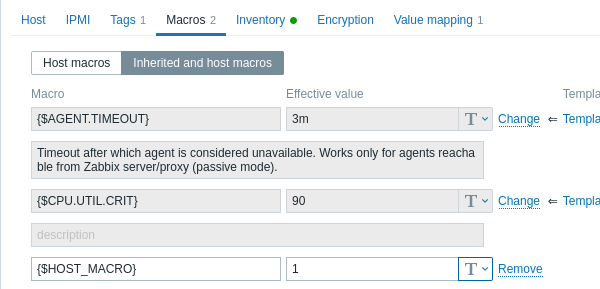
Pour plus de commodité, des liens vers les modèles correspondants et la configuration des macros globales sont fournis. Il est également possible de modifier une macro de modèle ou une macro globale au niveau de l’hôte, ce qui crée effectivement une copie de la macro sur l’hôte.
L’onglet Inventaire vous permet de saisir manuellement les informations d’inventaire de l’hôte. Vous pouvez également choisir d’activer le remplissage Automatique de l’inventaire ou de désactiver le remplissage de l’inventaire pour cet hôte.
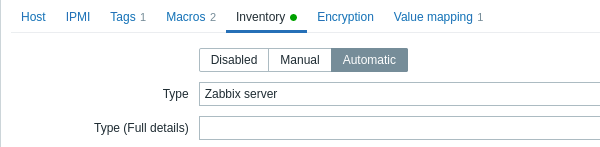
Si l’inventaire est activé (manuellement ou automatiquement), un point vert est affiché à côté du nom de l’onglet.
Chiffrement
L'onglet Chiffrement vous permet d'exiger des connexions chiffrées avec l'hôte.
| Parameter | Description |
|---|---|
| Connections to host | Comment le serveur Zabbix ou le proxy se connecte à l'agent Zabbix sur un hôte: sans chiffrement (par défaut), en utilisant PSK (clé prépartagée) ou un certificat. |
| Connections from host | Sélectionnez le type de connexions autorisées depuis l'hôte (c.-à-d. depuis l'agent Zabbix et Zabbix sender). Plusieurs types de connexion peuvent être sélectionnés en même temps (utile pour les tests et pour basculer vers un autre type de connexion). La valeur par défaut est "No encryption". |
| Issuer | Émetteur autorisé du certificat. Le certificat est d'abord validé avec l'AC (autorité de certification). S'il est valide et signé par l'AC, le champ Issuer peut être utilisé pour restreindre davantage l'AC autorisée. Ce champ est destiné à être utilisé si votre installation Zabbix utilise des certificats provenant de plusieurs AC. Si ce champ est vide, toute AC est acceptée. |
| Subject | Sujet autorisé du certificat. Le certificat est d'abord validé avec l'AC. S'il est valide et signé par l'AC, le champ Subject peut être utilisé pour n'autoriser qu'une seule valeur de chaîne Subject. Si ce champ est vide, tout certificat valide signé par l'AC configurée est accepté. |
| PSK identity | Chaîne d'identité de la clé prépartagée. Ne mettez pas d'informations sensibles dans l'identité PSK, elle est transmise non chiffrée sur le réseau afin d'indiquer au destinataire quelle PSK utiliser. |
| PSK | Clé prépartagée (chaîne hexadécimale). Longueur maximale: 512 chiffres hexadécimaux (PSK de 256 octets) si Zabbix utilise la bibliothèque GnuTLS ou OpenSSL, 64 chiffres hexadécimaux (PSK de 32 octets) si Zabbix utilise la bibliothèque mbed TLS (PolarSSL). Exemple: 1f87b595725ac58dd977beef14b97461a7c1045b9a1c963065002c5473194952 |
Correspondance des valeurs
L’onglet Correspondance des valeurs permet de configurer une représentation conviviale des données d’élément dans les correspondances de valeurs.