
关联/取消关联
概述
链接是将模板应用于主机的过程,而取消链接将从主机中删除与模板的关联。
链接模板
要将模板链接到主机,请执行以下操作:
- 转到 数据采集 > 主机。
- 单击所需的主机。
- 在 模板 字段中开始输入模板名称。系统将显示匹配的模板列表;向下滚动以进行选择。
或者,您可以单击字段旁边的 选择,然后在弹出窗口的列表中选择一个或多个模板。 - 在主机属性表单中单击 添加/更新。
现在,主机将拥有模板中的所有实体。
这包括监控项、触发器、图形、低级别发现规则、Web 场景以及仪表板。
如果多个模板包含具有相同监控项键值的监控项,则无法将这些模板链接到同一主机。
此外,由于触发器和图形使用监控项,如果使用相同的监控项键值,则也无法从多个模板将它们链接到同一主机。
从模板添加实体(监控项、触发器等)时:
- 主机上之前已存在的相同实体将更新为模板的实体,并且对该实体已有的任何主机级自定义设置都将丢失;
- 模板中的实体将被添加;
- 在链接模板之前仅直接链接到主机的实体将保持不变。
在列表中,模板中的所有实体现在都会以模板名称作为前缀,表示这些实体属于特定模板。
模板名称本身(以灰色显示)是一个链接,允许您访问模板级别的这些实体列表。
对于某些监控项,例如外部检查、HTTP agent 检查、简单检查、SSH 检查和Telnet 检查,主机接口是可选的。
如果在链接模板时主机没有定义接口,则这些监控项将不带接口添加。
如果之后添加主机接口,该接口不会自动分配给已存在的监控项。
要一次性将新添加的主机接口分配给所有模板监控项,请先从主机取消链接模板,然后重新将其链接回来。
要保留监控项历史记录,请使用 取消链接 选项,不要使用 取消链接并清除。
如果某个实体没有以模板名称作为前缀,则表示该实体在模板链接之前已存在于主机上,并非由模板添加。
实体唯一性标准
从模板中添加实体(监控项,触发器等)时,重要的是要知道这些实体已经存在于主机上并需要更新,哪些实体有所不同。决定同一性/差异的唯一性标准是:
- 对于监控项 - 监控项键
- 对于触发器 - 触发器名称和表达式
- 对于自定义图形 - 图形名称及其监控项
将模板链接到多个主机
要更新多个主机的模板链接,请在数据采集 > 主机中选中一些主机的复选框,然后点击列表下方的批量更新,接着选择链接模板:
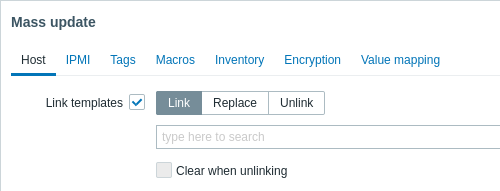
要链接其他模板,请在自动完成字段中开始输入模板名称,直到出现包含匹配模板的下拉列表。向下滚动以选择要链接的模板。
替换选项允许您链接新模板,同时取消链接之前已链接到这些主机的任何模板。 取消链接选项允许您指定要取消链接的模板。 取消链接时清除选项不仅允许您取消链接之前链接的模板,还可以删除从这些模板继承的所有实体(监控项、触发器等)。
Zabbix 提供了一组规模较大的预定义模板。您可以将其用作参考,但请注意不要在生产环境中直接使用未修改的模板,因为其中可能包含过多监控项,并且数据采集频率过高。如果您希望使用这些模板,请根据实际需求进行调整。
编辑链接实体
如果您尝试编辑从模板链接的监控项或触发器,您可能会发现许多关键选项无法进行编辑。 这是因为模板的初衷是在模板级别以一键式方式编辑内容。 但是,您仍然可以,例如,在单个主机上启用/禁用监控项并设置更新间隔、历史长度和一些其他参数。
如果你想完全的编辑这些实体,你必须在模板级别编辑它(模板级别的快捷方式显示在表单名称中),请记住这些更改将影响所有链接到此模板的主机。
对在模板级别实现的实体的任何自定义将覆盖先前在主机级别对实体的自定义。
取消关联模板
要从主机取消关联模板,请执行以下操作:
- 转到 数据采集 > 主机。
- 单击所需的主机并找到 模板 字段。
- 单击模板旁边的 取消关联 或 取消关联并清除,以取消关联该模板。
- 在主机属性表单中单击 更新。
选择 取消关联 选项只会移除与模板的关联,同时保留该模板的所有实体与主机的关联。 这包括监控项、触发器、图形、低级别发现规则和 web 场景,但不包括仪表板。 请注意,从已关联模板继承的值映射和标签也会被移除。
选择 取消关联并清除 选项将同时移除与模板的关联以及其所有实体(监控项、触发器等)。