
可用性报告
概述
在 报告 > 可用性报告 中,您可以查看每个触发器处于问题/正常状态的时间占比。
对于每种状态,都会显示相应的时间百分比,从而便于确定系统中各个元素的可用性。
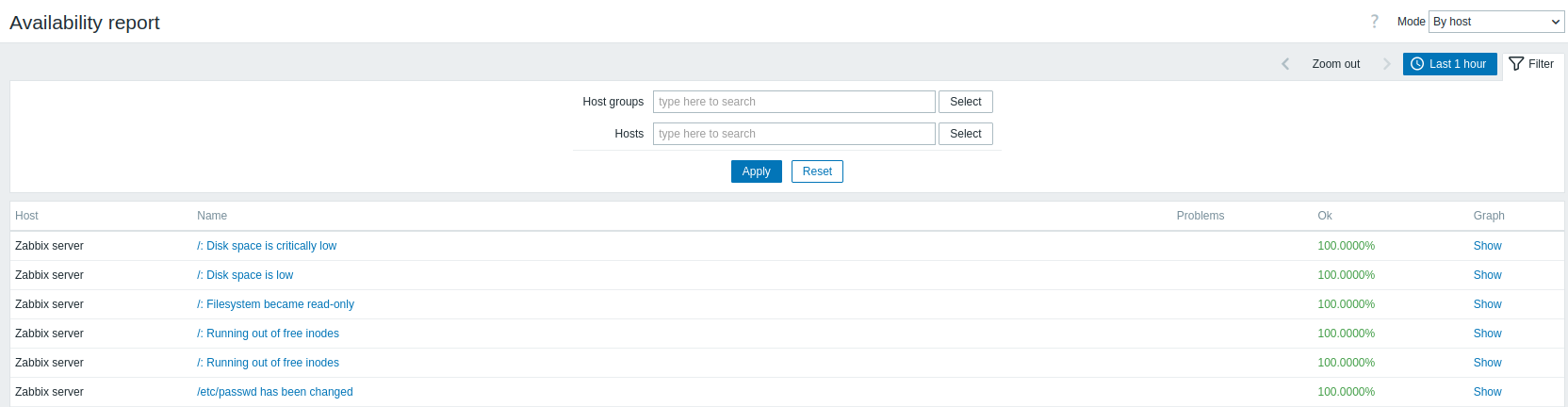
在右上角的下拉菜单中,您可以选择显示模式——按主机显示触发器,或按属于某个模板的触发器显示。
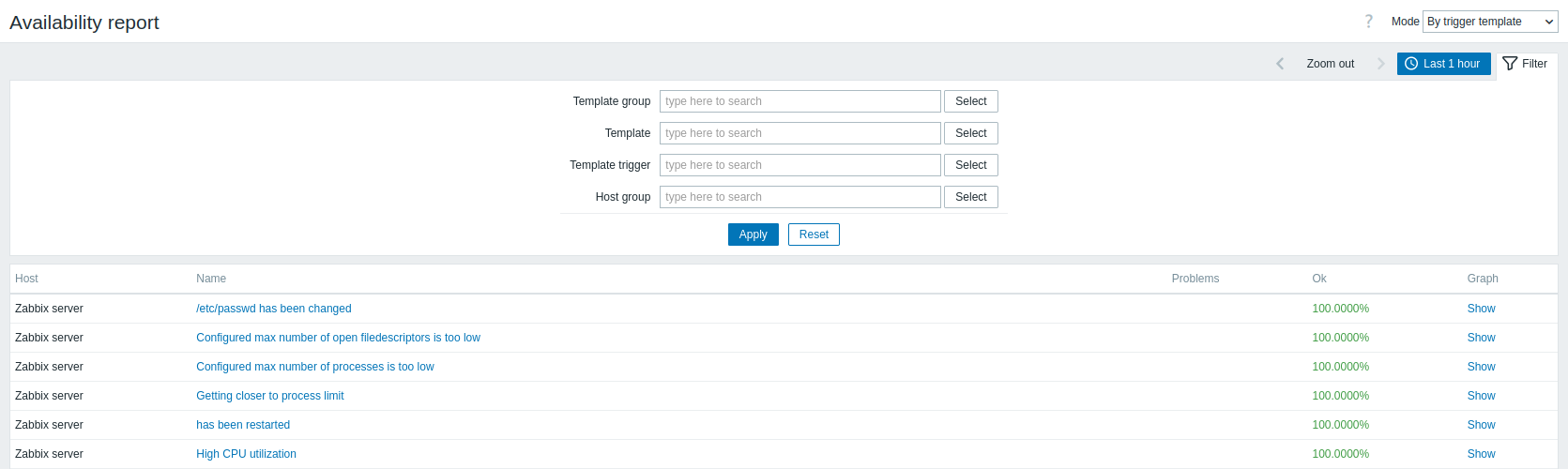
触发器名称是指向该触发器最新事件的链接。
使用筛选器
筛选器可以帮助缩小显示的主机和/或触发器数量。 为了获得更好的搜索性能,搜索数据时不会解析宏。
筛选器位于 Availability report 部分名称下方。 可以通过单击右侧的 Filter 选项卡来展开或折叠它。
按触发器模板过滤
在 按触发器模板 模式下,可以使用下列一个或多个参数对结果进行过滤。
| 参数 | 描述 |
|---|---|
| 模板组 | 按从属于所选模板组中的模板继承而来的触发器过滤主机。 指定父模板组时,会隐式选择其下所有嵌套模板组。 |
| 模板 | 按从所选模板继承而来的触发器过滤主机,包括嵌套模板。 如果嵌套模板有其自己的触发器,这些触发器将不会显示。 |
| 模板触发器 | 按所选触发器过滤主机。已过滤主机的其他触发器将不会显示。 |
| 主机组 | 过滤属于所选主机组的主机。 |
按主机过滤
在 按主机 模式下,可以按主机或主机组筛选结果。
指定父主机组会隐式选择所有嵌套的主机组。
时间段选择器
时间段选择器允许您通过一次点击选择常用的时间段。 单击筛选器旁边的时间段选项卡,可以展开和折叠选择器。
单击图形列中的显示,会以条形图显示可用性信息,其中每个条形代表当前年份中已经过去的一周。
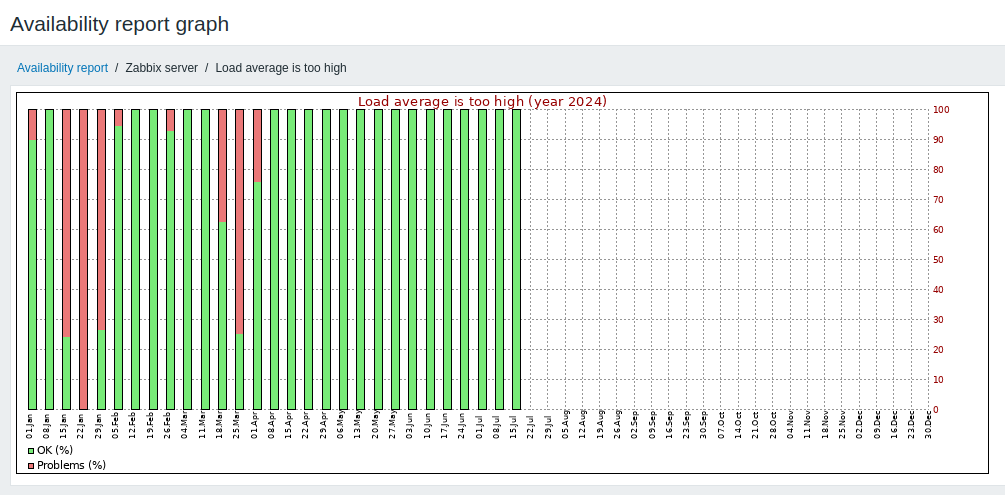
条形图中的绿色表示正常时间,红色表示问题时间。
维护周期的影响
维护不会自动将时间从可用性报告中排除。 只有将维护配置为 No data collection 时,才会停止轮询(因此不会生成问题),从而使受影响的触发器的可用性百分比保持不变。