
图形
概述
可以通过 Monitoring > Hosts,点击相应主机的 Graphs 来访问主机图形。
已为主机配置的任何 自定义图形 都可以显示,同时也可以显示任何 简单图形。
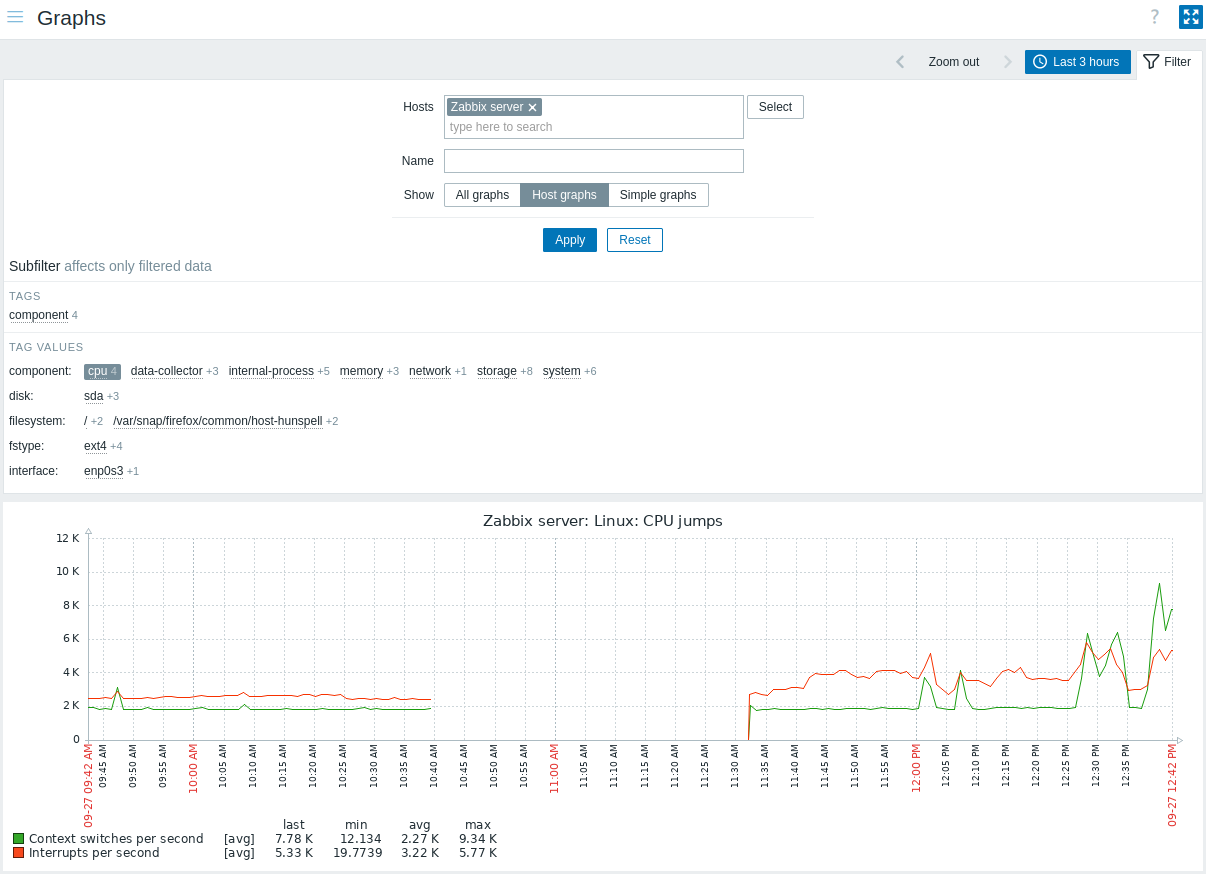
图形按以下方式排序:
- 图形名称(自定义图形)
- 监控项名称(简单图形)
已禁用主机的图形也可以访问。
时间段选择器
图表上方的时间段选择器。 允许通过鼠标单击选择经常需要的时间段。
另请参见: 时间段选择器
使用筛选器
要查看特定图形,请在筛选器中选择该图形。筛选器允许您指定主机、图形名称和 显示 选项(全部/主机图形/简单图形)。
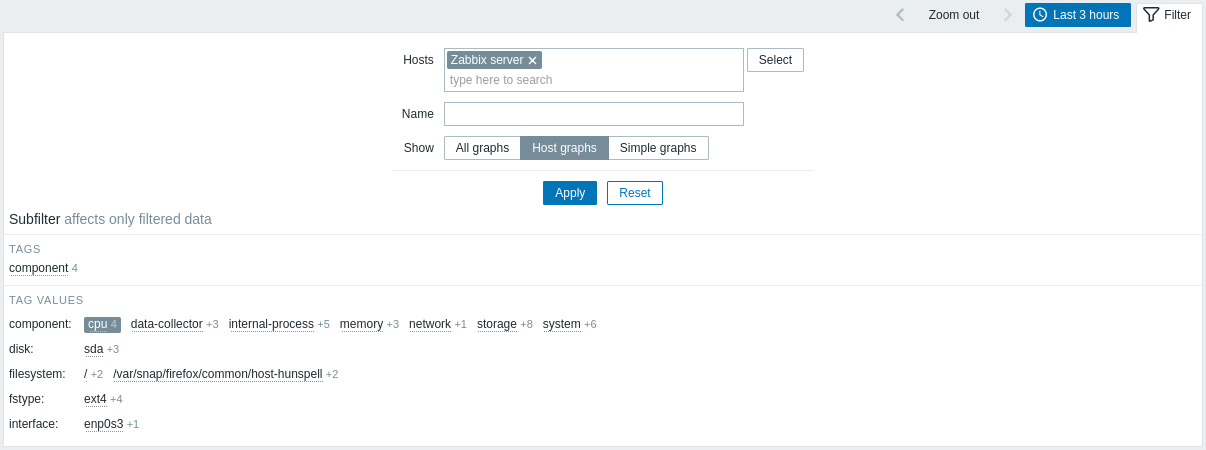
如果未在筛选器中选择主机,则不会显示任何图形。
使用子过滤器
子过滤器允许进一步修改主过滤器应用的筛选条件。
其中包含可点击的链接,可快速访问相关图形。图形通过共同的实体(标签名称或值)建立关联。单击标签名称/值后,该标签名称/值会以灰色背景突出显示,并且图形会立即进行筛选(无需在主过滤器中单击应用)。 单击其他标签名称/值会将其添加到筛选结果中。 再次单击该标签名称/值会取消相应的筛选。
子过滤器基于筛选后的数据生成,而筛选后的数据最多包含 1000 条记录。如果希望在子过滤器中查看更多记录,需要增大搜索和过滤结果限制参数的值(位于管理 > 常规 > 前端)。
与主过滤器不同,子过滤器会随每次表格刷新请求一起更新, 以始终获取可用筛选选项及其计数的最新信息。
水平显示的实体数量最多为 100 个。如果超过此数量, 末尾会显示三点图标,但该图标不可点击。垂直列表 (例如包含其值的标签)最多显示 20 个条目。如果超过此数量, 会显示三点图标,但该图标不可点击。
每个可点击实体旁的数字表示主过滤器结果中包含该实体的图形数量。
选择一个实体后,其他可用实体旁的数字会带有加号,表示可以添加到当前选择中的图形数量。
按钮
所有部分通用的视图模式按钮已在监控页面中说明。