

2 媒介类型
概述
在 Alerts → Media types 部分,用户可以配置和维护媒体类型信息。
媒体类型信息包含将某种媒介用作通知投递渠道的通用说明。具体细节,例如发送通知的各个电子邮件地址,则保存在各个用户中。
系统会显示现有媒体类型及其详细信息列表。
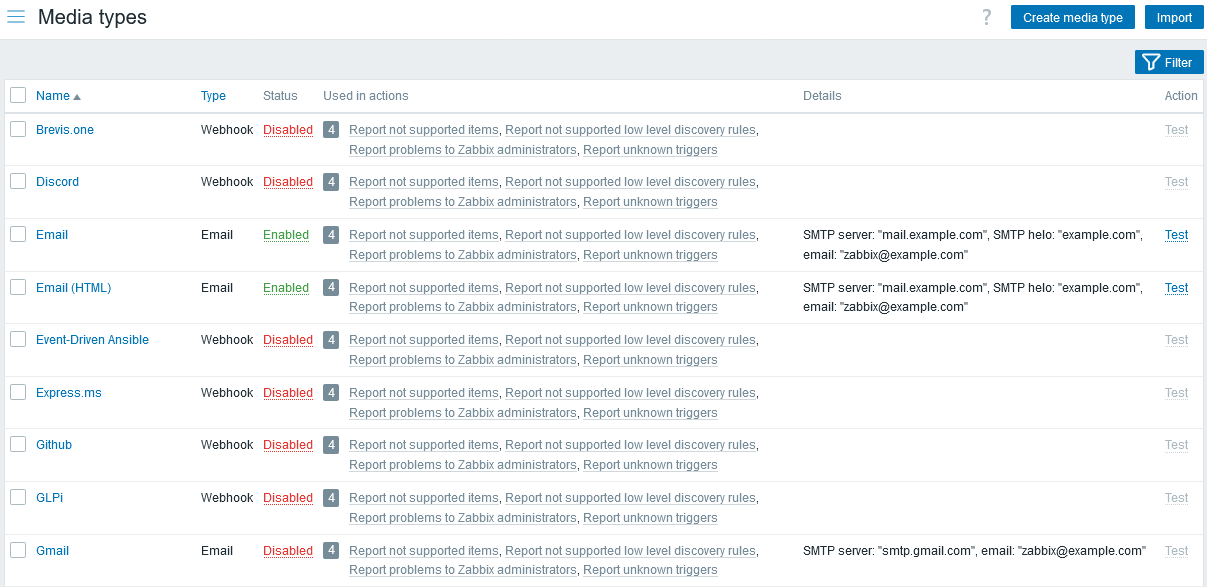
显示的数据:
| Column | Description |
|---|---|
| Name | 媒体类型名称。单击名称可打开媒体类型配置表单。 |
| Type | 显示媒介类型(email、SMS 等)。 |
| Status | 显示媒体类型状态 - Enabled 或 Disabled。 单击状态可进行更改。 |
| Used in actions | 显示使用该媒体类型的操作,并在前面标注这些操作的总数。 单击操作名称可打开操作配置表单。如果用户没有该操作的权限,则名称不可点击。 |
| Details | 显示媒体类型的详细信息。 |
| Actions | 可执行以下操作: Test - 单击可打开测试表单,在其中输入媒体类型参数(例如收件人地址、测试主题和正文),并发送测试消息以验证已配置的媒体类型是否正常工作。另请参见:媒体类型测试。 |
要配置新的媒体类型,请单击右上角的 Create media type 按钮。
要导入媒体类型,请单击右上角的 Import 按钮。
批量编辑选项
列表下方的按钮提供一些批量编辑选项:
- 启用 - 将媒体类型状态更改为 已启用
- 禁用 - 将媒体类型状态更改为 已禁用
- 导出 - 将媒体类型导出为 YAML、XML 或 JSON 文件
- 删除 - 删除媒体类型
要使用这些选项,请勾选相应媒体类型前面的复选框,然后单击所需的按钮。
使用过滤器
您可以使用过滤器仅显示您感兴趣的媒体类型。 为了获得更好的搜索性能,数据搜索时不会解析宏。
媒体类型列表上方提供了 Filter 链接。 单击后会显示一个过滤器,您可以按名称和状态筛选媒体类型。 此外,您还可以使用过滤器根据媒体类型的使用范围,在 Used in actions 列中显示操作(由操作 operation details 中的 Send to media type 参数定义)。
