
主机
概述
Monitoring > Hosts 部分显示受监控主机的完整列表,其中包含主机接口、可用性、标签、当前问题、状态(启用/禁用),以及可轻松跳转到主机最新数据、问题历史、图形、仪表板和 web 场景的链接。

主机详细信息以可自定义的表格显示。
表格标题中的  Customize table 按钮可让你显示、隐藏或重新排序列,并将布局重置为默认值。
你也可以通过拖动列右边框来调整每列宽度;双击边框可重置。
所有自定义设置都会立即生效,并始终为当前用户在活动的 filter 选项卡(默认或已保存)中记住。
Customize table 按钮可让你显示、隐藏或重新排序列,并将布局重置为默认值。
你也可以通过拖动列右边框来调整每列宽度;双击边框可重置。
所有自定义设置都会立即生效,并始终为当前用户在活动的 filter 选项卡(默认或已保存)中记住。
可用的列如下:
| Column | Description |
|---|---|
| Name | 显示的主机名称。点击名称会打开 host menu。 名称后面的橙色扳手图标  表示该主机处于维护中。 表示该主机处于维护中。点击列标题可按名称升序或降序对主机排序。 |
| Interface | 显示主机的主接口。 |
| Availability | 显示按已配置接口划分的主机可用性。 可用性图标表示主机接口在 Zabbix 服务器上的当前状态。因此,如果你在前端中禁用主机,其可用性会在 Zabbix 服务器同步配置更改后更新。同样,如果你启用主机,其可用性会在 Zabbix 服务器同步配置更改并轮询主机后更新。 可用性图标仅表示已配置的接口类型(Agent、SNMP、IPMI、JMX)。 将鼠标悬停在图标上会显示一个弹出窗口,其中列出同类型的所有接口及其详细信息、状态和错误。对于 Agent 接口,弹出窗口会显示接口(被动)和主动检查。如果主机仅配置了主动检查,即使没有配置 Agent 接口,也会显示 Agent 接口图标。 对于没有接口的主机,该列为空。 单个主机接口的状态由使用该接口的已启用监控项与主机之间的连接决定。状态可以是: Available - 与主机的连接成功; Not available - 与主机的连接失败(超时、防火墙问题等); Unknown - 尚未尝试连接主机,或结果未知。 有关 Zabbix 服务器如何确定接口状态的更多详情,请参见 Unknown interface status 和 Unreachable/unavailable host interface settings。 单一类型(Agent、SNMP、IPMI、JMX)的所有主机接口状态由至少被一个已启用监控项使用的这些接口决定。状态由图标颜色表示: Green - 所有接口均可用; Yellow - 至少有一个接口不可用,且至少有一个接口可用或未知; Red - 所有接口均不可用; Gray - 至少有一个接口未知,但没有不可用的接口。 主动检查可用性。 如果主机上至少启用了一个主动检查,则主动检查也会影响上述 Agent 接口的总体可用性。为确定主动检查可用性,心跳消息会在 agent 主动检查线程中发送。心跳消息的频率由 Zabbix agent 或 agent 2 配置中的 HeartbeatFrequency 参数控制(默认 60 秒,范围 0-3600)。当主动检查心跳的时间早于 2 x HeartbeatFrequency 秒时,主动检查会被视为不可用。注意: 6.2.x 之前版本的 Zabbix agent 不会发送主动检查心跳,因此其主机的可用性仍显示为未知。 |
| Tags | 显示主机 tags。 将鼠标悬停或点击显示标签后面的  三点图标,会打开一个包含所有标签的弹出窗口。 三点图标,会打开一个包含所有标签的弹出窗口。点击列标题中的  Options 按钮,可设置显示的标签数量(1–3)、选择标签名称的显示方式(完整、缩写或不显示)、设置标签显示优先级,或复制该列(复制后的列可重命名或删除)。 Options 按钮,可设置显示的标签数量(1–3)、选择标签名称的显示方式(完整、缩写或不显示)、设置标签显示优先级,或复制该列(复制后的列可重命名或删除)。 |
| Tag value | 显示主机 tag 值。 点击列标题中的 Options 按钮,可重命名该列、选择要显示的 tag 值,或复制该列(复制后的列可重命名或删除)。 |
| Status | 主机状态 - Enabled 或 Disabled。 点击列标题可按状态升序或降序对主机排序。 |
| Latest data | 点击链接将打开 Monitoring > Latest data 部分,显示从主机收集到的所有最新数据。 显示有最新数据的监控项数量,使用灰色字体。 |
| Problems | 显示主机当前未解决问题的数量,并按严重性排序。 每个问题图标的颜色表示严重性,数字表示该严重性的问题数量。点击图标会打开该主机的 Monitoring > Problems;如果主机没有问题,则会显示 Problems 链接。 点击列标题中的 Options 按钮,可使用 Show suppressed problems 选项,该选项会包含原本会因主机维护或单个 problem suppression 而被抑制(隐藏)的问题。 |
| Graphs | 点击链接将显示为主机配置的图形。显示图形数量,使用灰色字体。 如果主机没有图形,则不显示链接。 |
| Dashboards | 点击链接将显示为主机配置的仪表板。显示仪表板数量,使用灰色字体。 如果主机没有仪表板,则不显示链接。 |
| Web | 点击链接将显示为主机配置的 web 场景。显示 web 场景数量,使用灰色字体。 如果主机没有 web 场景,则不显示链接。 |
| Custom text | 显示自定义文本、宏值,或两者的组合。 点击列标题中的 Options 按钮,可重命名该列、输入自定义文本或宏,或复制该列(复制后的列可重命名或删除)。Supported macros: {HOST.*}(除 {HOST.METADATA} 外)、{INVENTORY.*},以及 user macros。 |
按钮
创建主机允许您创建新主机。 此按钮仅对 Admin 和 Super Admin 用户可用。
所有部分通用的查看模式按钮在监控页面中进行了介绍。
使用过滤器
您可以使用过滤器仅显示您感兴趣的主机。 为了获得更好的搜索性能,数据搜索时不会解析宏。
过滤器位于表格上方。可以按以下条件过滤主机: 名称、主机组、IP 或 DNS、接口端口、标签、问题严重性、 状态(启用/禁用/任意);您还可以选择是否显示 当前处于维护中的主机。
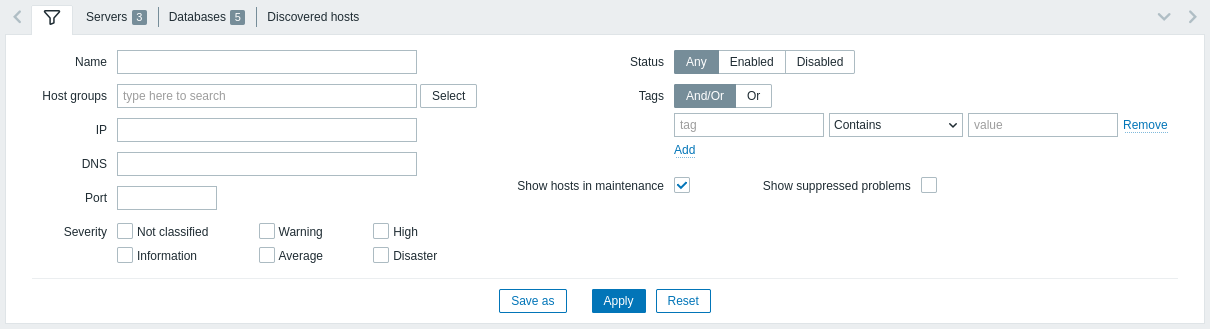
| Parameter | Description |
|---|---|
| Name | 按可见主机名称过滤。 |
| Host groups | 按一个或多个主机组过滤。 指定父主机组会隐式选择所有嵌套主机组。 |
| IP | 按 IP 地址过滤。 |
| DNS | 按 DNS 名称过滤。 |
| Port | 按端口号过滤。 |
| Severity | 按问题严重性过滤。默认显示所有严重级别的问题。未被抑制的问题会显示。 |
| Status | 按主机状态过滤。 |
| Tags | 按主机标签名称和值过滤。可以按主机级别标签以及所有已链接模板中的标签进行过滤,包括嵌套模板。 可以包含或排除特定标签及标签值。可设置多个条件。标签名称匹配始终区分大小写。 每个条件可使用以下运算符: Exists - 包含指定的标签名称 Equals - 包含指定的标签名称和值(区分大小写) Contains - 包含标签值中含有输入字符串的指定标签名称(子串匹配,不区分大小写) Does not exist - 排除指定的标签名称 Does not equal - 排除指定的标签名称和值(区分大小写) Does not contain - 排除标签值中含有输入字符串的指定标签名称(子串匹配,不区分大小写) 条件有两种计算类型: And/Or - 必须满足所有条件,具有相同标签名称的条件将按 Or 条件分组 Or - 满足其中一个条件即可 |
| Show hosts in maintenance | 勾选复选框以显示处于维护中的主机(默认显示)。 |
保存过滤器
收藏的过滤器设置可以保存为选项卡,然后通过单击过滤器上方相应的选项卡快速访问。
有关保存过滤器的更多详细信息,请参见。