
监控项
概述
可以从数据采集 > 主机访问主机的监控项列表,方法是点击相应主机的监控项。
系统将显示现有监控项的列表。
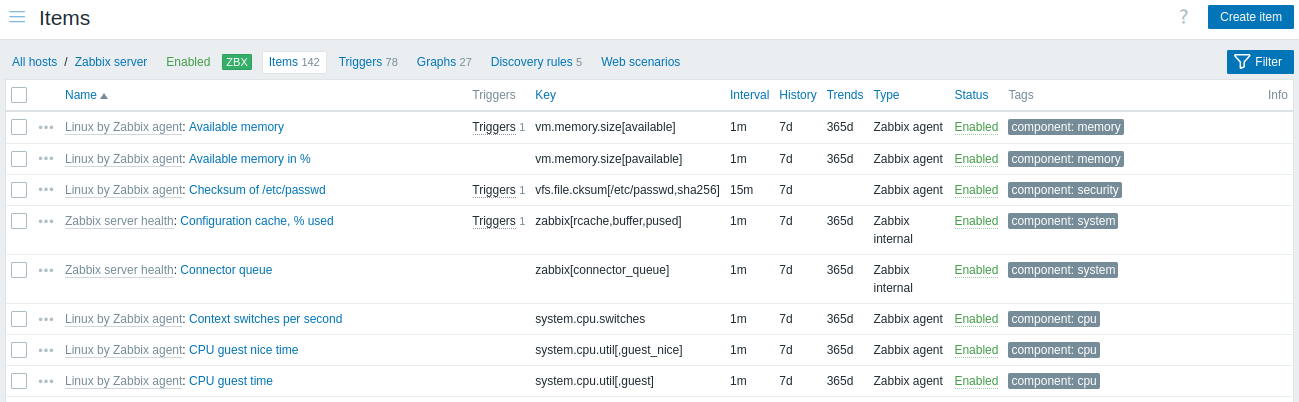
显示的数据:
| 列 | 描述 |
|---|---|
| 监控项菜单 | 点击三个点图标打开监控项菜单。 |
| 主机 | 监控项所属的主机。 点击主机名称可打开主机配置表单。 仅当筛选器中选择了多个主机或未选择主机时,才会显示此列。 |
| 名称 | 监控项的名称,以蓝色链接形式显示,指向监控项详细信息。 点击监控项名称链接可打开监控项配置表单。 如果主机监控项属于模板,则模板名称会以灰色链接形式显示在监控项名称之前。点击模板链接可打开模板级别的监控项列表。 如果监控项是从监控项原型创建的,则其名称前会以橙色显示低级别发现规则名称。点击发现规则名称可打开监控项原型列表。 |
| 触发器 | 将鼠标移到“触发器”上时,会显示一个信息框,其中列出与监控项关联的触发器。 触发器数量以灰色显示。 |
| 键值 | 显示监控项键值。 |
| 间隔 | 显示检查频率。 注意,也可以通过点击立即执行 按钮立即检查被动式监控项。 |
| 历史记录 | 显示监控项数据历史记录的保留天数。 |
| 趋势 | 显示监控项趋势历史记录的保留天数。 |
| 类型 | 显示监控项类型(Zabbix agent、SNMP agent、简单检查等)。 |
| 状态 | 显示监控项状态 - 启用、停用或不支持。点击状态即可手动更改状态:从“启用”更改为“停用”(反之亦然);从“不支持”更改为“停用”(反之亦然)。 已丢失的已发现监控项会标记信息图标。工具提示文本会提供其状态的详细信息。 |
| 标签 | 显示监控项标签。 最多可显示三个标签(名称:值对)。如果标签超过三个,则会显示“...”链接,将鼠标移到该链接上即可查看所有标签。 |
| 信息 | 如果监控项工作正常,此列不显示图标。如果发生错误,则会显示一个带有字母“i”的方形图标。将鼠标悬停在图标上,可在工具提示中查看错误描述。 |
要配置新的监控项,请点击右上角的创建监控项按钮。
批量编辑选项
列表下方的按钮提供一些批量编辑选项:
- 启用 - 将监控项状态更改为 已启用
- 禁用 - 将监控项状态更改为 已禁用
- 立即执行 - 立即执行新监控项值的检查。 仅支持被动检查(请参见更多 详情)。请注意,在立即检查值时,不会更新配置缓存,因此这些值不会反映监控项配置的最新更改。
- 清除历史和趋势 - 删除监控项的历史和趋势数据。
- 复制 - 将监控项复制到其他主机或模板。
- 批量更新 - 一次性为多个监控项更新若干 属性。
- 删除 - 删除监控项。
要使用这些选项,请先勾选相应监控项前的复选框, 然后点击所需按钮。
使用过滤器
您可以使用过滤器仅显示您感兴趣的监控项。 为了获得更好的搜索性能,数据搜索时不会解析宏。
右上角提供了 Filter 图标。单击它 将打开一个过滤器,您可以在其中指定所需的筛选条件。
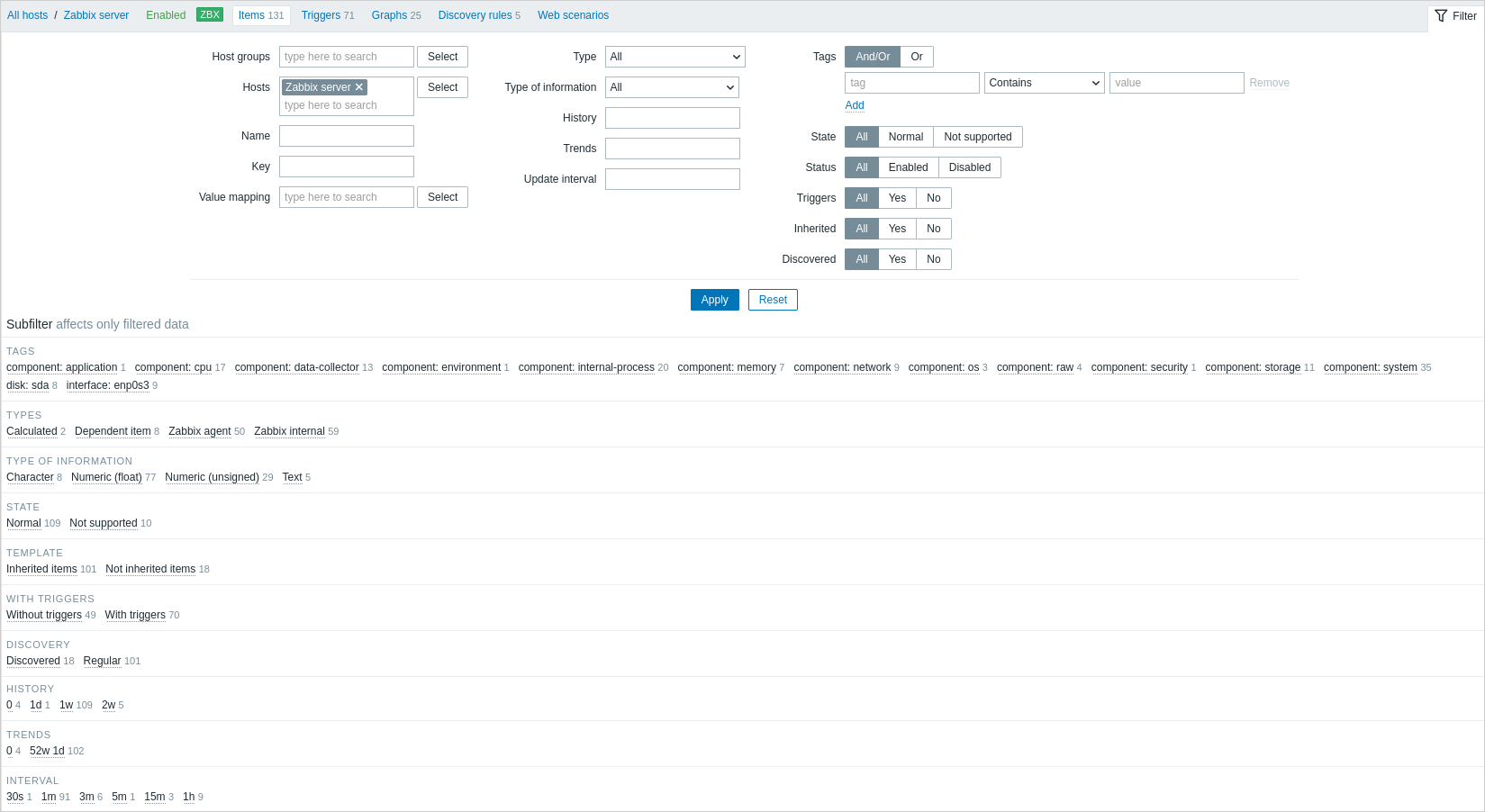
| Parameter | Description |
|---|---|
| Host groups | 按一个或多个主机组进行筛选。 指定父主机组会隐式选择所有嵌套主机组。 仅包含模板的主机组不能被选择。 |
| Hosts | 按一个或多个主机进行筛选。 |
| Name | 按监控项名称筛选。 |
| Key | 按监控项键值筛选。 |
| Value mapping | 按所使用的值映射筛选。 如果 Hosts 选项为空,则不显示此参数。 |
| Type | 按监控项类型筛选(Zabbix agent、SNMP agent 等)。 |
| Type of information | 按信息类型筛选(无符号数值、浮点数等)。 |
| History | 按监控项历史数据保留时长筛选。 |
| Trends | 按监控项趋势数据保留时长筛选。 |
| Update interval | 按监控项更新间隔筛选。 |
| Tags | 指定标签以限制显示的监控项数量。可以包含或排除特定标签及标签值。可设置多个条件。标签名称匹配始终区分大小写。 每个条件可使用以下运算符: Exists - 包含指定的标签名称 Equals - 包含指定的标签名称和值(区分大小写) Contains - 包含标签值中含有输入字符串的指定标签名称(子字符串匹配,不区分大小写) Does not exist - 排除指定的标签名称 Does not equal - 排除指定的标签名称和值(区分大小写) Does not contain - 排除标签值中含有输入字符串的指定标签名称(子字符串匹配,不区分大小写) 条件有两种计算类型: And/Or - 必须满足所有条件,具有相同标签名称的条件将按 Or 条件分组 Or - 满足任一条件即可 |
| State | 按监控项状态筛选 - Normal 或 Not supported。 |
| Status | 按监控项状态筛选 - Enabled 或 Disabled。 |
| Triggers | 筛选带有(或不带有)触发器的监控项。 |
| Inherited | 筛选从模板继承(或未继承)的监控项。 |
| Discovery | 筛选由低级别发现发现(或未发现)的监控项。 |
使用子过滤器
子过滤器可进一步修改主过滤器应用的过滤条件。
其中包含可点击的链接,可快速访问相关监控项。监控项通过共同的实体进行关联,例如标签、监控项类型、监控项状态、监控项更新间隔等。单击某个实体后,该实体会以灰色背景突出显示,并立即对监控项进行过滤(无需在主过滤器中单击应用)。 单击另一个实体会将其添加到过滤结果中。 再次单击该实体可移除相应的过滤条件。
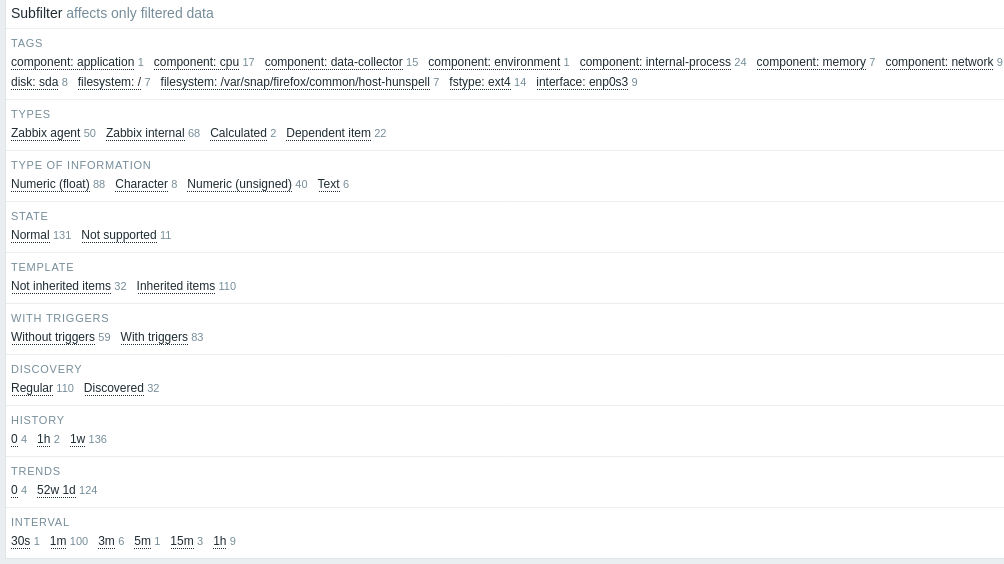
子过滤器基于过滤后的数据生成,而过滤后的数据最多包含 1000 条记录。如果希望在子过滤器中查看更多记录,需要增大搜索和过滤结果限制参数的值(位于管理 > 常规 > GUI)。
与主过滤器不同,子过滤器会在每次表格刷新请求时更新,以始终显示可用过滤选项及其计数的最新信息。
水平方向显示的实体数量最多为 100 个。如果实体数量更多,则会在末尾显示三点图标;该图标不可点击。
每个可点击实体旁的数字表示其中包含的监控项数量(基于主过滤器的结果)。 单击某个实体后,其他可用实体旁的数字会带有加号,表示可以添加到当前选择中的监控项数量。 不包含监控项的实体不会显示,除非之前已在子过滤器中选中该实体。