
操作
概述
在告警 > 动作部分,用户可以配置和维护动作。
显示的动作是分配给所选事件源的动作(触发器、服务、发现、自动注册、内部动作)。
要切换到其他事件源,请在告警菜单部分中点击动作。也可以使用左上角的标题下拉菜单在不同事件源之间切换。
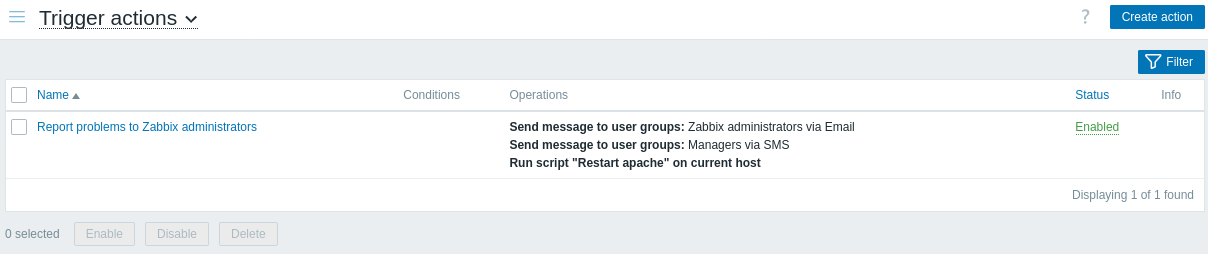
显示的数据:
| 列 | 描述 |
|---|---|
| 名称 | 动作的名称。点击动作名称可打开动作配置表单。 |
| 条件 | 显示动作条件。 |
| 操作 | 显示动作操作。 操作列表还会显示用于发送通知的媒介类型(电子邮件、SMS 或脚本),以及通知接收者的姓名和姓氏(显示在用户名后的括号中)。 根据所选的操作类型,动作操作可以是通知,也可以是远程命令。 |
| 状态 | 显示动作状态 - 已启用或已禁用。 点击状态即可更改状态。 有关正在进行的升级过程中禁用动作时会发生什么的详细信息,请参阅升级部分。 |
| 信息 | 如果一切正常,此列中不会显示图标。如果发生错误(例如升级后或低级别发现后缺少动作操作或条件),则会显示警告图标。将鼠标悬停在图标上可查看包含错误描述的工具提示。 |
要配置新动作,请点击右上角的创建动作按钮。
对于没有超级管理员权限的用户,动作会根据权限设置显示。这意味着在某些情况下,由于特定的权限限制,没有超级管理员权限的用户无法查看完整的动作列表。如果满足以下条件,则会向没有超级管理员权限的用户显示动作:
- 用户对动作条件中的主机组、主机、模板和触发器具有读写权限
- 用户对动作操作、恢复操作和更新操作中的主机组、主机和模板具有读写权限
- 用户对动作操作、恢复操作和更新操作中的用户组和用户具有读取权限
批量编辑选项
列表下方的按钮提供一些批量编辑选项:
- 启用 - 将动作状态更改为 已启用
- 禁用 - 将动作状态更改为 已禁用
- 删除 - 删除这些动作
要使用这些选项,请先勾选相应动作前面的复选框, 然后单击所需的按钮。
使用过滤器
您可以使用筛选器只显示您感兴趣的动作。为了获得更好的搜索性能,在搜索数据时不解析宏。
过滤器链接可以在动作列表的上方找到。如果单击它,就会出现一个过滤器,您可以根据名称和状态过滤动作。
