
审计日志
概述
在 Reports > Audit log 部分,可以查看用户和系统活动的记录。
要收集并显示审计记录,必须在 Administration > Audit log 部分勾选 Enable audit logging 复选框。 如果未启用此设置,活动历史将不会记录到数据库中,也不会显示在审计日志中。
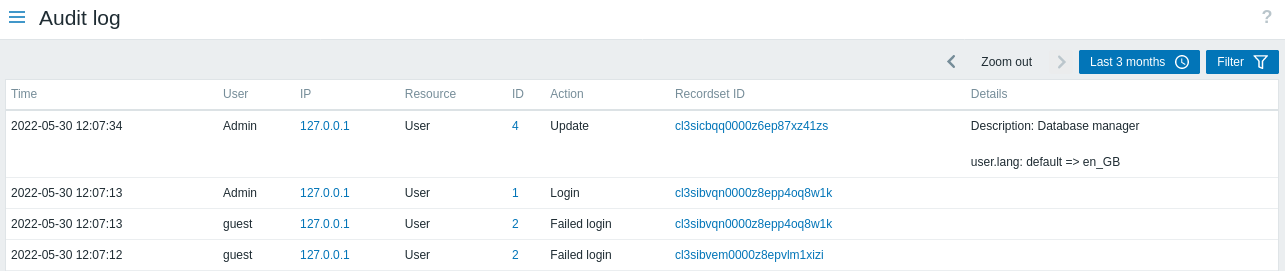
审计日志显示以下数据:
| Column | Description |
|---|---|
| Time | 审计记录的时间戳。 |
| User | 执行该活动的用户。 |
| IP | 发起该活动的 IP。 点击该超链接将按此 IP 过滤审计日志记录。 |
| Resource | 受影响资源的类型(API token、Action、Authentication、Autoregistration 等)。 |
| ID | 受影响资源的 ID。 点击该超链接将按此资源 ID 过滤审计日志记录。 |
| Action | 活动类型(Add、Configuration refresh、Delete、Execute、Failed login、History clear、Login、Logout、Push、Update)。 |
| Recordset ID | 由同一操作生成的所有审计日志记录共享的 ID。 例如,将模板链接到主机时,每个继承的模板实体(监控项、触发器等)都会创建一条单独的审计日志记录 - 所有这些记录都将具有相同的 Recordset ID。 点击该超链接将按此 Recordset ID 过滤审计日志记录。 |
| Details | 资源的描述以及所执行活动的详细信息。 如果某条记录包含超过两行,将显示额外的 Details 链接。点击此链接可查看完整的更改列表。 |
当 trapper item 或 HTTP agent item(已启用 trapping)接收到数据时,
只有在数据是通过 history.push API 方法发送,而不是通过 Zabbix sender 工具发送的情况下,才会在审计日志中添加一条记录。
按钮
页面右上角的按钮提供以下选项:
 |
将所有页面中的审计日志记录导出为 CSV 文件。如果应用了过滤器,则只会导出筛选后的记录。 |
使用筛选器
筛选器位于 审计日志 栏下方。 单击右上角的 筛选器 选项卡即可将其展开或折叠。
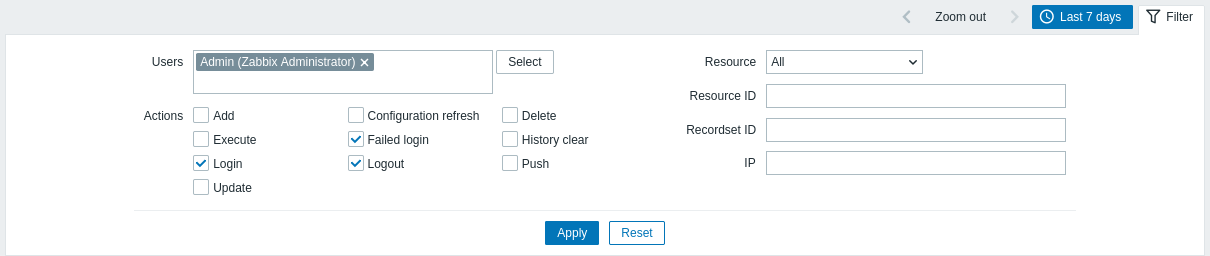
您可以使用筛选器按用户、受影响的资源、资源 ID、执行的操作(Recordset ID)和 IP 缩小记录范围。 根据资源的不同,还可以在筛选器中选择一个或多个特定操作。
为了获得更好的搜索性能,所有数据在搜索时都不会解析宏。
时间段选择器
筛选器旁边的时间段选择器允许您通过单击鼠标选择常用的时间段。
有关更多信息,请参阅时间段和主机选择器。