
监控项历史
概述
监控项历史 小组件以表格形式显示所有监控项类型(数值、文本等)的最新数据。 它可以显示进度条和图像(对 browser items 很有用),并且可以高亮显示值(对 log file monitoring 很有用)。
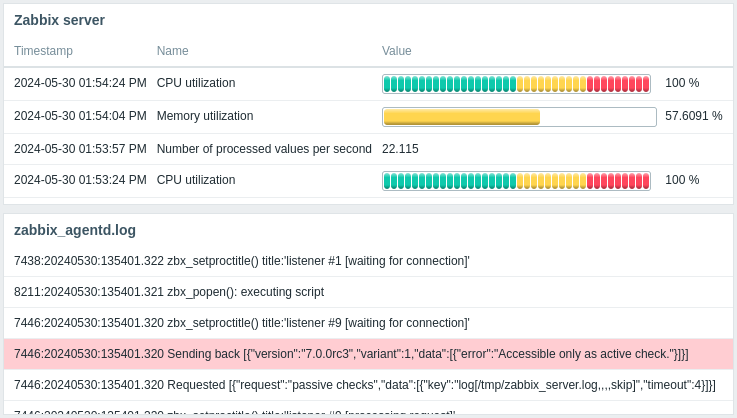
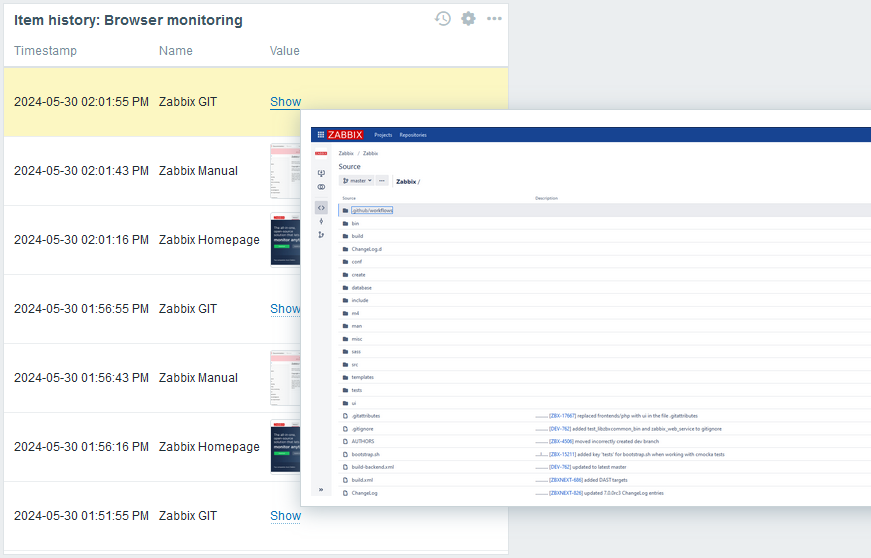
最多可显示 1000 条记录。
配置
要进行配置,请选择 Item history 作为类型:
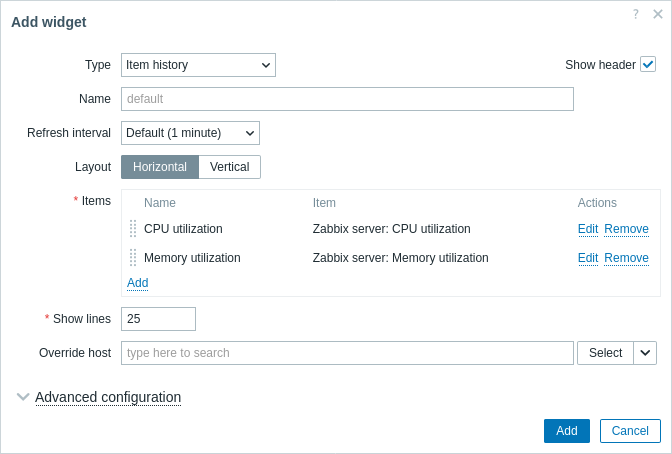
除了所有部件通用的常见参数外,还可以设置以下特定选项:
| Layout | 为监控项列选择布局选项: Horizontal - 监控项将水平显示,值将垂直显示; Vertical - 监控项将垂直显示,值将水平显示。 |
| Items | 添加要显示的监控项列。 监控项的顺序决定其显示顺序。 可以通过拖动监控项名称前的手柄上下移动来重新排序监控项。 |
| Show lines | 指定要显示的监控项值行数。 |
| Override host | 为主机选择兼容的部件或仪表板主机选择器作为数据源。 在模板仪表板上配置该部件时,此参数不可用。 |
| Advanced configuration | 点击 Advanced configuration 标签以显示高级配置选项。 |
列配置
要配置监控项列,请在 监控项 参数中单击 添加:
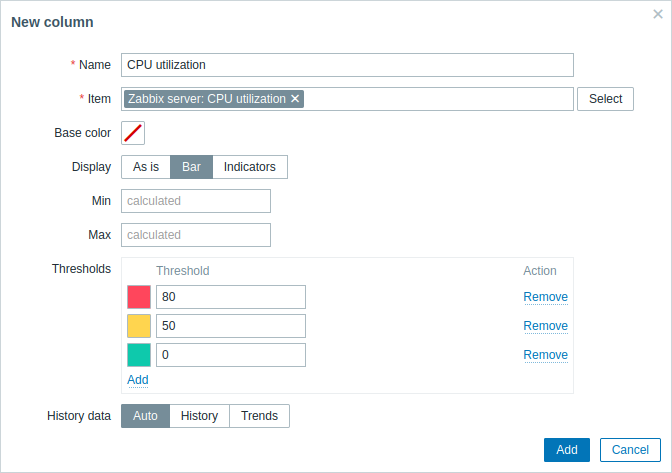
常用列参数:
| 名称 | 输入列的名称。 如果留空,则使用监控项参数中的监控项名称。 |
| 监控项 | 选择监控项。 请注意,列配置参数根据所选监控项的信息类型而有所不同;有关更多信息,请参阅下面的各个参数。 在模板仪表板上配置组件时,只能选择在模板上配置的监控项。 |
| 基本颜色 | 如果显示设置为“条形图”或“指标”,请选择列的背景颜色或填充颜色。 请注意,阈值或突出显示颜色可以覆盖基本颜色。 |
特定于数字类型监控的列参数:
| 显示 | 选择监控值的显示方式: 原样 - 作为常规文本; 条形图 - 作为实心、颜色填充的条形图; 指标 - 作为分段、颜色填充的条形图。 |
| 最小值 | 输入条形图/指标的最小值。 如果留空,组件将使用监控的最小值。 此参数仅在显示设置为“条形图”或“指标”时可用。 |
| 最大值 | 输入条形图/指标的最大值。 如果留空,组件将使用监控的最大值。 此参数仅在显示设置为“条形图”或“指标”时可用。 |
| 阈值 | 单击“添加”可添加阈值,从颜色选择器中选择阈值颜色,并指定数值。 阈值列表在保存时将按升序排列。 支持后缀(例如,“1d”、“2w”、“4K”、“8G”)。支持值映射。 |
| 历史数据 | 选择从历史记录还是趋势中获取数据: 自动 - 自动选择; 历史 - 获取历史数据; 趋势 - 获取趋势数据。 |
字符、文本、日志和 JSON 类型监控项特有的列参数:
| Highlights | 单击 Add 添加高亮,使用颜色选择器选择高亮颜色,并指定正则表达式。 所选颜色将用作监控项值的背景色,当指定的正则表达式与文本匹配时生效。 |
| Display | 选择监控项值的显示方式: As is - 按接收时的原样显示。如果值包含换行符,则保留换行;如果 Layout 设置为 "Vertical" 且配置了多于一列,则会应用自动换行; HTML - 作为 HTML 格式文本显示; Single line - 作为单行显示,并截断为指定长度(1-500 个字符)。 将鼠标悬停在截断值上或单击该值,会弹出窗口显示完整内容。 |
| Use monospace font | 勾选此复选框可使用等宽字体显示监控项值(默认未勾选)。 |
| Display local time | 勾选此复选框可在时间戳列中显示本地时间而不是时间戳。 请注意,advanced configuration 中的 Show timestamp 复选框也必须勾选。 此参数仅适用于日志类型监控项。 |
二进制类型监控项特有的列参数:
| 显示缩略图 | 选中此复选框可为图像二进制数据值显示缩略图,或为非图像二进制数据值显示“显示”选项。 取消选中此复选框可为所有二进制监控项值显示“显示”选项。 将鼠标悬停在“显示”选项上或单击该选项,会打开一个包含监控项值(图像或 Base64 字符串)的弹出窗口。 如果监控项值为空字符串,则会显示“显示”选项;将鼠标悬停在其上或单击它,会打开一个包含“空字符串”的弹出窗口。 |
高级配置
可折叠的高级配置部分中提供了高级配置选项:
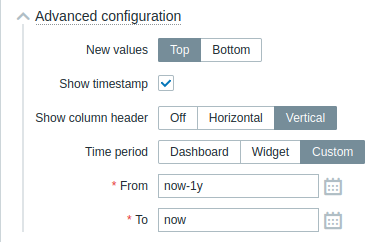
| 新值 | 选择新监控项值的添加位置: 顶部 - 在列顶部; 底部 - 在列底部。 |
| 显示时间戳 | 勾选此复选框以显示时间戳列(默认不勾选)。 |
| 显示列标题 | 选择列标题方向: 关闭 - 隐藏标题; 水平 - 水平显示标题; 垂直 - 垂直显示标题。 |
| 时间段 | 为时间段选择数据源: 仪表板 - 使用仪表板的时间段选择器; 部件 - 使用兼容的部件(在部件参数中设置); 自定义 - 使用在从和到参数中设置的自定义时间段;如果已设置,部件右上角将显示一个时钟图标,鼠标悬停时会提示所设置的时间。 请注意,无论部件的时间段如何配置,兼容的部件仍可将其用作时间段的数据源。 |
| 部件 | 输入或选择一个兼容的部件(图形、图形(经典)、图形原型)作为时间段的数据源。 如果时间段设置为“部件”,则此参数可用。 |
| 从 | 输入或选择时间段的开始时间。 支持相对时间语法( now、now/d、now/w-1w 等)。如果时间段设置为“自定义”,则此参数可用。 |
| 到 | 输入或选择时间段的结束时间。 支持相对时间语法( now、now/d、now/w-1w 等)。如果时间段设置为“自定义”,则此参数可用。 |