
图表
概述
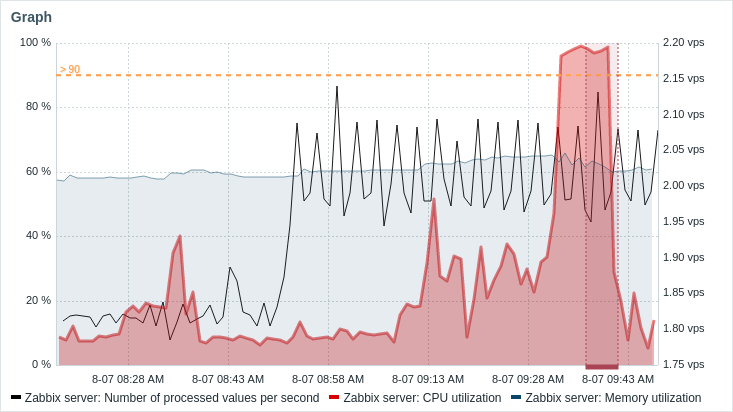
Graph 小组件以基于矢量的图形显示数值型监控项数据。 它可以帮助您跟踪趋势、发现问题,以及比较不同时间和主机之间的值。
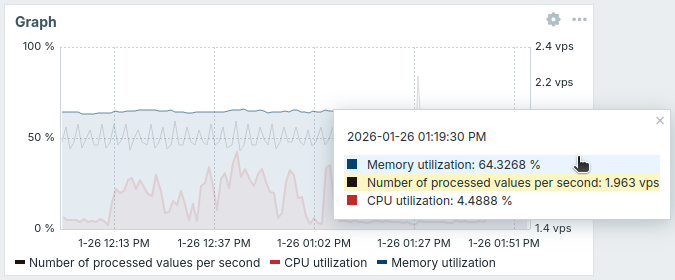
将鼠标悬停在图形上时,会显示一个工具提示,其中包含按值降序排列的监控项列表。
将鼠标悬停在工具提示中的某个监控项上时,该监控项对应的图形会突出显示(其他图形会变暗);选择该监控项后,其数据会广播到其他小组件。
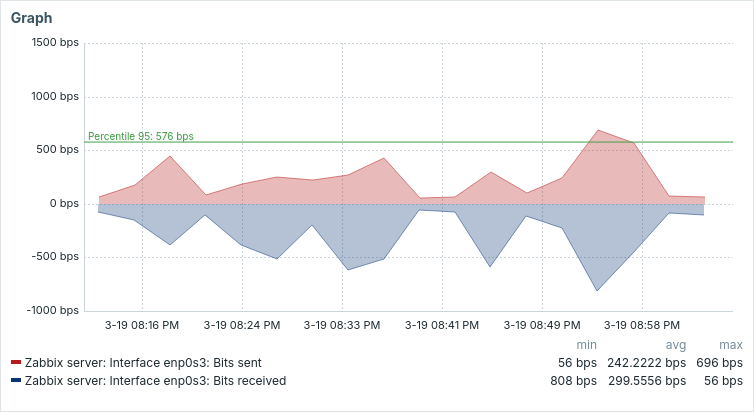
图形可以使用反转的 Y 轴值显示;这只会影响视觉呈现,不会更改原始值。
此外,还提供旧版 Graph (classic) 小组件。
在小组件上悬停时,会显示小组件的操作菜单  。选择其中的下载图像选项,可以将 Graph 小组件中显示的信息下载为 PNG 图像。
根据浏览器设置,图像可能会自动保存到
。选择其中的下载图像选项,可以将 Graph 小组件中显示的信息下载为 PNG 图像。
根据浏览器设置,图像可能会自动保存到 Downloads 文件夹,或者打开保存对话框,以便您选择保存位置。
配置
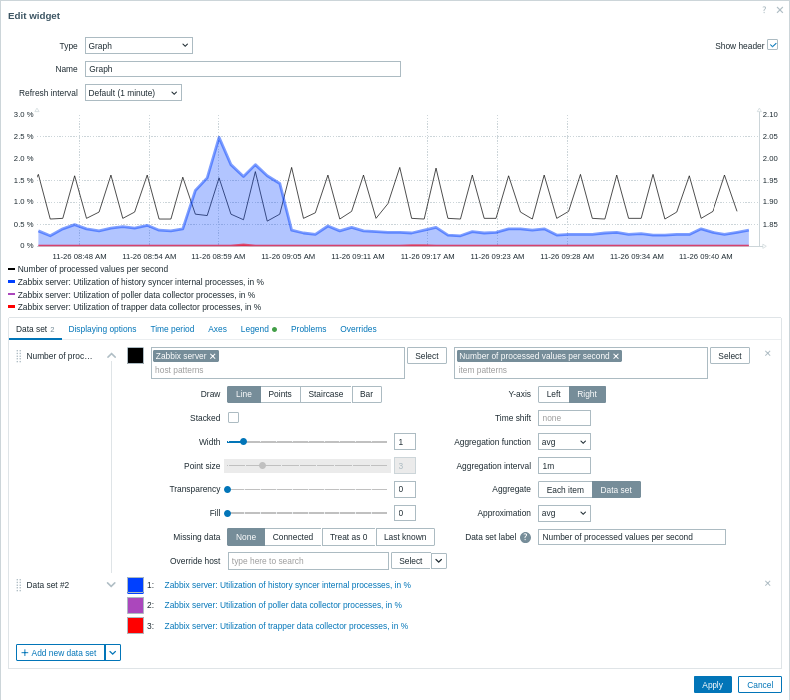
要配置,请选择 图表 作为类型:
数据集
数据集选项卡允许通过添加数据集来选择图形中的数据。 可以添加两种类型的数据集:
- 监控项模式 - 显示匹配监控项的数据。 可以选择单一基础颜色,或选择调色板中的一行,为每个匹配的监控项分配不同的颜色。
- 监控项列表 - 显示所选监控项的数据。 可以在颜色选择器中分别选择每个监控项的颜色。
默认情况下会添加一个监控项模式数据集。
| 数据集 | 对于监控项模式数据集: 选择或输入主机和监控项模式;图形中将显示与这些模式匹配的监控项数据;最多可显示 50 个监控项。 选择时可以使用通配符模式(例如, * 将返回匹配零个或多个字符的结果)。要指定通配符模式,请手动输入字符串并按 Enter。 通配符始终会被解释,因此如果存在其他匹配的监控项(例如,item2、item3),则无法单独添加名为 item* 的监控项。 对于“监控项模式”数据集,必须指定主机和监控项模式。 另请参阅:数据集配置详细信息。 对于监控项列表数据集: 点击添加监控项按钮,为图形选择监控项。 也可以点击添加小组件按钮,选择兼容的小组件作为监控项的数据源。 对于“监控项列表”数据集,必须指定监控项或小组件。 另请参阅:数据集配置详细信息。 请注意,仅允许使用数值型监控项类型。 在模板仪表板上配置小组件时,用于指定主机模式的参数不可用,并且用于指定监控项列表的参数仅允许选择在模板上配置的监控项。 |
|
| 绘制 | 选择指标的绘制类型。 可用的绘制类型:线条(默认设置)、点、阶梯和柱状图。 请注意,如果线条/阶梯图中只有一个数据点,则无论绘制类型如何,该数据点都会以点的形式绘制。点的大小根据线宽计算,但即使线宽小于 3 像素,点的大小也不会小于 3 像素。 |
|
| 堆叠 | 选中复选框,以堆叠方式显示数据(显示填充区域)。 选择点绘制类型时,此选项不可用。 |
|
| 宽度 | 设置线宽。 选择线条或阶梯绘制类型时,此选项可用。 |
|
| 点大小 | 设置点的大小。 选择点绘制类型时,此选项可用。 |
|
| 透明度 | 设置透明度级别。 | |
| 填充 | 设置填充级别。 选择线条或阶梯绘制类型时,此选项可用。 |
|
| 缺失数据 | 选择显示缺失数据的方式: 无 - 保持空白间隔; 连接 - 连接两个边界值; 视为 0 - 将缺失数据显示为 0 值; 最后已知值 - 使用与最后一个已知值相同的值显示缺失数据;不适用于点和柱状图绘制类型。 |
|
| 覆盖主机 | 选择兼容的小组件或仪表板主机选择器,作为主机的数据源。 在模板仪表板上配置小组件时,此参数不可用。 |
|
| Y 轴 | 选择图形中显示 Y 轴的一侧。 | |
| 反转值 | 选中复选框,在图形中显示之前将所有 Y 轴值乘以 -1。 此操作仅影响视觉表示;原始数据保持不变。 此选项不会影响工具提示、图例或百分位线。如果为坐标轴选择了简单触发器选项,触发器阈值将以反转后的形式显示。 |
|
| 时间偏移 | 如有需要,指定时间偏移。 此字段中可以使用时间后缀。允许使用负值。 |
|
| 聚合函数 | 指定在所选聚合间隔内对每个监控项或整个数据集使用的聚合函数: min - 显示最小值; max - 显示最大值; avg - 显示平均值; sum - 显示值的总和; count - 显示值的数量; first - 显示第一个值; last - 显示最后一个值。 如果选择不使用,则显示所有值(不进行聚合)。 min、max、avg和sum只能显示数值数据。对于count,非数值数据将转换为数值。 另请参阅:图形中的聚合。 |
|
| 聚合间隔 | 指定聚合值的间隔。 此字段中可以使用时间后缀。不带后缀的数值将被视为秒。 请注意,如果小组件配置为根据趋势显示历史数据(历史数据选择设置为趋势或自动),建议使用 1 小时的倍数作为聚合间隔(例如 3600、60m、1h、3h 等)。趋势存储按小时聚合的值,因此使用非 1 小时倍数的聚合间隔(例如 100s、7min、15min、90min 等)可能会导致难以解释的结果。 |
|
| 聚合对象 | 指定是否进行聚合: 每个监控项 - 分别聚合并显示数据集中的每个监控项; 数据集 - 聚合数据集中的所有监控项,并将其显示为一个值。 |
|
| 近似方式 | 当每个垂直图形像素对应多个值时,指定要显示的值: all - 显示最小值、最大值和平均值; min - 显示最小值; max - 显示最大值; avg - 显示平均值。 当以较短的更新间隔显示较长时间段的图形时,此设置非常有用(例如,显示一年内每 10 分钟收集的值)。 |
|
| 数据集标签 | 指定显示在图形数据集配置和图形图例中的数据集标签(适用于聚合数据集)。 所有数据集都会编号,包括已指定数据集标签的数据集。如果未指定标签,系统将根据数据集编号自动添加标签(例如“数据集 #2”、“数据集 #3”等)。重新排序/拖动数据集后,将重新计算数据集编号。 过长的数据集标签将被缩短,以适应其显示位置(例如“进程数...”)。 |
|
| 监控项标签 | 指定用于筛选小组件中显示的监控项的标签。 可以包含或排除特定标签及标签值。可以设置多个条件。 标签名称匹配始终区分大小写。 每个条件有多个可用运算符: 存在 - 包含指定的标签名称; 等于 - 包含指定的标签名称和值(区分大小写); 包含 - 包含指定的标签名称,且标签值包含输入的字符串(子字符串匹配,不区分大小写); 不存在 - 排除指定的标签名称; 不等于 - 排除指定的标签名称和值(区分大小写); 不包含 - 排除指定的标签名称,且标签值包含输入的字符串(子字符串匹配,不区分大小写)。 条件有两种计算类型: 与/或 - 必须满足所有条件,具有相同标签名称的条件将通过“或”条件进行分组; 或 - 满足一个条件即可。 |
|
数据集配置详细信息
现有数据集将以列表形式显示。 您可以:
- 单击
 移动图标,并将数据集拖动到列表中的新位置。
 - 单击
 展开图标,以展开数据集详细信息。
展开后,此图标将变为
展开图标,以展开数据集详细信息。
展开后,此图标将变为  折叠图标。
折叠图标。 - 单击
 颜色图标以打开颜色选择器。
您可以输入十六进制代码、选择纯色样本,或切换到 调色板 选项卡并选择预定义颜色行。
对于 监控项列表 数据集,所选颜色会直接应用;对于 监控项模式,所选颜色将作为生成不同色调的基础颜色。
使用 Tab 键在对话框控件之间移动,使用箭头键浏览颜色样本或调色板行,按 Enter 键进行选择,按 Esc 键取消。
颜色图标以打开颜色选择器。
您可以输入十六进制代码、选择纯色样本,或切换到 调色板 选项卡并选择预定义颜色行。
对于 监控项列表 数据集,所选颜色会直接应用;对于 监控项模式,所选颜色将作为生成不同色调的基础颜色。
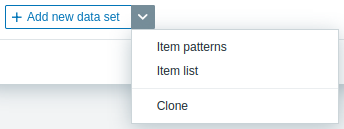
使用 Tab 键在对话框控件之间移动,使用箭头键浏览颜色样本或调色板行,按 Enter 键进行选择,按 Esc 键取消。 - 单击 添加新数据集 按钮,以添加一个空数据集,从而选择主机和监控项模式。 如果单击 添加新数据集 按钮旁边的向下箭头图标,将显示一个下拉菜单,允许您添加新的 监控项模式 或 监控项列表 数据集,或者 克隆 当前打开的数据集。 如果所有数据集都处于折叠状态,则 克隆 选项不可用。
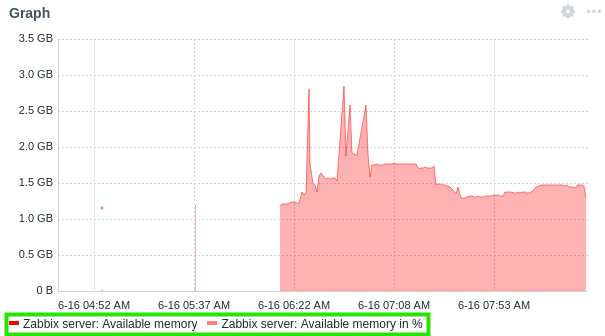
监控项模式数据集包含 主机模式 和 监控项模式 字段,这两个字段都可识别完整名称或包含通配符(*)的模式。 此功能允许您选择所有包含所选模式的主机名和监控项名称。 在 监控项模式 字段中输入监控项名称或监控项模式时,下拉列表中仅显示属于所选主机名的监控项。
例如,在 主机模式 字段中输入模式 z* 后,下拉列表会显示所有包含该模式的主机名:z*、Zabbix server、Zabbix proxy。 按下 Enter 后,该模式会被接受并显示为 z*。 类似地,在 监控项模式 字段中输入模式 a* 后,下拉列表会显示所有包含该模式的监控项名称:a*、Available memory、Available memory in %。

按下 Enter 后,该模式会被接受并显示为 **a***。

随后,图形将显示属于所选主机名的所有监控项。
监控项列表数据集包含 添加监控项 按钮,可用于添加要显示在图形上的监控项。
您还可以通过点击 添加部件 按钮,将兼容的部件添加为监控项的数据源。

例如,点击 添加监控项 按钮会打开一个包含 主机 参数的弹出窗口。
选择主机后,该主机上所有可供选择的监控项都会显示在列表中。
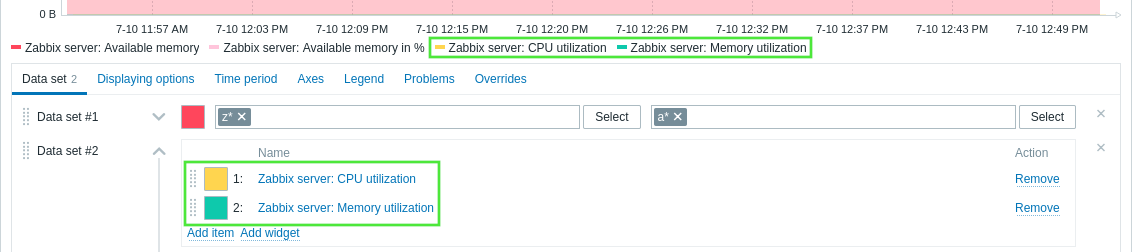
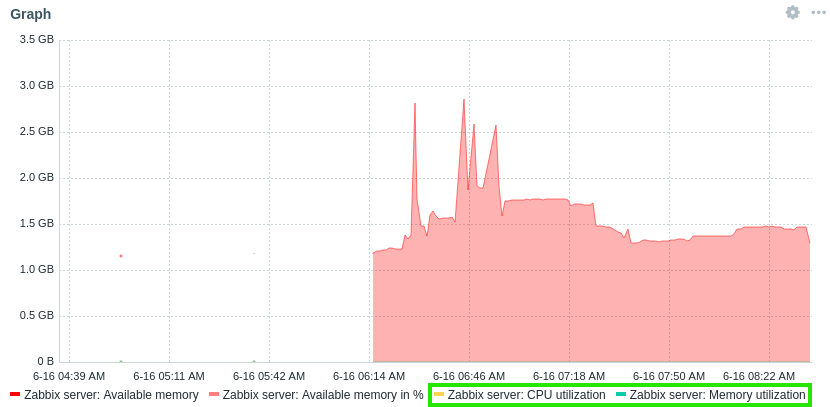
选择一个或多个监控项后,它们将显示在数据集监控项列表和图形中。
图表中的聚合
聚合允许显示指定时间间隔(5 分钟、1 小时、1 天等)内的聚合值(最小值、最大值、平均值等),而不是显示所有单独的值。 在一个数据集中,聚合既可以分别应用于每个监控项,也可以应用于整个数据集。
聚合功能的一些使用场景如下:
- 每天向 NGINX 服务器发出的平均请求数。
- 每周各集群中的最低磁盘空间。
在以下示例中,"max" 聚合函数应用于一个监控项,聚合间隔为 5 分钟:
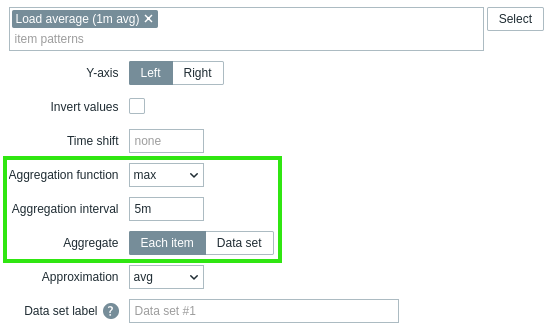
该示例展示了 5 分钟内的最大 CPU 负载(由每分钟的平均值聚合而成),并将其与 5 分钟内的平均 CPU 负载进行比较。
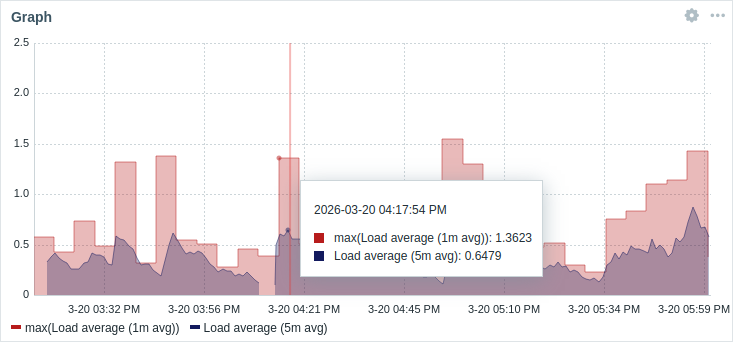
为图例选择 Show aggregation function 后,监控项会显示在括号中,并在图例和工具提示中以聚合函数作为前缀。 如果为图表指定了 Data set label,该标签会显示在括号中,并以聚合函数作为前缀。
显示选项
显示选项选项卡用于定义历史数据选择:
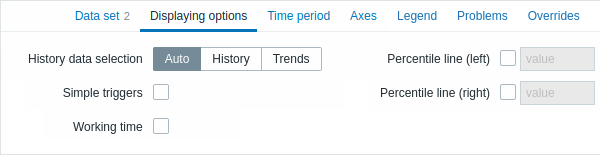
| 历史数据选择 | 设置图形数据源: 自动 - 根据经典图形算法选择数据源(默认); 历史数据 - 使用历史数据; 趋势数据 - 使用趋势数据。 |
| 简单触发器 | 选中复选框以显示简单触发器的触发器阈值。阈值将使用触发器严重性颜色以虚线显示。 简单触发器是表达式中针对一个监控项且仅包含一个函数( last、max、min、avg)的触发器。最多可以绘制三个触发器。请注意,触发器必须位于绘制范围内才能显示。 |
| 工作时间 | 选中复选框以在图形上显示工作时间。工作时间(工作日)在图形中显示为白色背景,而非工作时间显示为灰色(使用原始蓝色默认前端主题时)。 |
| 标签中的主机名称 | 选择是否在图形图例以及将鼠标悬停在图形数据上时显示的工具提示中显示主机名称: 自动 - 仅当所有数据集中的主机数量超过一个时显示主机名称(默认)。 显示 - 显示主机名称。 隐藏 - 隐藏主机名称。 在模板仪表板上配置小组件时,此参数不可用。 |
| 百分位线(左) | 选中复选框并输入百分位值,以在图形左侧 Y 轴上以线条形式显示指定的百分位。 例如,如果设置为 95% 百分位,则百分位线将位于 95% 的值低于该水平的位置。 |
| 百分位线(右) | 选中复选框并输入百分位值,以在图形右侧 Y 轴上以线条形式显示指定的百分位。 例如,如果设置为 95% 百分位,则百分位线将位于 95% 的值低于该水平的位置。 |
时间段
时间段选项卡允许您设置图表中显示数据的时间段:
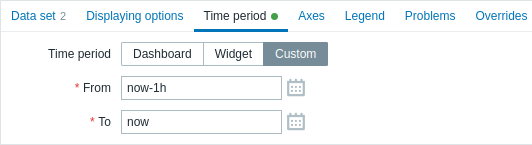
| 时间段 | 选择时间段的数据源: 仪表板 - 使用仪表板的时间段选择器; 小组件 - 使用兼容的小组件(在小组件参数中设置); 自定义 - 使用在从和到参数中设置的自定义时间段;如果已设置,鼠标悬停时,小组件右上角将显示时钟图标,指示所设置的时间。 请注意,无论小组件的时间段配置如何,兼容的小组件仍可将其用作时间段的数据源。 |
| 小组件 | 输入或选择兼容的小组件作为时间段的数据源。 当时间段设置为“小组件”时,此参数可用。 |
| 从 | 输入或选择时间段的开始时间。 支持相对时间语法( now、now/d、now/w-1w 等)。当时间段设置为“自定义”时,此参数可用。 |
| 到 | 输入或选择时间段的结束时间。 支持相对时间语法( now、now/d、now/w-1w 等)。当时间段设置为“自定义”时,此参数可用。 |
坐标轴
坐标轴选项卡允许您自定义坐标轴的显示方式:
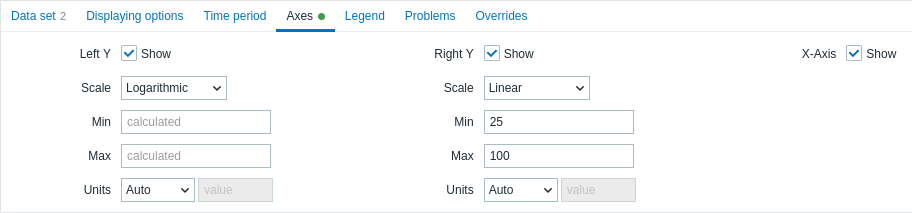
| 左 Y 轴 | 选中此复选框可显示左 Y 轴。 如果在数据集或覆盖选项卡中取消选择,可能会禁用此复选框。 |
| 右 Y 轴 | 选中此复选框可显示右 Y 轴。 如果在数据集或覆盖选项卡中取消选择,可能会禁用此复选框。 |
| X 轴 | 取消选中此复选框可隐藏 X 轴(默认选中)。 |
| 刻度 | 从下拉列表中选择图表坐标轴值的刻度: 线性 - 坐标轴值按固定增量递增(例如 10、20、30),适用于变化平稳或范围较小到中等的数据; 对数 - 坐标轴值按指数递增(例如 10、100、1000),适用于变化迅速或范围较大的数据。 |
| 最小值 | 设置相应坐标轴的最小值。 指定 Y 轴的可见范围最小值。 |
| 最大值 | 设置相应坐标轴的最大值。 指定 Y 轴的可见范围最大值。 |
| 单位 | 从下拉列表中选择图表坐标轴值的单位: 自动 - 使用数据集中第一个监控项的单位显示坐标轴值; 静态 - 使用值输入字段中指定的单位显示坐标轴值;如果该字段留空,则仅显示数值。 |
图例
图例选项卡允许您自定义图形图例:

| 显示图例 | 取消选中此复选框可隐藏图形上的图例(默认选中)。 |
| 显示最小值/平均值/最大值 | 选中此复选框可在图例中显示监控项的最小值、平均值和最大值。 |
| 显示聚合函数 | 选中此复选框可在图例中显示聚合函数。 |
| 行 | 选择图例行的显示模式: 固定 - 显示的行数由行数参数值决定; 可变 - 显示的行数由已配置监控项的数量决定,但不会超过最大行数参数值。 |
| 行数/ 最大行数 |
如果行设置为“固定”,请设置要显示的图例行数(1-10)。 如果行设置为“可变”,请设置要显示的图例最大行数(1-10)。 |
| 列数 | 设置要显示的图例列数(1-4)。 当未选中显示最小值/平均值/最大值时,此参数可用。 |
问题
问题选项卡允许您自定义问题显示方式:
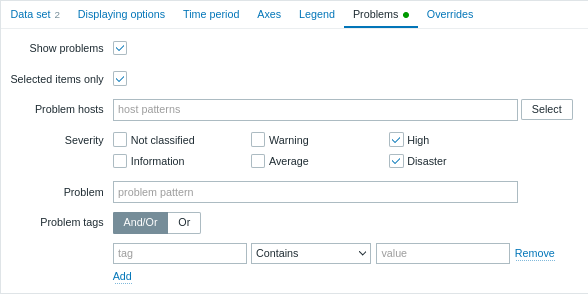
| 显示问题 | 勾选此复选框可启用在图形上显示问题(默认未勾选,即禁用)。 |
| 仅选定的监控项 | 勾选此复选框后,图形上仅显示选定监控项的问题。 |
| 问题主机 | 选择要在图形上显示其问题的主机。 可以使用通配符模式(例如, * 将返回匹配零个或多个字符的结果)。要指定通配符模式,请手动输入字符串并按 Enter。 输入时,请注意下拉列表中会显示所有匹配的主机。 在模板仪表板上配置小组件时,此参数不可用。 |
| 严重性 | 勾选问题严重性,以筛选要在图形上显示的问题。 如果未勾选任何严重性,则会显示所有问题。 |
| 问题 | 指定要在图形上显示的问题名称。 |
| 问题标签 | 指定问题标签,以限制小组件中显示的问题数量。 可以包含或排除特定标签及标签值。可以设置多个条件。标签名称匹配始终区分大小写。 每个条件有以下几种可用运算符: 存在 - 包含指定的标签名称; 等于 - 包含指定的标签名称和值(区分大小写); 包含 - 包含标签值中包含所输入字符串的指定标签名称(子字符串匹配,不区分大小写); 不存在 - 排除指定的标签名称; 不等于 - 排除指定的标签名称和值(区分大小写); 不包含 - 排除标签值中包含所输入字符串的指定标签名称(子字符串匹配,不区分大小写)。 条件有两种计算类型: And/Or - 必须满足所有条件;具有相同标签名称的条件将通过 Or 条件进行分组; Or - 满足一个条件即可。 |
覆盖
覆盖选项卡允许您为数据集添加自定义覆盖:
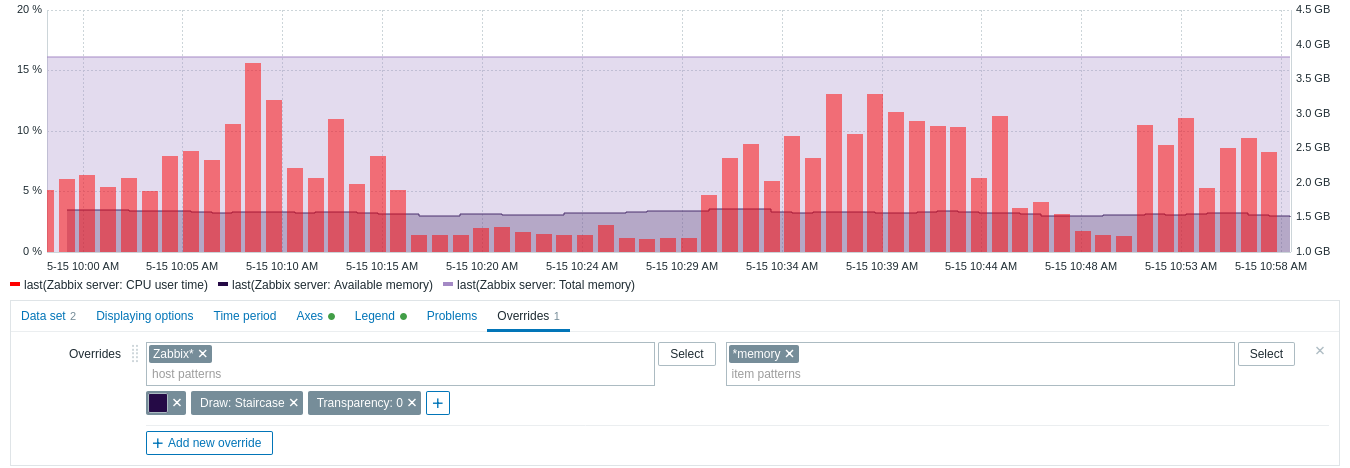
当使用 * 通配符为数据集选择多个监控项,并且您希望更改这些监控项的默认显示方式(例如,默认基色或其他属性)时,覆盖功能非常有用。
现有覆盖(如果有)将以列表形式显示。 要添加新的覆盖:
- 单击
 按钮
按钮 - 为覆盖选择主机和监控项。
或者,您也可以输入主机和监控项模式。
可以使用通配符模式(例如,
*将返回匹配零个或多个字符的结果)。 要指定通配符模式,只需手动输入字符串,然后按 Enter。 输入时,请注意下拉列表中会显示所有匹配的主机。 通配符始终会被解释,因此,如果存在其他匹配的监控项(例如 item2、item3),则无法单独添加名为“item*”的监控项。 主机模式和监控项模式参数为必填项。 在模板仪表板上配置小组件时,用于指定主机模式的参数不可用。 在模板仪表板上配置小组件时,用于指定监控项列表的参数仅允许选择在模板上配置的监控项。 - 单击
 ,选择覆盖参数。
至少应选择一个覆盖参数。
有关参数说明,请参阅上面的数据集选项卡。
,选择覆盖参数。
至少应选择一个覆盖参数。
有关参数说明,请参阅上面的数据集选项卡。