
主机组元素
概述
配置
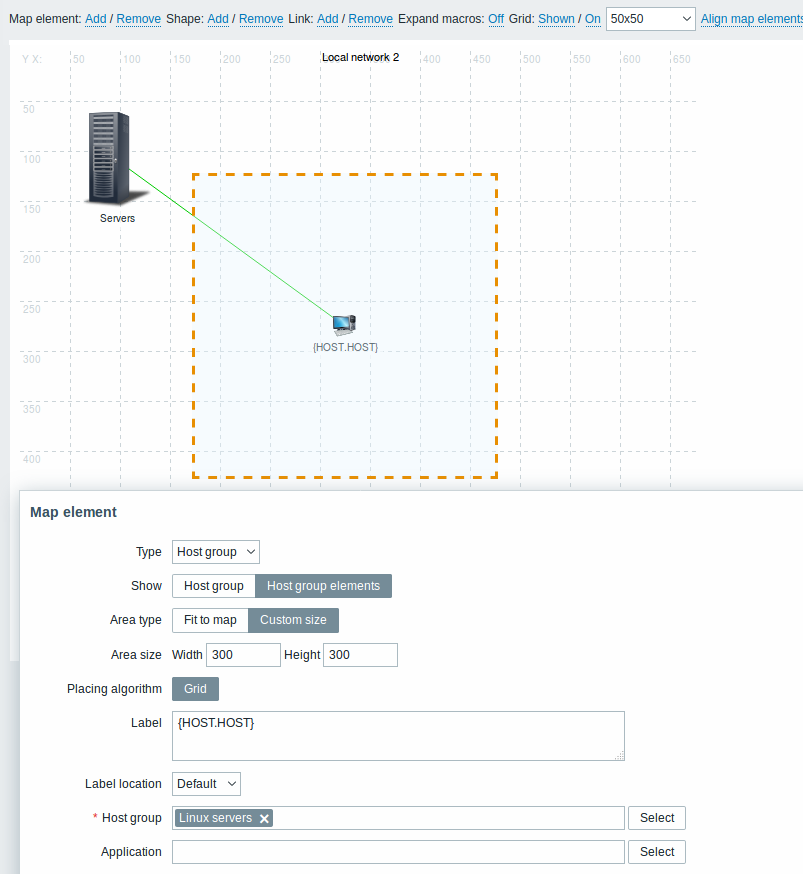
所有必填输入字段均以红色星号标记。
此表包含 主机组 元素类型的典型参数:
| 参数 | 描述 |
|---|---|
| 类型 | 选择元素的类型: 主机组 - 表示所选组中所有主机的所有触发器状态的图标。 |
| 显示 | 显示选项: 主机组 - 选择此选项后,将显示一个图标,其中包含有关特定主机组的相应信息。 主机组元素 - 选择此选项后,将显示多个图标,其中每个图标包含有关特定主机组中每个元素(主机)的相应信息。 |
| 区域类型 | 当 显示 设置为 主机组元素 时,此设置可用: 适应地图 - 所有主机组元素将在地图中均匀放置。 自定义大小 - 手动设置用于显示所有主机组元素的地图区域。 |
| 区域大小 | 当 区域类型 设置为 自定义大小 时,此设置可用: 宽度 - 以像素为单位指定地图区域宽度。 高度 - 以像素为单位指定地图区域高度。 |
| 放置算法 | 网格 - 显示所有主机组元素时唯一可用的选项。 |
| 标签 | 图标标签,可以是任意字符串。 标签中可以使用宏和多行字符串。 如果地图元素的类型为 主机组,指定特定宏会影响地图视图,使其显示有关每个主机的相应信息。例如,如果使用 {HOST.IP} 宏,编辑地图视图中将仅显示宏 {HOST.IP} 本身,而地图视图将包含并显示每个主机的唯一 IP 地址。 |
查看主机组元素
如果选择了 主机组元素 显示选项,则可以使用此选项。
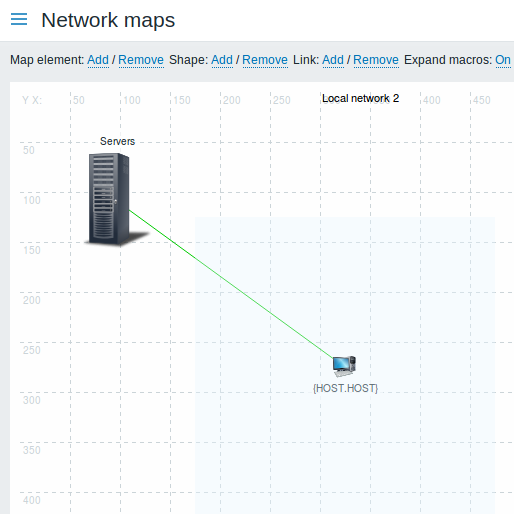
将 主机组元素 选作 显示 选项时,最初只能看到代表该主机组的一个图标。
但是,保存地图并转到地图视图后,您会看到地图包含指定主机组的所有元素(主机):
| 地图编辑视图 | 地图视图 |
|---|---|
 |
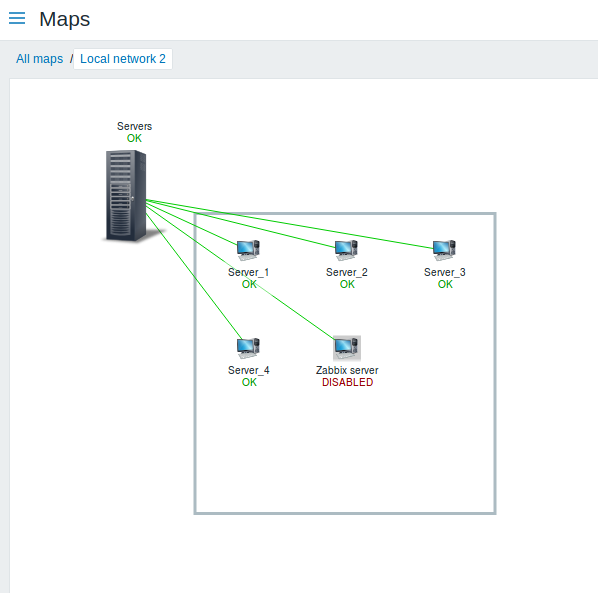 |
请注意 {HOST.HOST} 宏的使用方式。
在地图编辑视图中,宏名称尚未解析;而在地图视图中,会显示所有主机的唯一名称。