
问题
概述
问题 小组件会显示按不同参数(主机组、主机、问题名称等)过滤后的当前问题,让您清楚了解哪些内容需要关注。
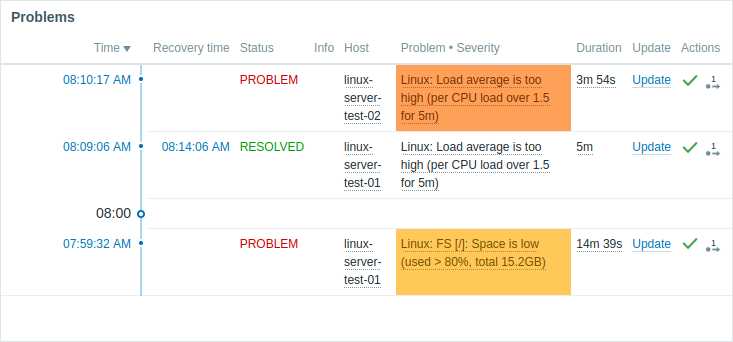
它显示与 监控 > 问题 相同的数据,最多可显示 1000 条记录。
配置
要进行配置,请将类型选择为 Problems:
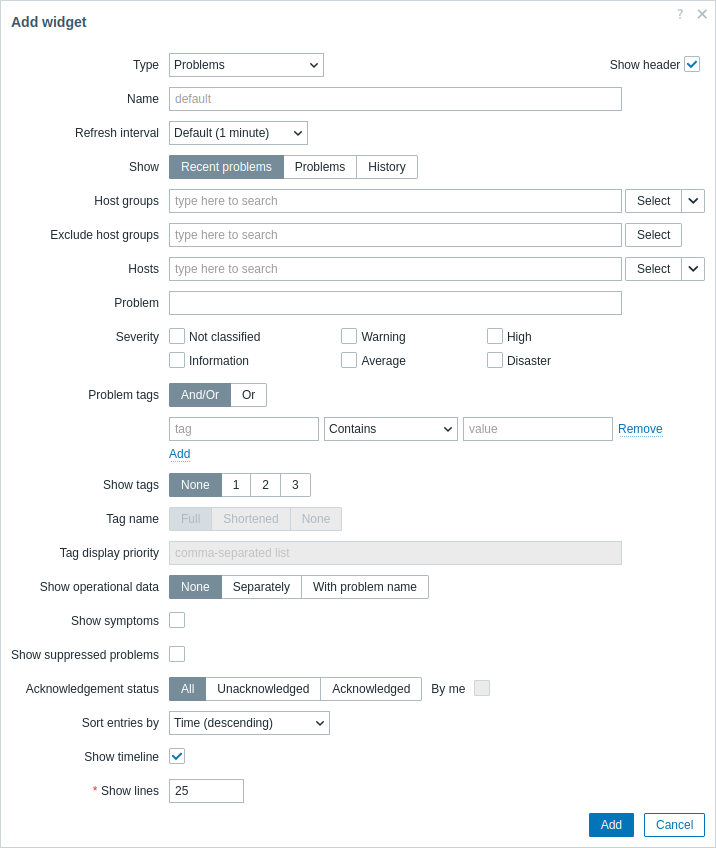
您可以通过多种方式限制小组件中显示的问题数量 - 按问题状态、问题名称、严重性、主机组、主机、事件标签、确认状态等。
除了所有小组件通用的参数之外,您还可以设置以下特定选项:
| Show | 按问题状态筛选: Recent problems - 显示未解决且最近已解决的问题(默认); Problems - 显示未解决的问题; History - 显示所有事件的历史记录。 |
| Host groups | 选择要在小组件中显示其问题的主机组。 或者,选择一个兼容的小组件作为主机组的数据源。 此字段支持自动补全,因此开始输入组名时会显示匹配组的下拉列表。 指定父主机组会隐式选择其所有嵌套主机组。 这些主机组中的问题将显示在小组件中;如果未输入任何主机组,则会显示所有主机组中的问题。 在模板仪表板上配置小组件时,此参数不可用。 |
| Exclude host groups | 选择要在小组件中隐藏其问题的主机组。 此字段支持自动补全,因此开始输入组名时会显示匹配组的下拉列表。 指定父主机组会隐式选择其所有嵌套主机组。 这些主机组中的问题将不会显示。例如,主机 001、002、003 可能位于 Group A 中,而主机 002、003 也位于 Group B 中。如果我们同时选择 show Group A 和 exclude Group B,则小组件中只会显示主机 001 的问题。 在模板仪表板上配置小组件时,此参数不可用。 |
| Hosts | 选择要在小组件中显示其问题的主机。 或者,选择一个兼容的小组件或仪表板作为主机的数据源。 此字段支持自动补全,因此开始输入主机名时会显示匹配主机的下拉列表。 如果未输入任何主机,则会显示所有主机的问题。 在模板仪表板上配置小组件时,此参数不可用。 |
| Problem | 您可以按问题名称限制显示的问题数量。 如果在此处输入字符串,则只会显示名称中包含所输入字符串的问题。 宏不会展开。 |
| Severity | 勾选问题严重性,以筛选小组件中要显示的问题。 如果未勾选任何严重性,则会显示所有问题。 |
| Problem tags | 指定问题标签,以限制小组件中显示的问题数量。 可以包含或排除特定标签及标签值。可设置多个条件。标签名称匹配始终区分大小写。 每个条件可使用以下运算符: Exists - 包含指定的标签名称; Equals - 包含指定的标签名称和值(区分大小写); Contains - 包含标签值中含有所输入字符串的指定标签名称(子字符串匹配,不区分大小写); Does not exist - 排除指定的标签名称; Does not equal - 排除指定的标签名称和值(区分大小写); Does not contain - 排除标签值中含有所输入字符串的指定标签名称(子字符串匹配,不区分大小写)。 条件有两种计算类型: And/Or - 必须满足所有条件,具有相同标签名称的条件将按 Or 条件分组; Or - 满足任一条件即可。 筛选后,此处指定的标签将优先与问题一起显示,除非被下面的 Tag display priority 列表覆盖。 |
| Show tags | 选择显示的标签数量: None - 不显示 Tags 列; 1 - Tags 列包含一个标签; 2 - Tags 列包含两个标签; 3 - Tags 列包含三个标签。 要查看问题的所有标签,请将鼠标悬停在三个点图标上。 |
| Tag name | 选择标签名称的显示模式: Full - 完整显示标签名称和值; Shortened - 标签名称缩短为 3 个字符,但标签值完整显示; None - 仅显示标签值,不显示名称。 |
| Tag display priority | 以逗号分隔的标签列表形式输入问题的标签显示优先级。 只能使用标签名称,不要使用值。 示例: Services,Applications,Application此列表中的标签将始终优先显示,覆盖按字母顺序的自然排序。 |
| Show operational data | 选择显示运行数据的模式: None - 不显示运行数据; Separately - 在单独的列中显示运行数据; With problem name - 将运行数据附加到问题名称后,并使用括号括起运行数据。 有关详细信息,请参见触发器配置中 Operational data 字段的说明。 |
| Show symptoms | 勾选此复选框,以在单独一行中显示被归类为症状的问题。 |
| Show suppressed problems | 勾选此复选框,以显示原本会因主机维护或单个问题抑制而被抑制(不显示)的问题。 |
| Acknowledgement status | 筛选显示所有问题、仅未确认的问题,或仅已确认的问题。勾选附加复选框可筛选掉那些曾经被您确认过的问题。 |
| Sort entries by | 按以下方式排序条目: Time(降序或升序); Severity(降序或升序); Problem name(降序或升序); Host(降序或升序)。 在模板仪表板上配置小组件时,无法按 Host(降序或升序)排序条目。 |
| Show timeline | 勾选此复选框以显示可视化时间线。 |
| Highlight whole row | 勾选此复选框以高亮显示未解决问题的整行。高亮使用问题严重性颜色。 高对比度主题不支持 Highlight whole row。 |
| Show lines | 指定要显示的问题行数。 |
使用小组件
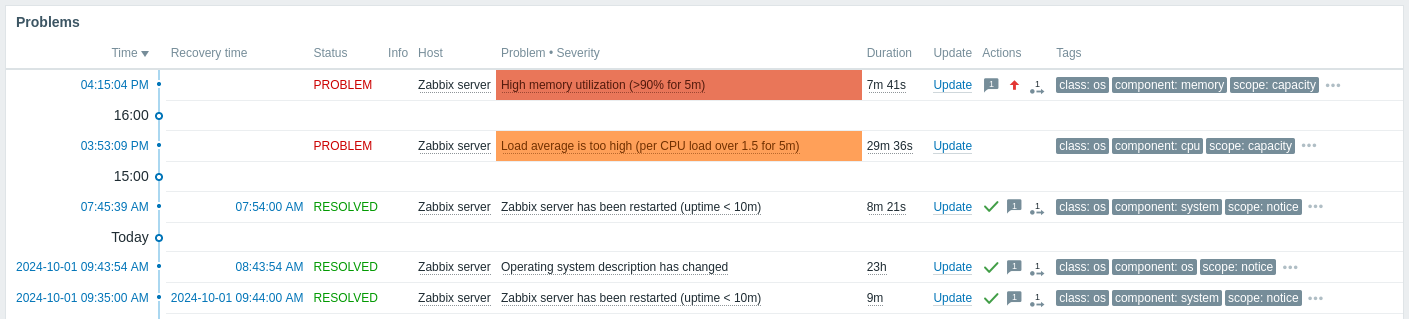
Problems 小组件可快速访问更多信息:
- 单击问题日期(在 Time 列中)或恢复日期(在 Recovery Time 列中)以查看 事件详情。
- 如果 Info 字段不为空,将鼠标悬停在显示的图标上以查看更多详情。
- 单击主机名称以打开 主机菜单。
- 单击问题名称以打开 事件菜单。
- 将鼠标悬停在问题持续时间上,或单击它,以查看 问题事件弹出窗口。
- 单击 Update 会打开 更新问题 窗口。
- 将鼠标悬停在 Actions 列中的灰色箭头图标上,或单击该图标,以查看已执行操作列表。
问题事件弹出窗口
问题事件弹出窗口包含此触发器的问题事件列表,以及(如果已定义)触发器描述和一个可点击的 URL。

要打开问题事件弹出窗口:
- 将鼠标悬停在 Problems 小组件的 Duration 列中的问题持续时间上。 当鼠标移开持续时间后,弹出窗口会消失。
- 单击 Problems 小组件的 Duration 列中的持续时间。 只有再次单击持续时间时,弹出窗口才会消失。