
用户组
概述
在 Users > User groups 部分中维护系统的用户组。
用户组
系统会显示现有用户组及其详细信息列表。
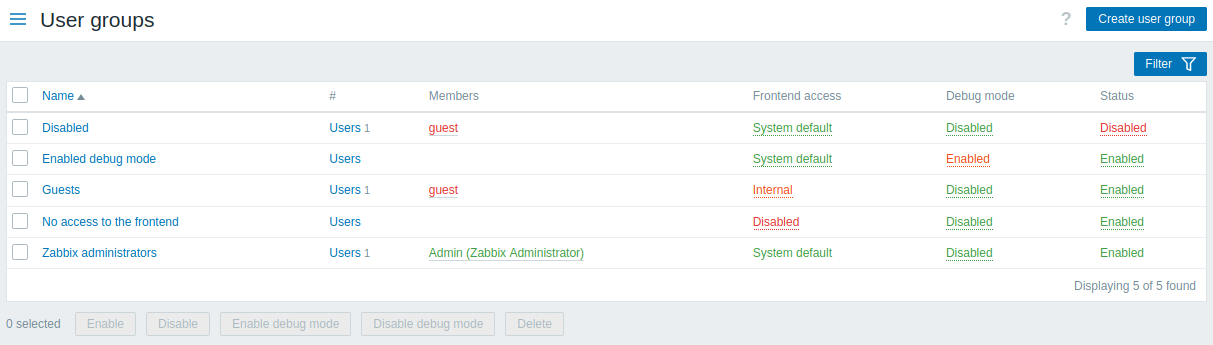
显示的数据:
| 列 | 说明 |
|---|---|
| 名称 | 用户组的名称。点击用户组名称可打开用户组配置表单。 |
| # | 组中用户的数量。点击用户可在用户列表中显示经过筛选的相应用户。 |
| 成员 | 用户组中各个用户的用户名(括号中显示姓名和姓氏)。点击用户名可打开用户配置表单。已禁用组中的用户以红色显示。 |
| 前端访问 | 显示前端访问级别: 系统默认 - 用户通过 Zabbix、LDAP 或 HTTP 进行身份验证(具体取决于全局设置的身份验证方法); 内部 - 用户通过 Zabbix 进行身份验证;如果 HTTP 身份验证是全局默认设置,则忽略此选项; LDAP - 用户通过 LDAP 进行身份验证;如果 HTTP 身份验证是全局默认设置,则忽略此选项; 已禁用 - 禁止此组访问 Zabbix 前端。 点击当前级别可对其进行更改。 |
| 调试模式 | 显示调试模式状态 - 已启用或已禁用。点击状态可对其进行更改。 |
| 状态 | 显示用户组状态 - 已启用或已禁用。点击状态可对其进行更改。 |
要配置新的用户组,请点击右上角的创建用户组按钮。
批量编辑选项
列表下方的按钮提供一些批量编辑选项:
- 启用 - 将用户组状态更改为 已启用
- 禁用 - 将用户组状态更改为 已禁用
- 启用调试模式 - 为用户组启用调试模式
- 禁用调试模式 - 为用户组禁用调试模式
- 删除 - 删除用户组
要使用这些选项,请先勾选相应用户组前面的复选框,然后单击所需的按钮。
使用筛选器
您可以使用筛选器仅显示您感兴趣的用户组。为了获得更好的搜索性能,数据搜索时不会解析宏。
Filter 链接位于用户组列表上方。单击该链接后,将显示一个筛选器,您可以按名称和状态筛选用户组。
