
地图
概述
在 Monitoring > Maps 部分,您可以配置、管理和查看 网络地图。
打开此部分时,您将看到您上次访问的地图,或者您有权限访问的所有地图列表。
所有地图都可以是公开的或私有的。公开地图对所有用户可用,而私有地图仅对其所有者以及与该地图共享的用户可访问。
地图列表

显示的数据:
| Column | Description |
|---|---|
| Name | 地图名称。单击名称可查看该地图。 |
| Width | 显示地图宽度。 |
| Height | 显示地图高度。 |
| Actions | 提供两个操作: Properties - 设置地图的常规属性 Edit - 进入网格以添加地图元素 |
要配置新地图,请单击右上角的 Create map 按钮。 要从 YAML、XML 或 JSON 文件导入地图,请单击右上角的 Import 按钮。导入地图的用户将被设置为其所有者。
列表下方的两个按钮提供一些批量编辑选项:
- Export - 将地图导出为 YAML、XML 或 JSON 文件
- Delete - 删除地图
要使用这些选项,请先勾选相应地图前面的复选框,然后单击所需按钮。
使用过滤器
您可以使用过滤器仅显示您感兴趣的拓扑图。为了获得更好的搜索性能,使用未解析的宏搜索数据。
查看地图
要查看地图,请在所有地图列表中单击其名称。
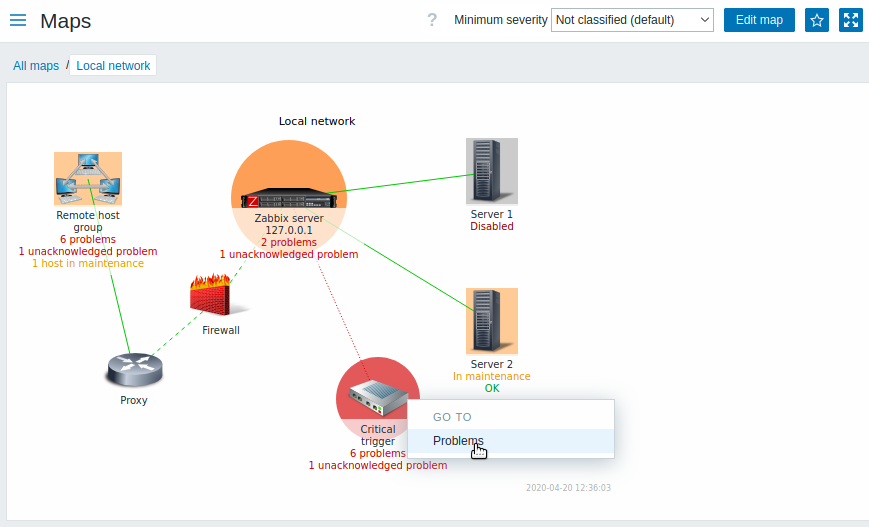
您可以使用地图标题栏中的下拉菜单选择要显示的问题触发器的最低严重性级别。标记为 default 的严重性是地图配置中设置的级别。如果地图包含子地图,导航到子地图时将保留上一级地图的严重性级别(除非它是 Not classified,在这种情况下,不会将其传递给子地图)。
图标高亮
如果地图元素处于问题状态,则会以圆形高亮显示。圆形的填充颜色对应于问题的严重性颜色。只有达到或高于所选严重性级别的问题,才会与该元素一起显示。如果所有问题都已确认,则会在圆形周围显示粗绿色边框。
此外:
- 处于维护状态的主机会以橙色实心方块高亮显示。请注意,如果地图元素是主机,维护状态高亮的优先级高于问题严重性高亮。
- 已禁用(未监控)的主机会以灰色实心方块高亮显示。
如果在地图配置中选中了图标高亮复选框,则会显示高亮效果。
最近更改标记
元素周围指向内侧的红色三角形表示触发器状态最近发生了更改,即更改发生在过去 30 分钟内。
如果在地图配置中选中了在触发器状态更改时标记元素复选框,则会显示这些三角形。
链接
单击地图元素会打开一个菜单,其中包含一些可用链接。 单击主机名称会打开 主机菜单。
按钮
右侧的按钮提供以下选项:


所有部分通用的查看模式按钮请参见 监控 页面。
映射中的可读摘要
系统提供了隐藏的“aria-label”属性,可使用屏幕阅读器读取映射信息。 可读取常规映射描述和各个元素的描述,格式如下:
- 映射描述:
<映射名称>,<处于问题状态的元素数>/<元素总数>,共 <问题数> 个问题。 - 描述存在一个问题的元素:
<元素类型>,状态 <元素状态>,<元素名称>,<问题描述>。 - 描述存在多个问题的元素:
<元素类型>,状态 <元素状态>,<元素名称>,<问题数> 个问题。 - 描述不存在问题的元素:
<元素类型>,状态 <元素状态>,<元素名称>。
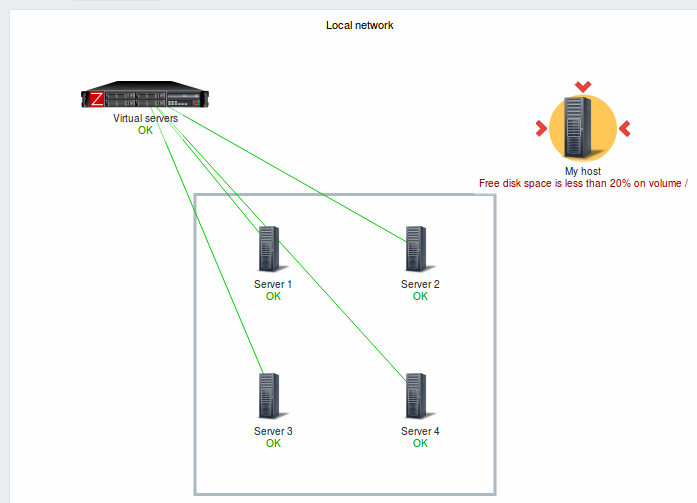
例如,以下映射提供了这样的描述:
'本地网络,6 个元素中有 1 个处于问题状态,共 1 个问题。主机,状态为问题,我的主机,卷 \/ 上的可用磁盘空间小于 20%。主机组,状态为正常,虚拟服务器。主机,状态为正常,服务器 1。主机,状态为正常,服务器 2。主机,状态为正常,服务器 3。主机,状态为正常,服务器 4。'对应的映射如下:
引用网络拓扑图
网络拓扑图可以被GET参数 sysmapid 和 mapname 引用。例如:
http://zabbix/zabbix/zabbix.php?action=map.view&mapname=Local%20network
将打开名称是本地网络的拓扑图。
如果同时指定了 sysmapid (拓扑图ID) 和 mapname (拓扑图名称),mapname 具有更高有优先级。