
本页内容
设备
此部分允许超级管理员管理与 Zabbix 移动应用配合使用的移动设备。
启用 EnableMobileDevices 后,此部分才会显示。
添加设备:
- 单击添加设备。
- 选择用户,然后单击添加。该用户必须已启用设备访问权限。
- 此时会显示一个二维码。用户必须在其 Zabbix 移动应用中扫描此二维码。
为用户添加设备时,Zabbix 还会将推送通知媒介类型添加到其用户媒介中。 移除设备时,该用户媒介也会被移除。 如果配置了多个推送通知媒介类型,Zabbix 会添加已启用且按字母顺序排在最前面的媒介类型。
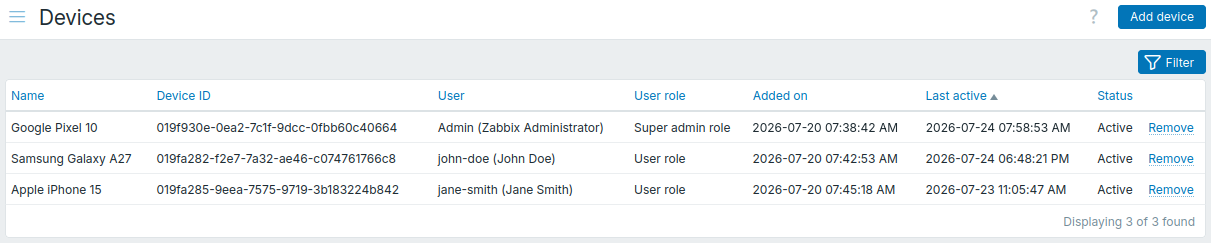
添加的设备会显示在列表中,您可以对列表进行筛选。
您也可以移除设备。 移除设备后,其访问凭据会被撤销并从 Zabbix 中删除,此后该设备将无法再访问 Zabbix。
列表显示以下详细信息:
| 列 | 描述 |
|---|---|
| 名称 | 设备名称。 |
| 设备 ID | 设备 ID。 |
| 用户 | 添加该设备时所指定的用户;如果该用户已被删除,则显示为无法访问的用户。 |
| 用户角色 | 用户角色。 |
| 添加时间 | 添加设备的日期和时间。 |
| 最后活动时间 | 设备最后处于活动状态的日期和时间。 |
| 状态 | 设备状态: 新建 - 设备已添加但尚未扫描二维码,需要重新添加。 新建(令牌已过期) - 设备已添加但尚未扫描二维码,二维码中的令牌已过期;需要重新添加设备。 活动 - 设备已添加并已扫描二维码,可以使用 Zabbix 移动应用。 未分配 - 设备已添加,但其用户已被删除,因此无法使用 Zabbix 移动应用。 |
具有足够权限的用户还可以在用户设置 > 设备中管理自己的设备。