仪表板小部件参数
概述
本页介绍所有仪表板小部件通用的参数,以及允许多个小部件彼此之间或与仪表板交换配置数据的动态参数。
要查看每个小部件的特定参数,请使用侧边栏导航到相应的小部件页面。
通用参数
以下参数适用于每个小组件:
| 名称 | 输入小组件名称。 |
| 刷新间隔 | 配置默认刷新间隔。 根据小组件类型的不同,小组件的默认刷新间隔范围为不刷新到15 分钟。例如: - URL 小组件为不刷新; - 操作日志小组件为1 分钟; - 时钟小组件为15 分钟。 可以为所有用户设置默认刷新间隔。将仪表板切换到编辑模式,点击编辑小组件按钮,然后从下拉列表中选择所需的刷新间隔。 每个用户也可以设置自己的小组件刷新间隔。在仪表板的查看模式下,点击小组件上的三个点  按钮,然后从下拉列表中选择所需的刷新间隔。请注意,用户自定义的刷新间隔优先于小组件设置,并且即使修改了小组件设置,该刷新间隔仍会保留。 按钮,然后从下拉列表中选择所需的刷新间隔。请注意,用户自定义的刷新间隔优先于小组件设置,并且即使修改了小组件设置,该刷新间隔仍会保留。 |
| 显示标题 | 选中复选框可永久显示小组件标题。 取消选中后,标题将被隐藏以节省空间,仅当鼠标悬停在小组件上时才会显示(查看模式和编辑模式下均如此)。将小组件拖动到新位置时,标题也会半透明显示。 |
动态参数
多个小部件参数(例如 主机、覆盖主机、时间段)支持动态数据源。
您无需配置静态值,而是可以将这些参数链接到其他小部件或仪表板本身。
这样,小部件就会根据仪表板其他部分的选择或广播自动更新。
小组件兼容性
某些小组件可以将配置数据广播给其他小组件,某些小组件可以侦听数据,还有一些小组件两者都可以。例如:
- 操作日志 小组件只能从 图形、图形(经典) 和 图形原型 小组件获取时间段数据。
- 地理地图 小组件可以将主机数据广播给侦听该数据的小组件(蜂窝图、热门监控项 等),也可以侦听广播该数据的小组件发送的主机组和主机数据(蜂窝图、问题主机 等)。
- 时钟 小组件既不能广播任何数据,也不能侦听任何数据。
下表概述了各个小组件的广播和侦听能力。
| 小组件 | 广播 | 侦听 |
|---|---|---|
| 操作日志 | - | 时间段 |
| 时钟 | - | - |
| 发现状态 | - | - |
| 收藏图形 | - | - |
| 收藏地图 | - | - |
| 仪表盘 | - | 主机,监控项 |
| 地理地图 | 主机 | 主机组,主机 |
| 图形 | 时间段,监控项 | 主机,监控项,时间段 |
| 图形(经典) | 时间段 | 主机,监控项,图形,时间段 |
| 图形原型 | 时间段 | 主机,时间段 |
| 蜂窝图 | 主机,监控项 | 主机组,主机 |
| 主机可用性 | - | 主机组 |
| 主机卡片 | - | 主机 |
| 主机导航器 | 主机 | 主机组 |
| 监控项卡片 | - | 主机,监控项,时间段 |
| 监控项历史 | 监控项 | 主机,时间段 |
| 监控项导航器 | 监控项 | 主机组,主机 |
| 监控项值 | - | 主机,监控项,时间段 |
| 地图 | 主机组,主机 | 地图 |
| 地图导航树 | 地图 | - |
| 饼图 | - | 监控项,时间段 |
| 问题主机 | 主机组 | 主机组,主机 |
| 问题 | 事件 | 主机组,主机 |
| 按严重性分类的问题 | 主机组 | 主机组,主机 |
| 散点图 | 时间段,监控项 | 主机,监控项,时间段 |
| SLA 报告 | - | - |
| 系统信息 | - | - |
| 热门主机 | 主机 | 主机组,主机 |
| 热门监控项 | - | 主机组,主机 |
| 热门触发器 | - | 时间段 |
| 触发器概览 | - | 主机组,主机 |
| URL | - | 主机 |
| Web 监测 | 主机组 | 主机组,主机 |
各个小组件在向其他小组件广播数据的方式上有所不同。
支持广播的小组件在创建后会自动开始广播。 例如,图形 小组件会立即向正在侦听的小组件广播时间段数据。
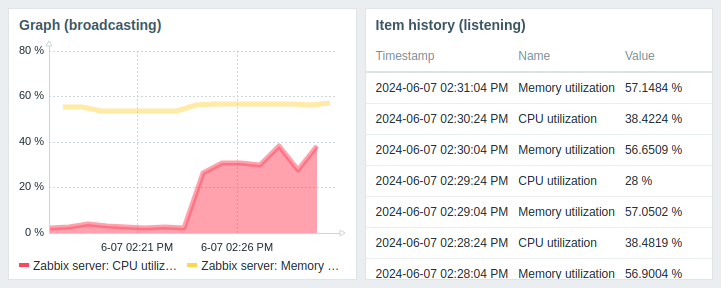
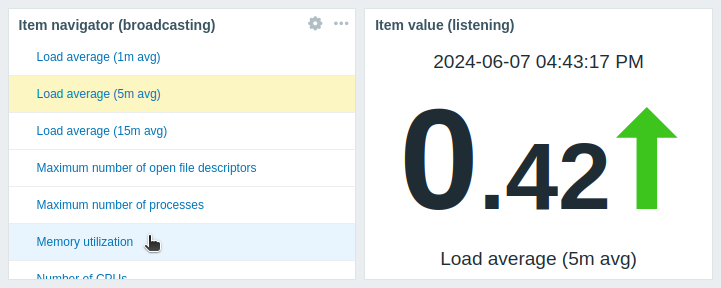
支持实体选择的小组件会自动广播第一个可用实体的数据。 例如,监控项导航器 小组件会广播其监控项列表中第一个监控项的数据。 当选择其他监控项时,它会广播该监控项的数据。 鼠标悬停时,监控项会以浅蓝色高亮显示;选中时,则会以黄色高亮显示。
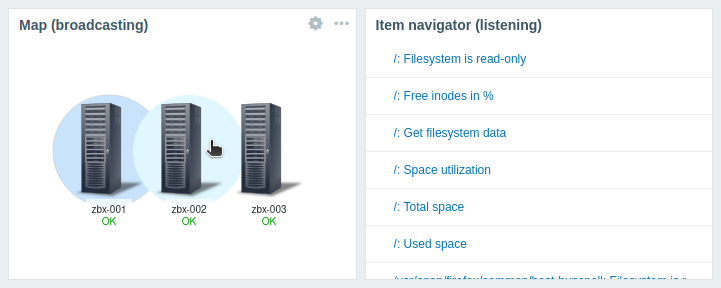
地图 小组件的行为类似,会广播最靠近小组件可见区域左上角的第一个元素的数据(对于 地理地图 小组件,则是最靠近中心的元素)。 当选择其他元素时,它会广播该元素的数据。 鼠标悬停时,元素会以浅蓝色高亮显示;选中时,则会以深蓝色高亮显示。
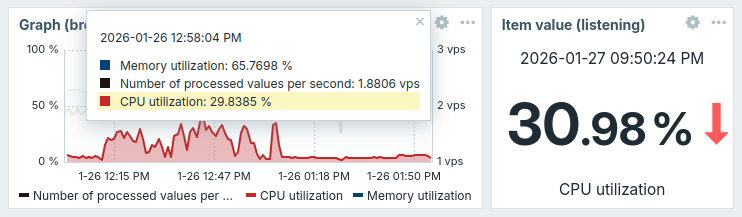
像 图形 和 散点图 这样的小组件,在其工具提示中选择某个监控项时,也可以广播该监控项的数据:
当小组件侦听来自其他小组件的数据时,也有特定的行为:
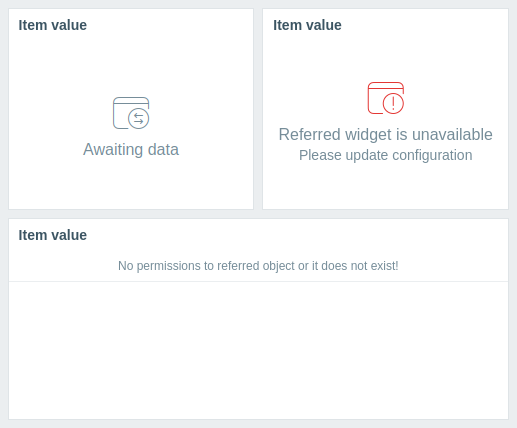
- 如果数据源小组件未广播数据,侦听小组件将进入 等待数据 状态。
- 如果数据源小组件已被删除、被不兼容的小组件替换,或被移动到另一个仪表板页面,侦听小组件将进入 引用的小组件不可用 状态。
- 如果数据源(小组件或仪表板)中指定的主机缺少侦听小组件中配置的实体(监控项、图形、地图等),或者用户没有访问该主机的权限,则侦听小组件会显示以下消息:"No permissions to referred object or it does not exist!"