
自定义图形
概述
顾名思义,自定义图形提供了自定义功能。
虽然简单图形适合查看单个监控项的数据,但它们不提供配置功能。
因此,例如,如果您想更改图形样式或线条显示方式,或者比较多个监控项(如在单个图形中比较入站和出站流量),则需要使用自定义图形。
自定义图形需要手动配置。
它们可以为一台主机、多个主机或单个模板创建。
配置自定义图形
要创建自定义图形,请执行以下操作:
- 转到 Data collection > Hosts(或 Templates)。
- 在所需主机或模板旁边的行中,点击 Graphs。
- 在 Graphs 屏幕中,点击 Create graph。
- 编辑图形属性。
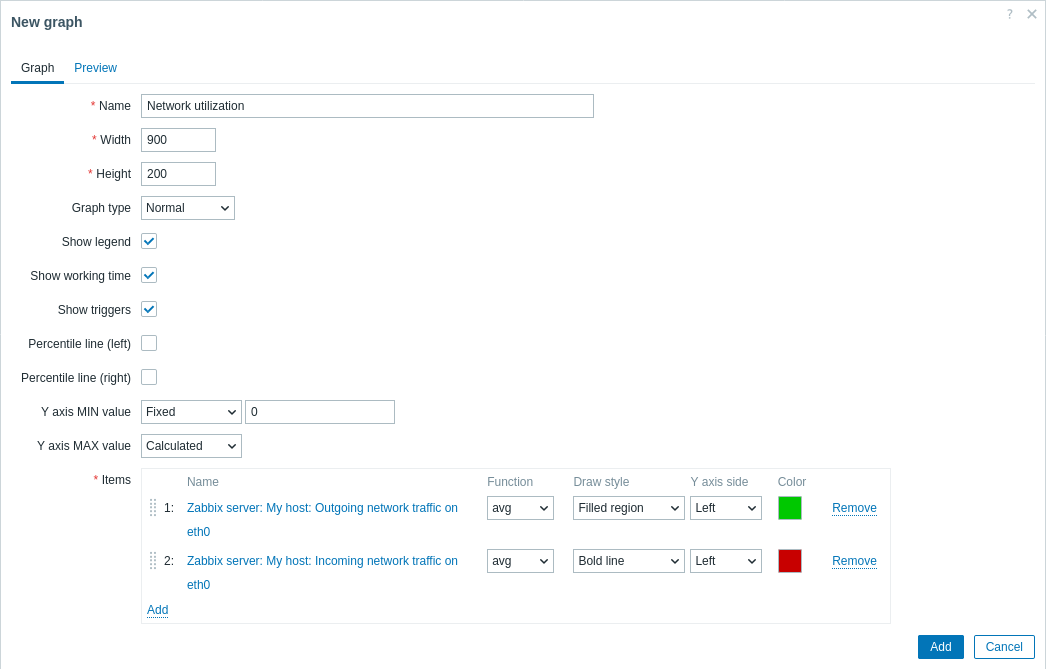
所有必填输入字段都用红色星号标记。
图形属性:
| Parameter | Description | |
|---|---|---|
| Name | 唯一的图形名称。 此字段支持表达式 macros,但仅支持带时间参数的 avg、last、min 和 max 函数(例如,{?avg(/host/key,1h)})。支持在此宏中使用 {HOST.HOST<1-9>} 宏,用于引用图形中的第一个、第二个、第三个等主机,例如, {?avg(/{HOST.HOST2}/key,1h)}。请注意,使用此宏引用第一个主机是多余的,因为可以隐式引用第一个主机,例如,{?avg(//key,1h)}。 |
|
| Width | 图形宽度(像素)(仅用于预览以及饼图/分解饼图)。 | |
| Height | 图形高度(像素)。 | |
| Graph type | 图形类型: Normal - 普通图形,值以线条显示 Stacked - 堆叠图形,显示填充区域 Pie - 饼图 Exploded - “分解”饼图,各部分显示为从饼图中“切出” |
|
| Show legend | 勾选此框将显示图形图例。 | |
| Show working time | 如果选中,非工作时间将以灰色背景显示。此参数不适用于饼图和分解饼图。 | |
| Show triggers | 如果选中,简单触发器将以黑色虚线显示在触发器严重性颜色之上。此参数不适用于饼图和分解饼图。 | |
| Percentile line (left) | 显示左侧 Y 轴的百分位线。例如,如果设置为 95% 百分位,则百分位线将位于 95% 的值低于该线的位置。显示为亮绿色线条。仅适用于普通图形。 | |
| Percentile line (right) | 显示右侧 Y 轴的百分位线。例如,如果设置为 95% 百分位,则百分位线将位于 95% 的值低于该线的位置。显示为亮红色线条。仅适用于普通图形。 | |
| Y axis MIN value | Y 轴最小值: Calculated - 将自动计算 Y 轴最小值。 Fixed - Y 轴固定最小值。 Item - 所选监控项的最后一个值将作为最小值。 此参数不适用于饼图和分解饼图。 |
|
| Y axis MAX value | Y 轴最大值: Calculated - 将自动计算 Y 轴最大值。 Fixed - Y 轴固定最大值。 Item - 所选监控项的最后一个值将作为最大值 此参数不适用于饼图和分解饼图。 |
|
| 3D view | 启用 3D 样式。仅适用于饼图和分解饼图。 | |
| Items | 要在此图形中显示数据的监控项。点击 Add 选择监控项。您还可以选择各种显示选项(函数、绘制样式、左/右轴显示、颜色)。 | |
| Sort order (0→100) | 绘制顺序。0 将最先处理。可用于将线条或区域绘制在另一条线条或区域的后面(或前面)。 您可以使用行首的图标拖放监控项,以设置排序顺序或确定哪个监控项显示在另一个前面。 |
|
| Name | 所选监控项的名称将显示为链接。点击该链接可打开其他可用监控项列表。 | |
| Type | 类型(仅适用于饼图和分解饼图): Simple - 监控项的值按比例显示在饼图上 Graph sum - 监控项的值表示整个饼图 请注意,“graph sum” 监控项的着色仅在未被“proportional”监控项占用的范围内可见。 |
|
| Function | 当某个监控项在每个垂直图形像素上存在多个值时,选择要显示的值: all - 在图形中显示所有可能的值(最小值、最大值、平均值)。请注意,对于较短的时间段,此设置无效;仅在较长时间段、垂直图形像素中的数据拥塞增加时,'all' 才会开始显示最小值、最大值和平均值。此函数仅适用于 Normal 图形类型。另请参见:从 history/trends 生成图形。 avg - 显示平均值 last - 显示最新值。仅当图形类型选择 Pie/Exploded pie 时,此函数才可用。 max - 显示最大值 min - 显示最小值 |
|
| Draw style | 选择绘制样式(仅适用于普通图形;对于堆叠图形始终使用填充区域)以应用于监控项数据 - Line、Bold line、Filled region、Dot、Dashed line、Gradient line。 | |
| Y axis side | 选择显示监控项数据的 Y 轴侧 - Left、Right。 | |
| Color | 选择要应用于监控项数据的颜色。 | |
图形预览
在 预览 选项卡中,会显示图形的预览,这样您就可以立即看到正在创建的内容。
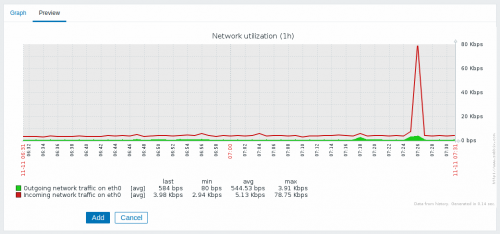
请注意,对于模板监控项,预览中不会显示任何数据。
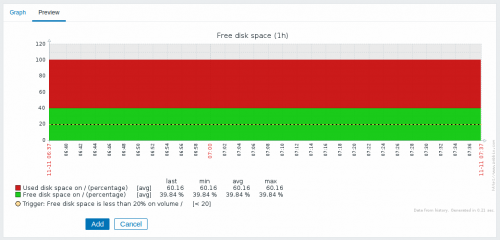
在此示例中,请注意显示触发器级别的粗虚线,以及图例中显示的触发器信息。
最多只能显示 3 条触发器线。
如果触发器数量更多,则会优先显示严重性较低的触发器。
如果图形高度设置为小于 120 像素,则图例中不会显示任何触发器。