链接指示器
概述
您可以为网络地图中元素之间的链接分配指示器。
这些指示器可以基于触发器或监控项值。可以显示不同的链接样式和颜色:
- 当触发器进入问题状态时;
- 当监控项值:
- 达到阈值时(对于数值型监控项);
- 匹配正则表达式时(对于文本型监控项)。
配置链接时,您需要设置默认的链接类型和颜色。通过为链接分配指示器,
可以使链接样式和颜色取决于触发器状态或监控项值。
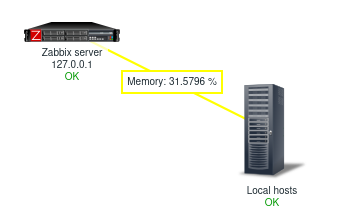
例如,如果任何已分配的触发器进入问题状态,链接样式和颜色将发生变化以反映该状态。 因此,您的默认链接可能是一条绿色线条。 现在,当触发器处于问题状态时,您的链接可能会变为粗红线(如果您已这样定义)。
同样,如果监控项值达到指定阈值或匹配指定的正则表达式,链接样式也可以反映这一点。
配置
触发器
要将触发器作为链接指示器,请执行以下操作:
- 选择一个地图元素
- 在相应链接的 Links 部分点击 Edit
- 将指示器类型选择为 Trigger
- 在 Indicators 区块中点击 Add,并选择一个或多个 触发器
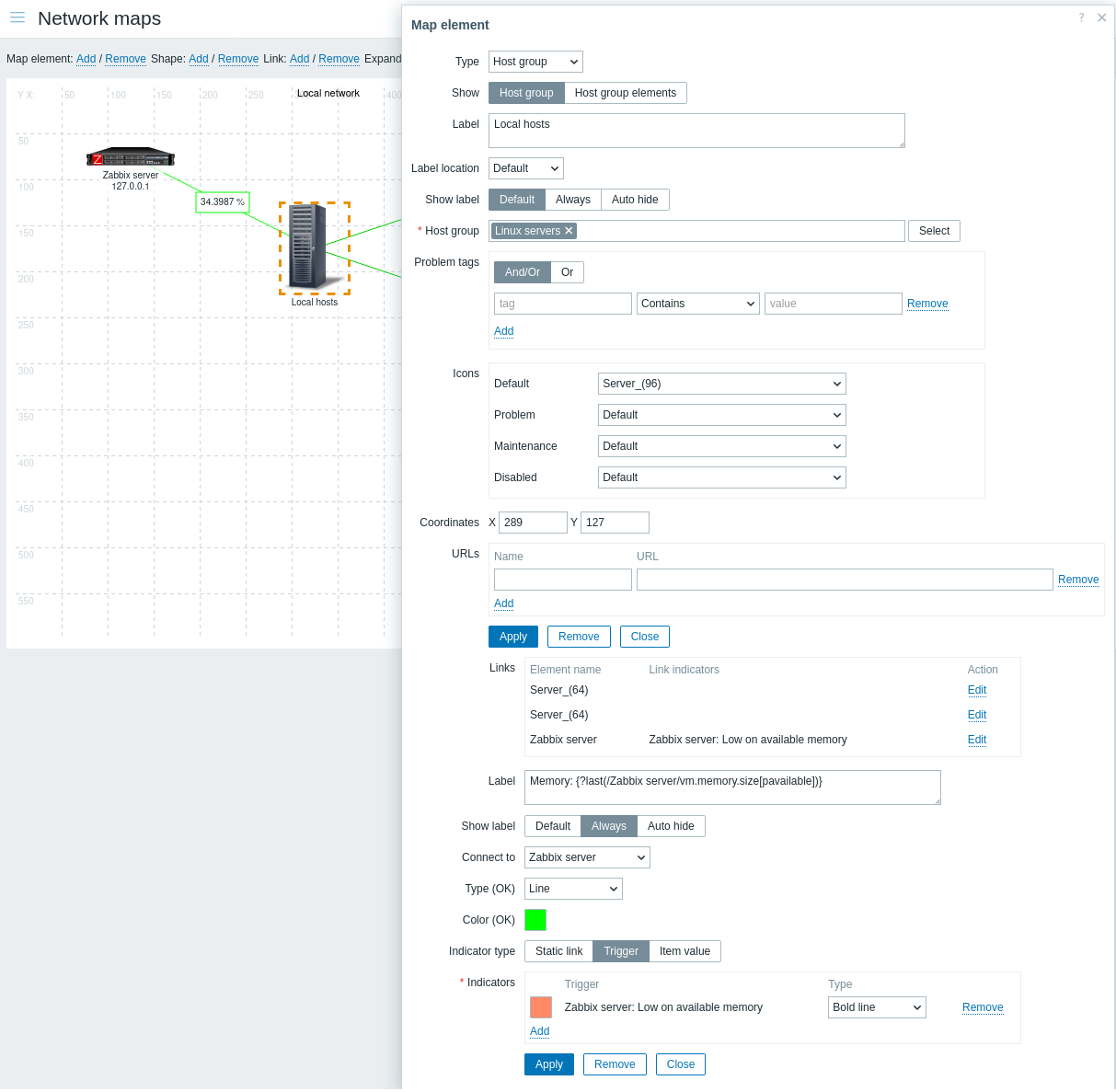
所有必填输入字段都用红色星号标记。
已添加的触发器可在 Indicators 列表中查看。
您可以直接在列表中为每个指示器设置链接类型和颜色。完成后,点击 Apply,关闭表单,然后点击 Update 以保存地图更改。
在 Monitoring > Maps 中,如果 trigger 进入问题状态,将显示相应的链接类型和颜色。
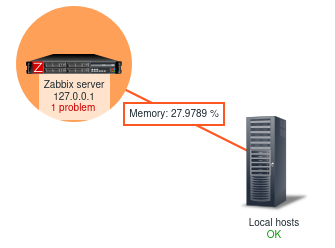
如果多个触发器进入问题状态,则严重性最高的问题将决定链接样式和颜色。如果多个具有相同严重性的触发器分配给同一个地图链接,则 ID 最低的那个优先。另请注意:
- 地图配置中的 Minimum trigger severity 和 Show suppressed problem 设置会影响哪些问题会被纳入考虑。
- 对于具有多个问题的触发器(多问题生成),每个问题的严重性可能与触发器严重性不同(可手动更改),也可能具有不同的标签(由于宏),并且可能被抑制。
监控项值
要将监控项值作为链接指示器,请执行以下操作:
- 选择一个地图元素
- 在相应链接的 Links 部分点击 Edit
- 将指示器类型选择为 Item value
- 选择该监控项
- 在 Indicators 区块中添加一个或多个监控项值阈值或模式
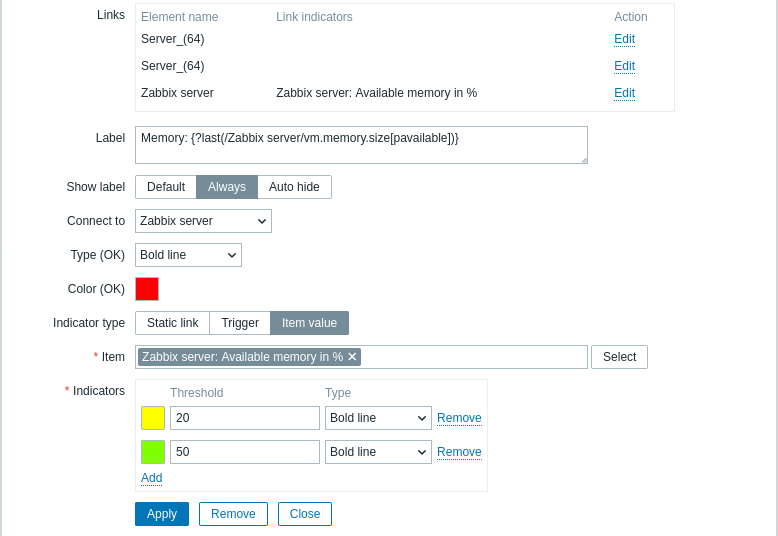
已添加的监控项阈值/模式可在 Indicators 列表中查看。
您可以直接在列表中为每个指示器设置链接类型和颜色。完成后,点击 Apply,关闭表单,然后点击 Update 以保存地图更改。
在 Monitoring > Maps 中,如果 item value 达到设置的阈值(适用于数值数据类型)或匹配正则表达式模式(适用于文本数据类型),将显示相应的链接类型和颜色。