

Monitorare il traffico di rete usando controlli attivi
Introduzione
Questa pagina illustra i passaggi necessari per iniziare il monitoraggio di base del traffico di rete con Zabbix utilizzando controlli attivi.
A chi è rivolta questa guida
Questa guida è pensata per i nuovi utenti di Zabbix e contiene il set minimo di passaggi necessari per abilitare il monitoraggio di base del traffico di rete utilizzando i controlli attivi. Se stai cercando opzioni di personalizzazione più approfondite o hai bisogno di una configurazione più avanzata, consulta la sezione Configuration del manuale di Zabbix.
Prerequisiti
Prima di procedere con questa guida, è necessario scaricare e installare Zabbix server, Zabbix frontend e Zabbix agent in base alle istruzioni per il proprio sistema operativo.
Si noti che è necessario installare Zabbix agent sulla macchina che richiede il monitoraggio del traffico.
Può trattarsi dello stesso host su cui è installato Zabbix server oppure di un host diverso.
Questa guida fornirà le istruzioni per configurare il monitoraggio del traffico di rete dell'interfaccia eth0 su una macchina separata denominata Remote host.
Configurare Zabbix per il monitoraggio
L'agent Zabbix può raccogliere metriche in modalità attiva o passiva (simultaneamente). Per ulteriori informazioni, vedere Controlli agent passivi e attivi. In questa guida verrà descritto il monitoraggio tramite controlli attivi.
Configurazione di Zabbix agent
1. Apri il file di configurazione dell'agent sulla macchina in cui l'agent è installato.
Se stai usando Zabbix agent:
sudo vi /etc/zabbix/zabbix_agentd.confSe stai usando Zabbix agent 2:
sudo vi /etc/zabbix/zabbix_agent2.conf2. Aggiungi l'indirizzo IP o il nome DNS (e la porta opzionale) del tuo server al parametro ServerActive. Ad esempio:
ServerActive=192.0.2.1:10051Zabbix agent userà questo indirizzo per connettersi alla porta trapper di Zabbix server (predefinita: 10051) e richiedere i dati di configurazione per i controlli attivi.
3. Definisci il parametro Hostname, che deve corrispondere al nome host che verrà definito nel frontend di Zabbix. Nel nostro esempio, è:
Hostname=Remote hostIl valore di Hostname deve corrispondere perché, per i controlli attivi, Zabbix agent lo usa per recuperare la configurazione corretta dell'host dal server. In particolare, l'agent avvia una connessione al server e si identifica usando il valore Hostname. Il server fornisce quindi la configurazione di monitoraggio per quell'host. Se questi valori differiscono, l'agent non riceverà la configurazione appropriata, con conseguenti metriche mancanti o problemi di monitoraggio.
4. Riavvia Zabbix agent.
Se stai usando Zabbix agent:
systemctl restart zabbix-agentSe stai usando Zabbix agent 2:
systemctl restart zabbix-agent2Zabbix frontend
1. Accedere a Zabbix frontend.
2. Creare un host nell'interfaccia web di Zabbix.
- Nel campo Host name, inserire un nome host (ad esempio, "Remote host") che corrisponda al valore del parametro Hostname definito in precedenza nel file di configurazione dell'agent.
- Nel campo Host groups, digitare o selezionare un gruppo host (ad esempio, "Zabbix servers").
- Lasciare Interfaces non definito; un'interfaccia non è necessaria per i controlli attivi perché l'agent avvia la connessione al server invece di attendere una connessione dal server.
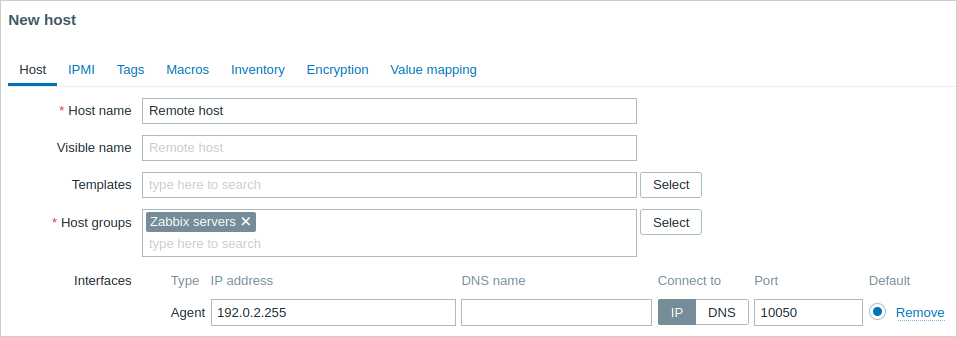
3. Fare clic su Add per aggiungere l'host. Questo host rappresenterà la macchina Linux monitorata.
Creare item
Segui le istruzioni su come creare un item per aggiungere gli item per il monitoraggio del traffico, vale a dire:
Una configurazione semplice per l'item di monitoraggio del traffico in ingresso con un controllo attivo apparirebbe come segue:
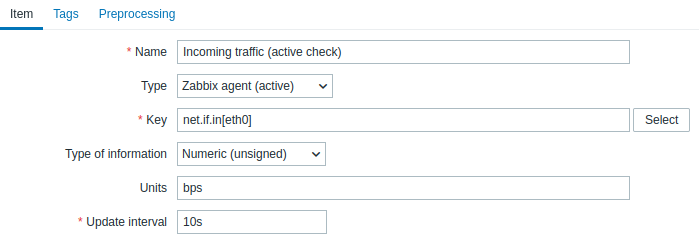
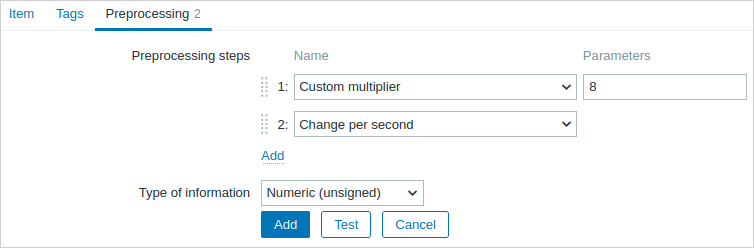
Per rendere i dati raccolti adatti all'uso pratico, puoi impostare alcuni passaggi di preprocessing durante la creazione degli item. Nel caso specifico, questi possono essere la moltiplicazione per 8 (per convertire i byte in bit) e la visualizzazione come variazione al secondo.
Visualizza i dati raccolti
Congratulazioni! A questo punto, Zabbix sta già monitorando il traffico di rete.
Per visualizzare le metriche raccolte, apri la sezione di menu Monitoring > Hosts e fai clic su Latest data nella riga dell'host.

Vedrai i dati del traffico.

Vedi anche:
- Visualizzare i grafici - come visualizzare i dati raccolti sotto forma di grafici.
- Configurare i trigger - come impostare i trigger per rilevare traffico di rete anomalo.
- Configurare gli avvisi di problema - come impostare le notifiche relative a situazioni di problema.
- Escalation dei problemi - come creare scenari di avviso in più passaggi (ad esempio, inviare prima un messaggio all'amministratore di sistema e poi, se un problema non viene risolto entro 45 minuti, inviare un messaggio al responsabile del data center).
- Conferma del problema - come indicare che il problema è noto, aggiungere commenti sulla sua risoluzione, sopprimerlo o chiuderlo.
- Monitorare Linux con agent Zabbix - come avviare il monitoraggio di base degli item più importanti collegando un template preconfigurato.
- Installazione dai pacchetti - come installare i componenti Zabbix usando i pacchetti ufficiali RPM e DEB per varie distribuzioni Linux, garantendo l'accesso alle funzionalità più recenti e alle correzioni dei bug.