

Surveiller le trafic réseau à l'aide de vérifications actives
Introduction
Cette page vous guide à travers les étapes nécessaires pour démarrer une surveillance de base de votre trafic réseau avec Zabbix en utilisant des contrôles actifs.
À qui s’adresse ce guide
Ce guide est conçu pour les nouveaux utilisateurs de Zabbix et contient l’ensemble minimal d’étapes nécessaires pour activer une surveillance de base de votre trafic réseau à l’aide de contrôles actifs. Si vous recherchez des options de personnalisation approfondies ou avez besoin d’une configuration plus avancée, consultez la section Configuration du manuel Zabbix.
Prérequis
Avant de poursuivre avec ce guide, vous devez télécharger et installer le serveur Zabbix, le frontend Zabbix et l'agent Zabbix conformément aux instructions pour votre système d'exploitation.
Notez que vous devez installer l'agent Zabbix sur la machine qui nécessite la surveillance du trafic.
Il peut s'agir soit du même hôte sur lequel le serveur Zabbix est installé, soit d'un hôte différent.
Ce guide fournit les instructions pour configurer la surveillance du trafic réseau de l'interface eth0 sur une machine distincte nommée Hôte distant.
Configurer Zabbix pour la supervision
L'agent Zabbix peut collecter des métriques en mode actif ou passif (simultanément). Consultez Contrôles d'agent passifs et actifs pour plus d'informations. Dans ce guide, la supervision au moyen de contrôles actifs sera décrite.
Configuration de Zabbix agent
1. Ouvrez le fichier de configuration de l'agent sur la machine où l'agent est installé.
Si vous utilisez Zabbix agent :
sudo vi /etc/zabbix/zabbix_agentd.confSi vous utilisez Zabbix agent 2 :
sudo vi /etc/zabbix/zabbix_agent2.conf2. Ajoutez l'adresse IP ou le nom DNS (et éventuellement le port) de votre serveur Zabbix au paramètre ServerActive. Par exemple :
ServerActive=192.0.2.1:10051Zabbix agent utilisera cette adresse pour se connecter au port trapper du serveur Zabbix (par défaut : 10051) et demander les données de configuration pour les vérifications actives.
3. Définissez le paramètre Hostname, qui doit correspondre au nom d'hôte défini dans Zabbix interface. Dans notre exemple, il s'agit de :
Hostname=Remote hostLa valeur de Hostname doit correspondre, car pour les vérifications actives, Zabbix agent l'utilise pour récupérer la configuration correcte de l'hôte depuis le serveur. Plus précisément, l'agent initie une connexion au serveur et s'identifie à l'aide de la valeur Hostname. Le serveur fournit ensuite la configuration de supervision pour cet hôte. Si ces valeurs diffèrent, l'agent ne recevra pas la configuration appropriée, ce qui entraînera des métriques manquantes ou des problèmes de supervision.
4. Redémarrez Zabbix agent.
Si vous utilisez Zabbix agent :
systemctl restart zabbix-agentSi vous utilisez Zabbix agent 2 :
systemctl restart zabbix-agent2Interface Zabbix
1. Connectez-vous à l'interface Zabbix.
2. Créez un hôte dans l'interface web Zabbix.
- Dans le champ Host name, saisissez un nom d'hôte (par exemple, "Remote host") qui correspond à la valeur du paramètre Hostname définie précédemment dans le fichier de configuration de l'agent.
- Dans le champ Host groups, saisissez ou sélectionnez un groupe d'hôtes (par exemple, "Zabbix servers").
- Laissez Interfaces non défini ; une interface n'est pas nécessaire pour les vérifications actives, car l'agent initie la connexion au serveur au lieu d'écouter une connexion provenant du serveur.
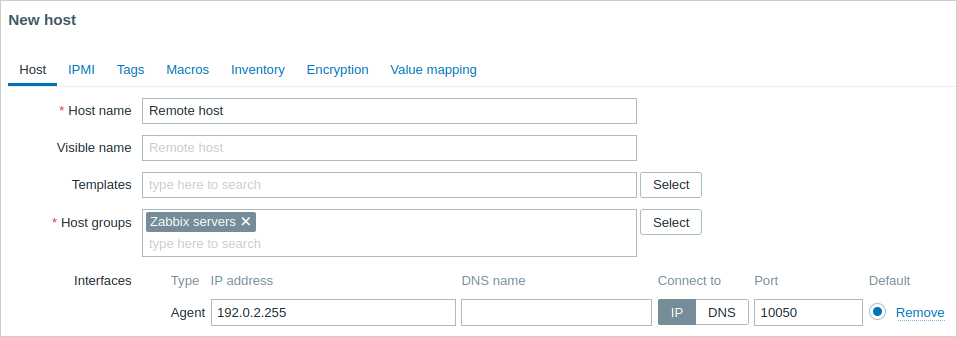
3. Cliquez sur Add pour ajouter l'hôte. Cet hôte représentera la machine Linux surveillée.
Créer des éléments
Suivez les instructions sur la création d’un élément pour ajouter les éléments de surveillance du trafic, à savoir :
Une configuration simple pour l’élément de surveillance du trafic entrant avec une vérification active ressemblerait à ceci :
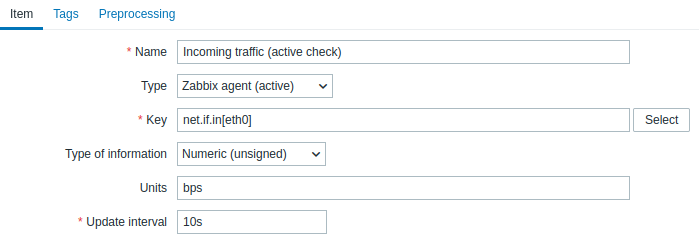
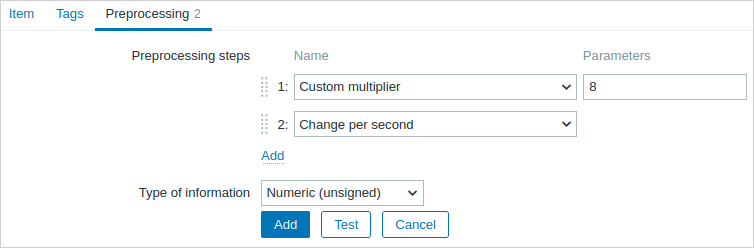
Pour rendre les données collectées adaptées à une utilisation pratique, vous pouvez définir certaines étapes de prétraitement lors de la création des éléments. Dans le cas présent, il peut s’agir d’une multiplication par 8 (pour convertir les octets en bits) et d’un affichage sous forme de variation par seconde.
Afficher les données collectées
Félicitations ! À ce stade, Zabbix surveille déjà le trafic de votre réseau.
Pour afficher les métriques collectées, ouvrez la section de menu Monitoring > Hosts et cliquez sur Latest data dans la ligne de l'hôte.

Vous verrez les données de trafic.

Voir aussi :
- Afficher les graphiques - comment afficher les données collectées sous forme de graphiques.
- Configurer les déclencheurs - comment configurer des déclencheurs pour détecter un trafic réseau anormal.
- Configurer les alertes de problème - comment configurer des notifications concernant les situations problématiques.
- Escalades de problème - comment créer des scénarios d'alerte en plusieurs étapes (par exemple, envoyer d'abord un message à l'administrateur système, puis, si un problème n'est pas résolu en 45 minutes, envoyer un message au responsable du centre de données).
- Accusé de réception du problème - comment indiquer que le problème est connu, ajouter des commentaires sur sa résolution, le supprimer ou le fermer.
- Surveiller Linux avec l'agent Zabbix - comment démarrer une surveillance de base des éléments les plus importants en associant un modèle préconfiguré.
- Installation à partir des paquets - comment installer les composants Zabbix à l'aide des paquets officiels RPM et DEB pour diverses distributions Linux, afin de garantir l'accès aux dernières fonctionnalités et corrections de bogues.