

Monitoruj przełącznik sieciowy lub router za pomocą Zabbix
Wprowadzenie
Ten przewodnik przeprowadzi Cię przez kroki wymagane do rozpoczęcia podstawowego monitorowania przełącznika sieciowego lub routera za pomocą Zabbix. Jako przykład użyto routera Cisco, ale procedura ma zastosowanie do dowolnego urządzenia sieciowego obsługującego SNMP.
Dla kogo jest ten przewodnik
Ten przewodnik jest przeznaczony dla nowych użytkowników Zabbix oraz administratorów sieci, którzy chcą szybko włączyć podstawowe monitorowanie urządzeń sieciowych. Jeśli potrzebujesz zaawansowanej personalizacji lub opcji rozbudowanej konfiguracji, zapoznaj się ze stroną SNMP agent lub sekcją Configuration podręcznika Zabbix.
Wymagania wstępne
Przed rozpoczęciem korzystania z tego przewodnika upewnij się, że masz:
- Zainstalowany serwer Zabbix i frontend Zabbix: instalacja zgodnie z instrukcjami dla Twojego systemu operacyjnego (zobacz Installation from packages oraz Web interface installation).
- Zainstalowany agent Zabbix, jeśli monitorujesz lokalne metryki sieciowe.
- Urządzenie z włączonym SNMP: przełącznik sieciowy lub router (na przykład router Cisco) z włączonym SNMP.
- Zainstalowane pliki MIB: instalacja plików MIB umożliwia Zabbixowi tłumaczenie numerycznych OID-ów na czytelne dla człowieka nazwy i opisy. Bez odpowiedniego wsparcia MIB możesz widzieć tylko wartości numeryczne, co utrudnia konfigurację pozycji i rozwiązywanie problemów.
Aby zainstalować pliki MIB w Ubuntu:
1. Zainstaluj pakiet pobierający MIB:
sudo apt-get update
sudo apt-get install snmp-mibs-downloader
Jeśli musisz dodać MIB-y specyficzne dla producenta (np. Cisco, Juniper), umieść je w odpowiednim katalogu MIB:
- W systemach opartych na Linuksie typowe lokalizacje to
/usr/share/snmp/mibs/lub/usr/local/share/snmp/mibs/. - W instalacjach Zabbix pliki MIB mogą być przechowywane w
/var/lib/zabbix/mibs/.
Upewnij się, że zmienna środowiskowa MIBDIRS lub plik snmp.conf zawiera poprawną ścieżkę.
Aby sprawdzić, czy system rozpoznaje nowe MIB-y, użyj:
snmptranslate -IR -On <MIB-NAME>::<object>Szczegółowe instrukcje znajdziesz w dokumentacji biblioteki SNMP:
2. Edytuj /etc/snmp/snmp.conf i zakomentuj linię zaczynającą się od mibs :, aby umożliwić systemowi załadowanie wszystkich dostępnych MIB-ów.
3. Zweryfikuj działanie, uruchamiając snmpwalk (na przykład snmpwalk -v 2c -c <your_community_string> <device_IP>) i sprawdź, czy OID-y są wyświetlane z opisowymi nazwami.
W zależności od środowiska niektóre kroki w tym przewodniku mogą się nieznacznie różnić. Ten przewodnik opiera się na środowisku z systemem Ubuntu oraz monitorowanym urządzeniu sieciowym Cisco Catalyst 3750V2-24FS.
Zakłada się, że urządzenie sieciowe jest już fizycznie zainstalowane i podłączone.
Skonfiguruj urządzenie sieciowe (przykład routera Cisco)
Aby monitorowanie przez SNMP było możliwe, musisz skonfigurować urządzenie sieciowe tak, aby zezwalało na zapytania SNMP. Poniższy przykład dotyczy SNMPv2 i nie uwzględnia istniejących ustawień. Uwaga: zastosowanie tych poleceń może nadpisać bieżące konfiguracje SNMP.
W przypadku routera Cisco konfiguracja zazwyczaj obejmuje kroki opisane poniżej.
Przykład SNMPv2
1. Włącz SNMP i ustaw ciąg community.
Zaloguj się do konsoli routera Cisco i przejdź do trybu konfiguracji:
configure terminalNastępnie włącz SNMP, określając tylko do odczytu ciąg community. Na przykład:
snmp-server community <your_community_string> ROZastąp <your_community_string> swoim bezpiecznym ciągiem community.
Uwaga: opcja RO (Read-Only) umożliwia SNMP pobieranie danych z urządzenia, ale uniemożliwia wprowadzanie jakichkolwiek zmian konfiguracji.
Ze względów bezpieczeństwa zaleca się ograniczenie dostępu SNMP wyłącznie do niezbędnych urządzeń. Dodatkowe wskazówki dotyczące konfigurowania list kontroli dostępu (ACL) znajdziesz w oficjalnej dokumentacji Cisco.
2. Zapisz konfigurację.
Zapisz zmiany, aby ustawienia SNMP zostały zachowane po ponownym uruchomieniu:
write memoryPrzykład SNMPv3
SNMPv3 zapewnia zwiększone bezpieczeństwo dzięki uwierzytelnianiu i szyfrowaniu. Jego konfiguracja jest bezpieczniejsza niż w przypadku SNMPv2 i powinna zostać zweryfikowana z dokumentacją właściwą dla danego urządzenia.
1. Utwórz grupę SNMP.
Skonfiguruj grupę SNMPv3 z włączoną prywatnością (szyfrowaniem):
configure terminal
snmp-server group <your_group> v3 priv
2. Utwórz użytkownika SNMP.
Dodaj użytkownika SNMPv3 z uwierzytelnianiem i prywatnością. Zastąp symbole zastępcze żądanymi wartościami:
snmp-server user <your_user> <your_group> v3 auth md5 <auth_password> priv aes 128 <priv_password>3. Zapisz konfigurację:
write memoryAby uzyskać więcej informacji lub instrukcje dotyczące konkretnego modelu, możesz skorzystać z zewnętrznych samouczków konfiguracji Cisco SNMP. Ten przewodnik przedstawia jednak podstawowe kroki umożliwiające włączenie monitorowania SNMP.
Konfiguracja frontendu Zabbix
Utwórz host w frontend Zabbix
1. Zaloguj się do frontend Zabbix.
2. Dodaj nowy host.
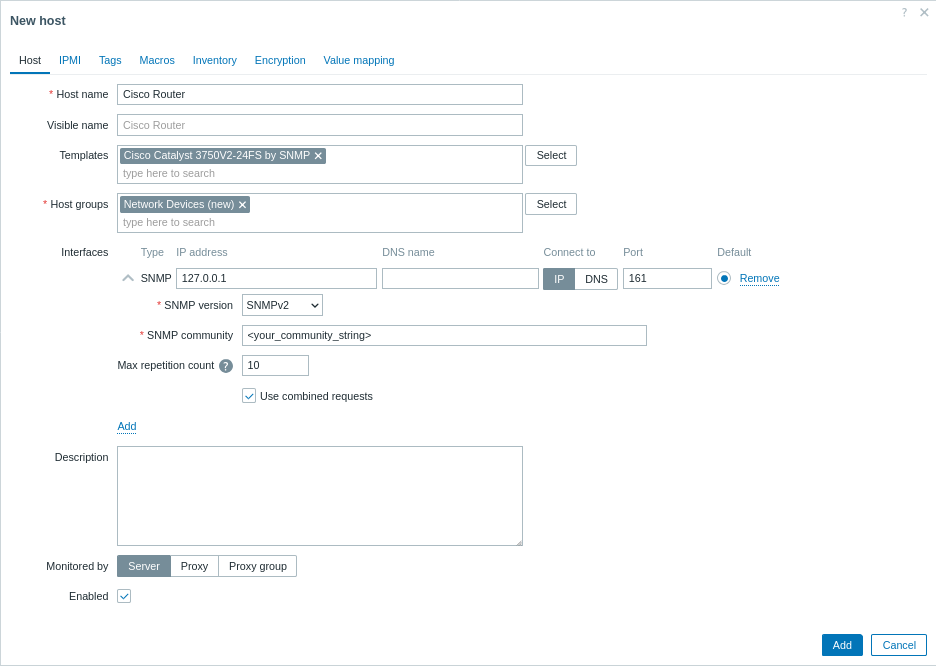
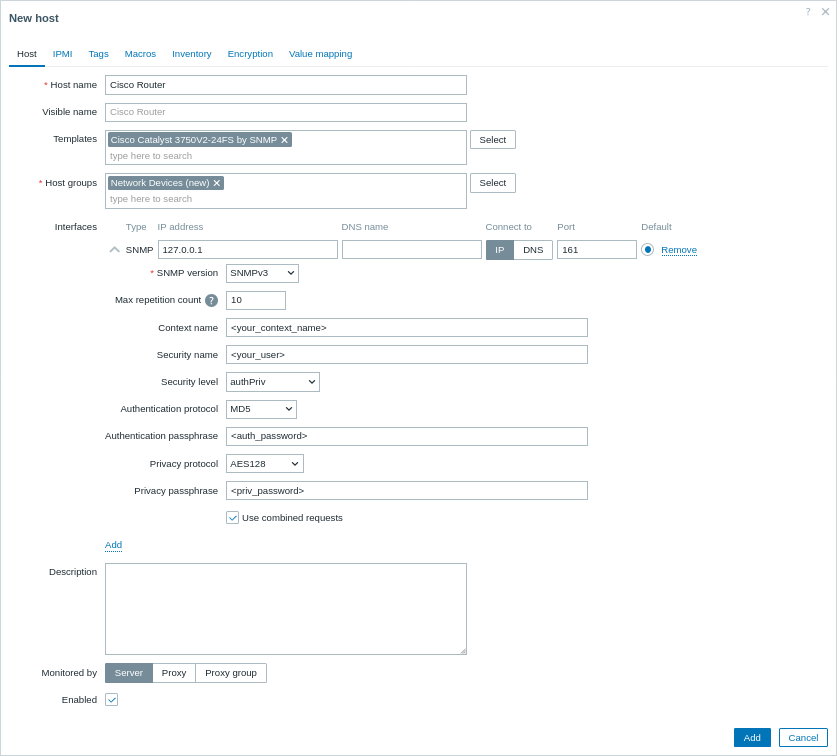
Przejdź do Data collection > Hosts i kliknij Create host.
- Host name: wprowadź nazwę swojego urządzenia (np. "Cisco Router").
- Host groups: wybierz istniejącą grupę lub utwórz nową grupę, taką jak "Network Devices".
- Interfaces:
- Kliknij Add w sekcji Interfaces.
- Wybierz SNMP jako typ interfejsu.
- Wprowadź adres IP lub nazwę DNS swojego routera Cisco.
- Ustaw domyślny port SNMP (zwykle 161).
- Użyj menu rozwijanego, aby wybrać odpowiednią wersję SNMP (np. SNMPv2).
- Dla SNMPv1/v2 wprowadź ciąg community w polu SNMP community. Dla SNMPv3 zostaną wyświetlone dodatkowe dane uwierzytelniające (Context name, Security name i Security level itp.).
3. Połącz szablony
W polu Templates wybierz szablon SNMP, który najlepiej pasuje do Twojego urządzenia. Zabbix udostępnia zestaw gotowych szablonów SNMP dla wielu rodzin urządzeń. Na przykład, jeśli monitorujesz urządzenie Cisco, wybierz szablon odpowiadający systemowi operacyjnemu lub modelowi urządzenia (na przykład Cisco IOS SNMP lub Cisco Catalyst 3750<device model> SNMP).
4. Kliknij Add, aby zapisać host.
Wyświetlanie zebranych metryk
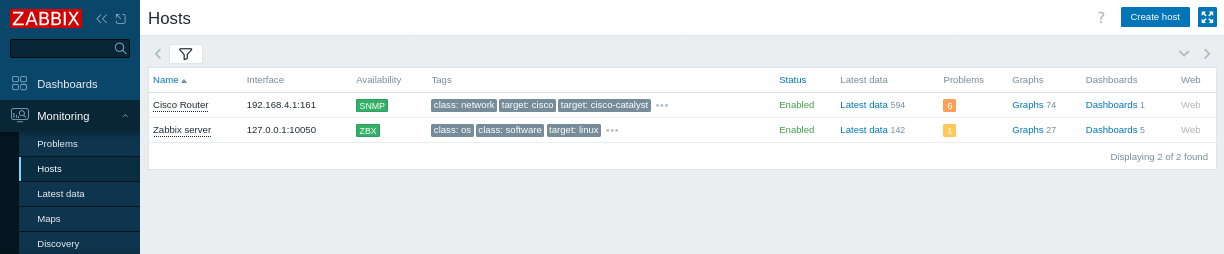
Gratulacje! Zabbix jest teraz skonfigurowany do monitorowania urządzenia sieciowego.
Najnowsze dane:
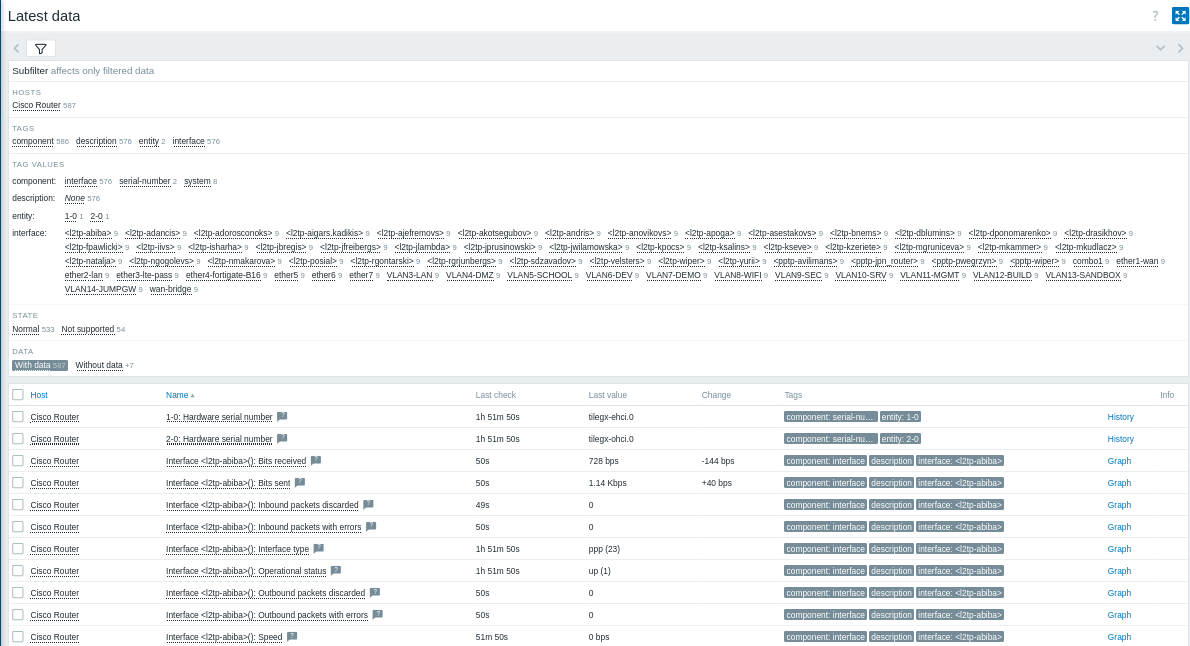
- Przejdź do Monitoring > Latest data w frontendzie Zabbix.
- Wybierz hosta "Cisco Router" (lub wykryte hosty), aby wyświetlić metryki, takie jak czas działania sprzętu i sieci, utrata ICMP, ping oraz czas odpowiedzi itp.
- Wykresy i ekrany:
Aby wizualizować dane o wydajności, kliknij Graphs obok pozycji SNMP, aby zobaczyć szczegółowe metryki.
Jako następny krok możesz:
- Dodać niestandardowe pozycje SNMP, aby monitorować dodatkowe metryki.
- Skonfigurować alerty o problemach, aby otrzymywać powiadomienia o potencjalnych problemach.
Tworzenie pozycji SNMP
Gdy host jest już skonfigurowany, możesz utworzyć pozycje do monitorowania określonych metryk. Uwaga: ten krok jest opcjonalny, jeśli używasz szablonu, ponieważ szablony zawierają już domyślne zestawy pozycji.
1. Zidentyfikuj OID SNMP:
Użyj polecenia snmpwalk, aby wyświetlić dostępne OID-y na urządzeniu.
Na przykład:
snmpwalk -v 2c -c <your_community_string> <device_IP> .Znajdź OID dla metryki, którą chcesz monitorować (na przykład IF-MIB::ifHCInOctets.3 dla ruchu przychodzącego na porcie 3). Aby uzyskać numeryczny OID, możesz użyć:
snmpget -v 2c -c <your_community_string> -On <device_IP> IF-MIB::ifHCInOctets.32. Utwórz pozycję SNMP:
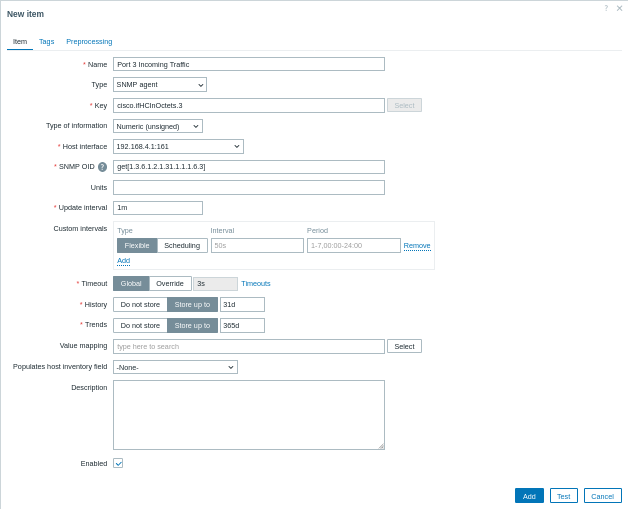
- Przejdź do Zbieranie danych > Hosts i kliknij kartę Pozycje dla hosta SNMP, a następnie kliknij Utwórz pozycję.
- Nazwa: wprowadź opisową nazwę (np. "Ruch przychodzący na porcie 3").
- Typ: wybierz SNMP agent.
- Klucz: podaj czytelny klucz (np.
cisco.ifHCInOctets.3). - Interfejs hosta: upewnij się, że wybrano interfejs SNMP.
- OID SNMP: wprowadź OID w jednym z obsługiwanych formatów, na przykład:
get[1.3.6.1.2.1.31.1.1.1.6.3]dla pojedynczej wartości;walk[1.3.6.1.2.1.31.1.1.1.6.3]aby pobrać poddrzewo wartości asynchronicznie.
- Preprocessing (jeśli potrzebne): jeśli pozycja zwraca licznik narastający (na przykład ruch interfejsu), przejdź do karty Preprocessing i dodaj krok przetwarzania wstępnego, taki jak "Change per second", aby obliczyć szybkość.
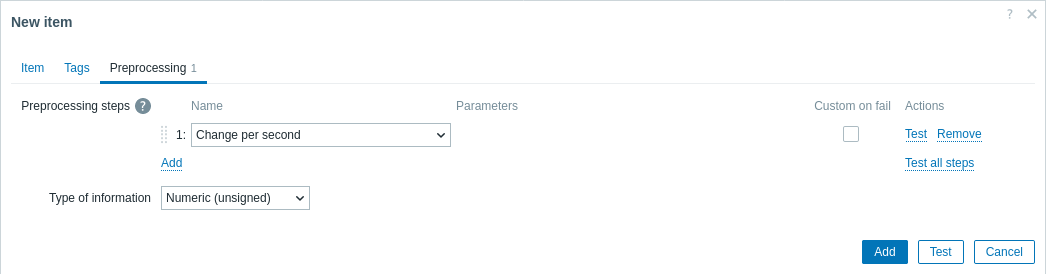
Aby pobrać wiele wartości w jednej transakcji SNMP, możesz określić kilka OID-ów, używając składni walk[OID1,OID2,...].
Tłumaczenie OID-ów między nazwami numerycznymi a nazwami MIB
Podczas pracy z SNMP może być konieczne konwertowanie między numerycznymi OID-ami a odpowiadającymi im nazwami MIB. To tłumaczenie ułatwia identyfikację i rozwiązywanie problemów z metrykami.
- Tłumaczenie nazwy MIB na numeryczny OID: użyj polecenia
snmptranslatez opcją-On. Na przykład, aby przetłumaczyć nazwę MIBIF-MIB::ifHCInOctets.3na jej numeryczny OID, uruchom:
snmptranslate -On IF-MIB::ifHCInOctets.3To polecenie może zwrócić:
.1.3.6.1.2.1.31.1.1.1.6.3- Tłumaczenie numerycznego OID na nazwę MIB: użyj polecenia
snmptranslatez opcją-IR(lub-m ALL), aby odwrócić tłumaczenie. Na przykład, aby przetłumaczyć numeryczny OID.1.3.6.1.2.1.31.1.1.1.6.3z powrotem na jego nazwę MIB, uruchom:
snmptranslate -IR -On .1.3.6.1.2.1.31.1.1.1.6.3To polecenie może zwrócić:
IF-MIB::ifHCInOctets.3Konfiguracja alertów o problemach
Ten przewodnik zawiera podstawowe kroki konfiguracji wysyłania alertów e-mail.
1. Przejdź do User settings > Profile, przełącz się na kartę Media i dodaj swój adres e-mail.

2. Postępuj zgodnie z przewodnikiem Receiving a problem notification.
Następnym razem, gdy Zabbix wykryje problem, powinieneś otrzymać alert e-mail.
Przetestuj swoją konfigurację
Aby upewnić się, że Zabbix prawidłowo wykrywa problemy z wydajnością sieci, zasymuluj rzeczywisty problem, zwiększając próg czasu odpowiedzi ICMP ping.
1. Otwórz konfigurację swojego hosta „Cisco Router” w Zabbix.
2. Przejdź do zakładki Macros i wybierz Inherited and host macros.
3. Znajdź makro {$ICMP_RESPONSE_TIME_WARN} (lub podobne makro progu czasu odpowiedzi).
4. Ustaw bardzo niską wartość (np. 0.001), aby wyzwolić alert, gdy odpowiedź ping przekroczy tę wartość.
5. Kliknij Update, aby zastosować zmiany.
6. Poczekaj chwilę, aż Zabbix wykryje zasymulowany problem.
7. Przejdź do Monitoring > Problems, aby sprawdzić, czy pojawił się alert (np. „High ICMP ping response time”).
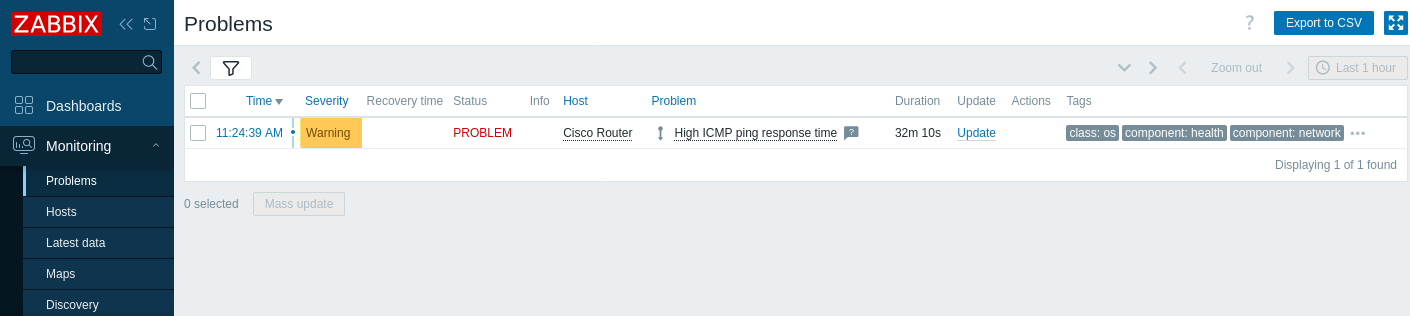
Jeśli alerty są skonfigurowane, powinieneś również otrzymać powiadomienie o problemie.
8. Przywróć pierwotną wartość makra i kliknij Update, aby zapisać zmiany.
9. Potwierdź, że problem został rozwiązany i zniknął z sekcji Problems.
Rozwiązywanie problemów z monitorowaniem SNMP
Jeśli zauważysz, że ikona SNMP w frontendzie Zabbix jest CZERWONA lub nie są zbierane żadne dane, spróbuj wykonać następujące kroki:
1. Sprawdź łączność SNMP.
Dla SNMPv2 uruchom następujące polecenie z serwera Zabbix:
snmpwalk -v 2c -c <community_string> <device_IP> .To polecenie weryfikuje, czy urządzenie odpowiada na zapytania SNMP.
Dla SNMPv3 podaj odpowiednie poświadczenia SNMPv3:
snmpwalk -v3 -u <your_user> -l authPriv -a MD5 -A <auth_password> -x AES -X <priv_password> <device_IP> .To weryfikuje, czy poświadczenia SNMPv3 są poprawne oraz czy urządzenie odpowiada w sposób bezpieczny.
2. Upewnij się, że pliki MIB są zainstalowane i włączone zgodnie z opisem w sekcji wymagania wstępne. Aby to potwierdzić, następujące polecenie nie powinno zwracać błędu podczas odpytywania urządzenia sieciowego:
snmpwalk -v 2c -c <your_community_string> <device_IP> ifInOctetsPowinno to zwrócić przetłumaczone OID bez błędów.
3. Potwierdź, że wersja SNMP i poświadczenia skonfigurowane w Zabbix odpowiadają tym ustawionym na urządzeniu. Na przykład sprawdź ustawienia SNMP w konfiguracji hosta Zabbix i porównaj je z konfiguracją urządzenia. Na urządzeniu Cisco możesz sprawdzić ustawienia SNMP, uruchamiając:
show running-config | include snmpTo zapewnia, że community string (dla SNMPv2) lub dane użytkownika SNMPv3 są poprawne.
4. Sprawdź, czy SNMP jest poprawnie włączone na urządzeniu sieciowym. Na routerze Cisco zaloguj się do konsoli i uruchom:
show running-config | include snmpTo polecenie wyświetla aktywną konfigurację SNMP i pomaga potwierdzić, że SNMP jest poprawnie skonfigurowane.
5. Upewnij się, że żadne zapory sieciowe ani problemy sieciowe nie blokują ruchu SNMP (zwykle na porcie 161) między serwerem Zabbix a urządzeniem. Możesz przetestować łączność za pomocą:
nc -zv <device_IP> 161
nc -zv sprawdza, czy port 161 jest otwarty i nasłuchuje na urządzeniu.
Dodatkowo, jeśli używasz UFW w Ubuntu, sprawdź stan zapory:
sudo ufw statusLub, w przypadku iptables:
sudo iptables -L -n6. Przejrzyj pliki dziennika serwera Zabbix pod kątem błędów związanych z SNMP, aby ułatwić zlokalizowanie problemu:
tail -f /tmp/zabbix_server.logtail -f pozwala monitorować aktualizacje dziennika w czasie rzeczywistym.
Zobacz także:
- Tworzenie pozycji - dowiedz się, jak dodawać dodatkowe metryki.
- Agent SNMP - dodatkowe informacje o monitorowaniu SNMP w Zabbix.
- Standaryzowane szablony dla urządzeń sieciowych - informacje o dostępnych szablonach SNMP.
- Odkrywanie OID-ów SNMP - dodatkowe informacje o wykrywaniu SNMP na przełączniku.
- Konfigurowanie reguły wykrywania sieci - dodatkowe informacje o tym, jak skonfigurować regułę wykrywania sieci używaną przez Zabbix do wykrywania hostów i usług.