

Überwachen Sie einen Netzwerkswitch oder Router mit Zabbix
Einführung
Diese Anleitung führt Sie durch die erforderlichen Schritte, um mit Zabbix eine grundlegende Überwachung Ihres Netzwerkswitches oder Routers zu starten. Ein Cisco-Router wird als Beispiel verwendet, das Verfahren gilt jedoch für jedes SNMP-fähige Netzwerkgerät.
Für wen diese Anleitung gedacht ist
Diese Anleitung richtet sich an neue Zabbix-Benutzer und Netzwerkadministratoren, die die grundlegende Überwachung von Netzwerkgeräten schnell aktivieren möchten. Wenn Sie eine tiefgehende Anpassung oder erweiterte Konfigurationsoptionen benötigen, lesen Sie bitte die Seite SNMP agent oder den Abschnitt Konfiguration des Zabbix-Handbuchs.
Voraussetzungen
Bevor Sie mit dieser Anleitung fortfahren, stellen Sie sicher, dass Sie Folgendes haben:
- Zabbix Server und Zabbix Frontend installiert: Installieren Sie diese gemäß den Anweisungen für Ihr Betriebssystem (siehe Installation from packages und Web interface installation).
- Zabbix Agent installiert, wenn lokale Netzwerkmetriken überwacht werden.
- SNMP-fähiges Gerät: ein Netzwerkswitch oder Router (z. B. ein Cisco-Router) mit aktiviertem SNMP.
- MIB-Dateien installiert: Durch die Installation von MIB-Dateien kann Zabbix numerische OIDs in menschenlesbare Namen und Beschreibungen übersetzen. Ohne geeignete MIB-Unterstützung sehen Sie möglicherweise nur numerische Werte, was die Konfiguration von Datenpunkten und die Fehlerbehebung erschwert.
So installieren Sie MIB-Dateien unter Ubuntu:
1. Installieren Sie das MIB-Downloader-Paket:
sudo apt-get update
sudo apt-get install snmp-mibs-downloader
Wenn Sie herstellerspezifische MIBs hinzufügen müssen (z. B. von Cisco oder Juniper), legen Sie diese im entsprechenden MIB-Verzeichnis ab:
- Bei Linux-basierten Systemen gehören zu den üblichen Speicherorten
/usr/share/snmp/mibs/oder/usr/local/share/snmp/mibs/. - Bei Zabbix-Installationen können MIB-Dateien in
/var/lib/zabbix/mibs/gespeichert werden.
Stellen Sie sicher, dass die Umgebungsvariable MIBDIRS oder die Datei snmp.conf den richtigen Pfad enthält.
Um zu überprüfen, ob Ihr System die neuen MIBs erkennt, verwenden Sie:
snmptranslate -IR -On <MIB-NAME>::<object>Detaillierte Anweisungen finden Sie in der Dokumentation Ihrer SNMP-Bibliothek:
2. Bearbeiten Sie /etc/snmp/snmp.conf und kommentieren Sie die Zeile aus, die mit mibs : beginnt, damit das System alle verfügbaren MIBs laden kann.
3. Überprüfen Sie dies, indem Sie snmpwalk ausführen (z. B. snmpwalk -v 2c -c <your_community_string> <device_IP>) und prüfen, ob OIDs mit beschreibenden Namen angezeigt werden.
Je nach Ihrer Umgebung können sich einige Schritte in dieser Anleitung leicht unterscheiden. Diese Anleitung basiert auf einer Umgebung mit Ubuntu und einem überwachten Netzwerkgerät vom Typ Cisco Catalyst 3750V2-24FS.
Es wird davon ausgegangen, dass Ihr Netzwerkgerät bereits physisch installiert und verbunden ist.
Netzwerkgerät konfigurieren (Beispiel: Cisco-Router)
Für die Überwachung über SNMP müssen Sie Ihr Netzwerkgerät so konfigurieren, dass SNMP-Abfragen zugelassen werden. Das folgende Beispiel gilt für SNMPv2 und berücksichtigt keine vorhandenen Einstellungen. Vorsicht: Das Anwenden dieser Befehle kann aktuelle SNMP-Konfigurationen überschreiben.
Bei einem Cisco-Router umfasst die Konfiguration in der Regel die unten beschriebenen Schritte.
SNMPv2-Beispiel
1. Aktivieren Sie SNMP und legen Sie den Community-String fest.
Melden Sie sich an an der Konsole Ihres Cisco-Routers an und wechseln Sie in den Konfigurationsmodus:
configure terminalAktivieren Sie dann SNMP, indem Sie einen Community-String mit Lesezugriff angeben. Zum Beispiel:
snmp-server community <your_community_string> ROErsetzen Sie <your_community_string> durch Ihren sicheren Community-String.
Hinweis: Die Option RO (Read-Only) erlaubt SNMP das Abrufen von Daten vom Gerät, verhindert jedoch jegliche Konfigurationsänderungen.
Aus Sicherheitsgründen wird empfohlen, den SNMP-Zugriff auf nur die erforderlichen Geräte zu beschränken. Weitere Hinweise zum Konfigurieren von Access Control Lists (ACLs) finden Sie in der offiziellen Dokumentation von Cisco.
2. Speichern Sie die Konfiguration.
Speichern Sie Ihre Änderungen, damit die SNMP-Einstellungen nach einem Neustart erhalten bleiben:
write memorySNMPv3-Beispiel
SNMPv3 bietet erweiterte Sicherheit durch Authentifizierung und Verschlüsselung. Seine Konfiguration ist sicherer als SNMPv2 und sollte anhand der gerätespezifischen Dokumentation überprüft werden.
1. Erstellen Sie eine SNMP-Gruppe.
Konfigurieren Sie eine SNMPv3-Gruppe mit aktivierter Privacy (Verschlüsselung):
configure terminal
snmp-server group <your_group> v3 priv
2. Erstellen Sie einen SNMP-Benutzer.
Fügen Sie einen SNMPv3-Benutzer mit Authentifizierung und Privacy hinzu. Ersetzen Sie die Platzhalter durch die gewünschten Werte:
snmp-server user <your_user> <your_group> v3 auth md5 <auth_password> priv aes 128 <priv_password>3. Speichern Sie die Konfiguration:
write memoryWeitere Details oder modellspezifische Anweisungen finden Sie in externen Cisco SNMP-Konfigurationsanleitungen. Diese Anleitung beschreibt jedoch die grundlegenden Schritte zum Aktivieren der SNMP-Überwachung.
Zabbix-Frontend konfigurieren
Einen Host im Zabbix-Frontend erstellen
1. Melden Sie sich im Zabbix-Frontend an.
2. Fügen Sie einen neuen Host hinzu.
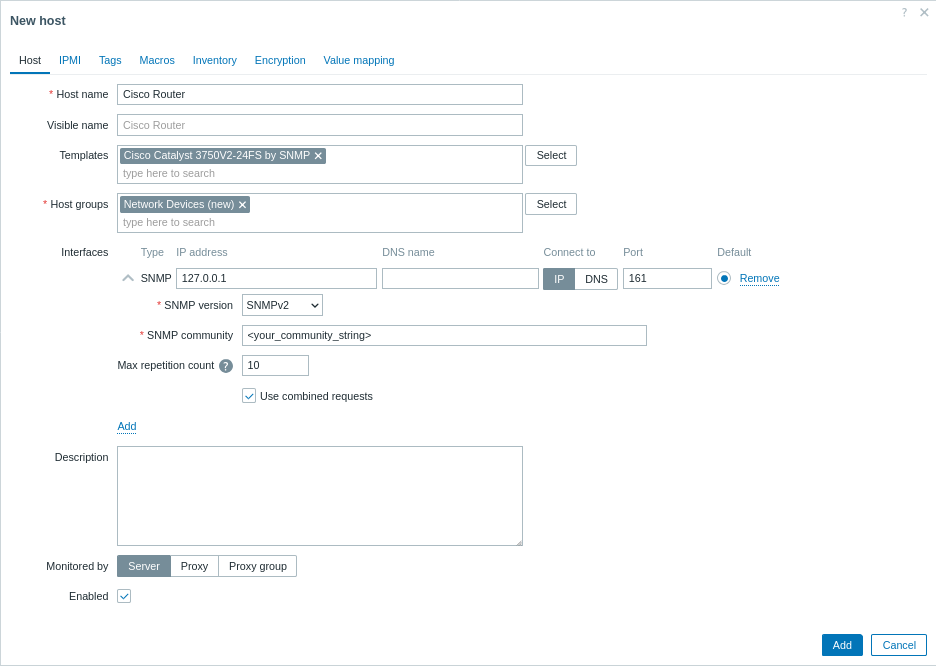
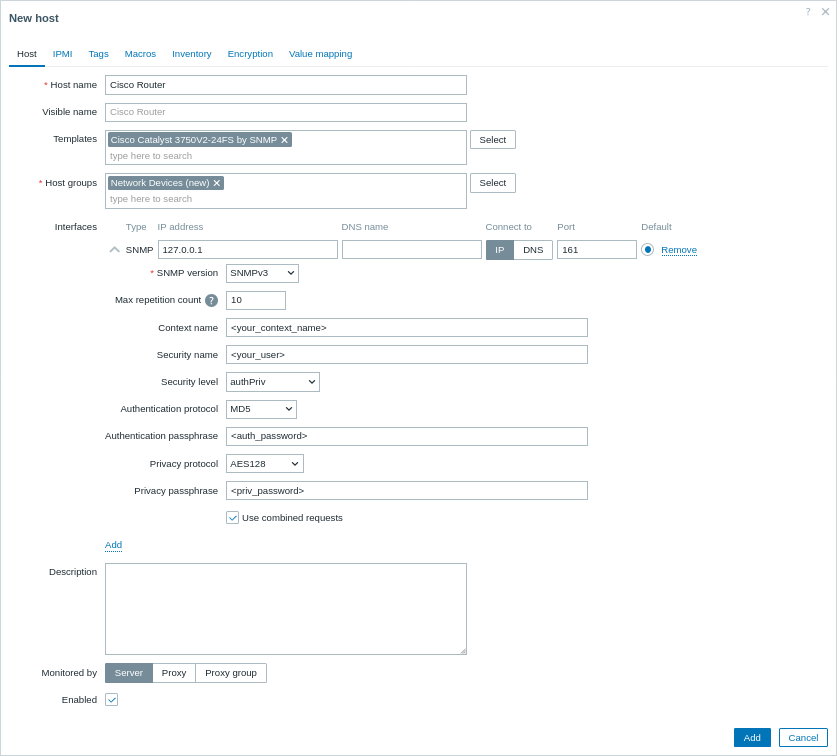
Navigieren Sie zu Datenerfassung > Hosts und klicken Sie auf Host erstellen.
- Host name: Geben Sie einen Namen für Ihr Gerät ein (z. B. "Cisco Router").
- Host groups: Wählen Sie eine vorhandene Gruppe aus oder erstellen Sie eine neue Gruppe, z. B. "Network Devices".
- Interfaces:
- Klicken Sie unter Interfaces auf Add.
- Wählen Sie SNMP als Schnittstellentyp aus.
- Geben Sie die IP-Adresse oder den DNS-Namen Ihres Cisco-Routers ein.
- Setzen Sie den standardmäßigen SNMP-Port (in der Regel 161).
- Verwenden Sie das Dropdown-Menü, um die passende SNMP-Version auszuwählen (z. B. SNMPv2).
- Für SNMPv1/v2 geben Sie die Community-Zeichenfolge im Feld SNMP community ein. Für SNMPv3 werden zusätzliche Anmeldedaten (Context name, Security name und Security level usw.) abgefragt.
3. Vorlagen verknüpfen
Wählen Sie im Feld Templates die SNMP-Vorlage aus, die am besten zu Ihrem Gerät passt. Zabbix stellt eine Reihe vorgefertigter SNMP-Vorlagen für viele Geräteserien bereit. Wenn Sie beispielsweise ein Cisco-Gerät überwachen, wählen Sie die Vorlage, die dem Betriebssystem oder Modell Ihres Geräts entspricht (z. B. Cisco IOS SNMP oder Cisco Catalyst 3750<device model> SNMP).
4. Klicken Sie auf Add, um den Host zu speichern.
Erfasste Metriken anzeigen
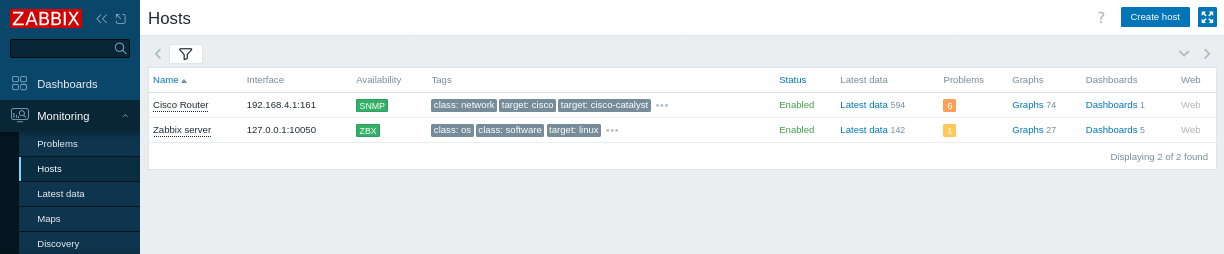
Glückwunsch! Zabbix ist jetzt eingerichtet, um Ihr Netzwerkgerät zu überwachen.
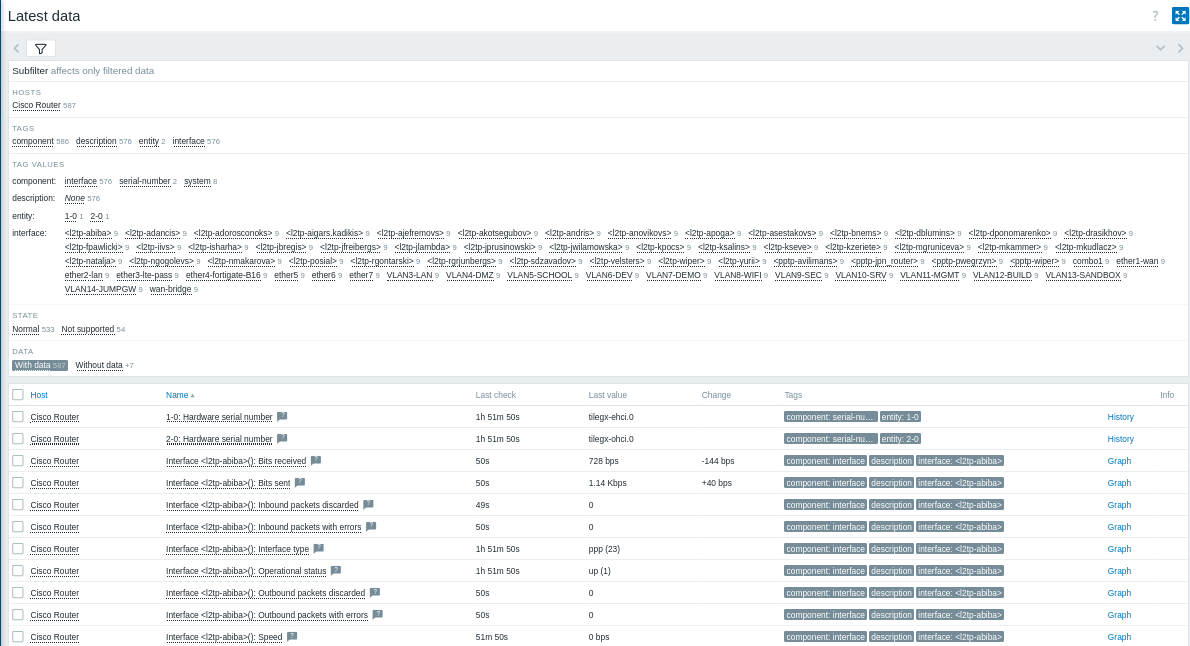
Neueste Daten:
- Navigieren Sie im Zabbix Frontend zu Überwachung > Neueste Daten.
- Wählen Sie Ihren "Cisco Router"-Host (oder erkannte Hosts) aus, um Metriken wie Hardware- und Netzwerk-Uptime, ICMP-Verlust, Ping und Antwortzeit usw. anzuzeigen.
- Diagramme und Bildschirme:
Um die Leistungsdaten zu visualisieren, klicken Sie neben den SNMP-Datenpunkten auf Diagramme, um detaillierte Metriken anzuzeigen.
Als nächsten Schritt können Sie:
- Benutzerdefinierte SNMP-Datenpunkte hinzufügen, um zusätzliche Metriken zu überwachen.
- Problemalarme einrichten, um Benachrichtigungen über potenzielle Probleme zu erhalten.
SNMP-Datenpunkte erstellen
Sobald der Host eingerichtet ist, können Sie Datenpunkte erstellen, um bestimmte Metriken zu überwachen. Hinweis: Dieser Schritt ist optional, wenn Sie eine Vorlage verwenden, da Vorlagen bereits Standard-Datenpunkt-Sätze enthalten.
1. Identifizieren Sie die SNMP-OID:
Verwenden Sie den Befehl snmpwalk, um die verfügbaren OIDs auf Ihrem Gerät aufzulisten.
Zum Beispiel:
snmpwalk -v 2c -c <your_community_string> <device_IP> .Suchen Sie die OID für die Metrik, die Sie überwachen möchten (z. B. IF-MIB::ifHCInOctets.3 für eingehenden Traffic an Port 3). Um die numerische OID zu erhalten, können Sie Folgendes verwenden:
snmpget -v 2c -c <your_community_string> -On <device_IP> IF-MIB::ifHCInOctets.32. Erstellen Sie einen SNMP-Datenpunkt:
- Navigieren Sie zu Datenerfassung > Hosts und klicken Sie auf die Registerkarte Datenpunkte für Ihren SNMP-Host und dann auf Datenpunkt erstellen.
- Name: Geben Sie einen aussagekräftigen Namen ein (z. B. "Port 3 eingehender Traffic").
- Typ: Wählen Sie SNMP agent.
- Key: Geben Sie einen aussagekräftigen Schlüssel an (z. B.
cisco.ifHCInOctets.3). - Host interface: Stellen Sie sicher, dass die SNMP-Schnittstelle ausgewählt ist.
- SNMP OID: Geben Sie die OID in einem der unterstützten Formate ein, zum Beispiel:
get[1.3.6.1.2.1.31.1.1.1.6.3]für einen einzelnen Wert;walk[1.3.6.1.2.1.31.1.1.1.6.3]um einen Teilbaum von Werten asynchron abzurufen.
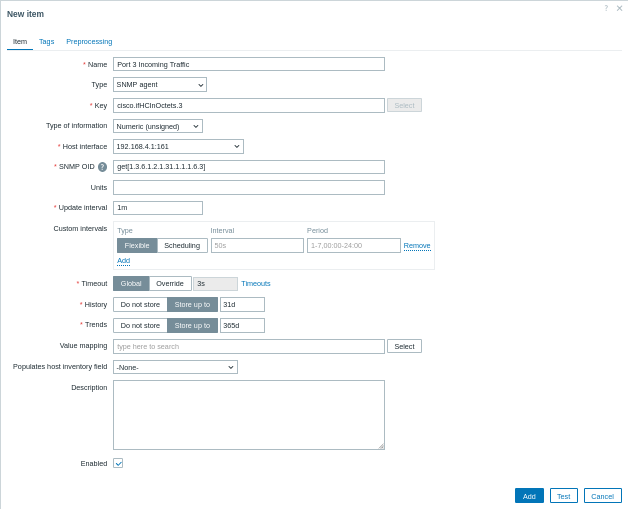
- Preprocessing (falls erforderlich): Wenn der Datenpunkt einen kumulativen Zähler zurückgibt (z. B. Schnittstellen-Traffic), wechseln Sie zur Registerkarte Preprocessing und fügen Sie einen Verarbeitungsschritt wie "Change per second" hinzu, um die Rate zu berechnen.
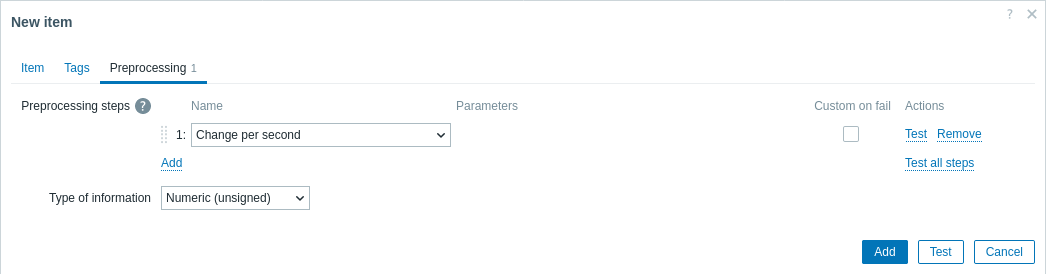
Um mehrere Werte in einer SNMP-Transaktion abzurufen, können Sie mehrere OIDs mit der Syntax walk[OID1,OID2,...] angeben.
Übersetzen von OIDs zwischen numerischen und MIB-Namen
Bei der Arbeit mit SNMP müssen Sie möglicherweise zwischen numerischen OIDs und den entsprechenden MIB-Namen konvertieren. Diese Übersetzung hilft dabei, Metriken leichter zu identifizieren und Fehler zu beheben.
- Einen MIB-Namen in eine numerische OID übersetzen: Verwenden Sie den Befehl
snmptranslatemit der Option-On. Um beispielsweise den MIB-NamenIF-MIB::ifHCInOctets.3in seine numerische OID zu übersetzen, führen Sie Folgendes aus:
snmptranslate -On IF-MIB::ifHCInOctets.3Dieser Befehl könnte Folgendes ausgeben:
.1.3.6.1.2.1.31.1.1.1.6.3- Eine numerische OID in ihren MIB-Namen übersetzen: Verwenden Sie den Befehl
snmptranslatemit der Option-IR(oder-m ALL), um die Übersetzung umzukehren. Um beispielsweise die numerische OID.1.3.6.1.2.1.31.1.1.1.6.3wieder in ihren MIB-Namen zu übersetzen, führen Sie Folgendes aus:
snmptranslate -IR -On .1.3.6.1.2.1.31.1.1.1.6.3Dieser Befehl könnte Folgendes ausgeben:
IF-MIB::ifHCInOctets.3Problembenachrichtigungen einrichten
Diese Anleitung enthält grundlegende Konfigurationsschritte zum Senden von E-Mail-Benachrichtigungen.
1. Navigieren Sie zu Benutzereinstellungen > Profil, wechseln Sie zur Registerkarte Medien und fügen Sie Ihre E-Mail-Adresse hinzu.

2. Folgen Sie der Anleitung für Empfangen einer Problembenachrichtigung.
Wenn Zabbix das nächste Mal ein Problem erkennt, sollten Sie eine Benachrichtigung per E-Mail erhalten.
Testen Sie Ihre Konfiguration
Um sicherzustellen, dass Zabbix Probleme mit der Netzwerkleistung korrekt erkennt, simulieren Sie ein echtes Problem, indem Sie den Schwellenwert für die ICMP-Ping-Antwortzeit erhöhen.
1. Öffnen Sie die Konfiguration Ihres Hosts „Cisco Router“ in Zabbix.
2. Wechseln Sie zur Registerkarte Macros und wählen Sie Inherited and host macros aus.
3. Suchen Sie das Makro {$ICMP_RESPONSE_TIME_WARN} (oder ein ähnliches Makro für den Schwellenwert der Antwortzeit).
4. Legen Sie einen sehr niedrigen Wert fest (z. B. 0.001), damit ein Alarm ausgelöst wird, wenn die Ping-Antwort diesen Wert überschreitet.
5. Klicken Sie auf Update, um die Änderungen anzuwenden.
6. Warten Sie einen Moment, bis Zabbix das simulierte Problem erkennt.
7. Wechseln Sie zu Monitoring > Problems, um zu prüfen, dass ein Alarm angezeigt wird (z. B. „High ICMP ping response time“).
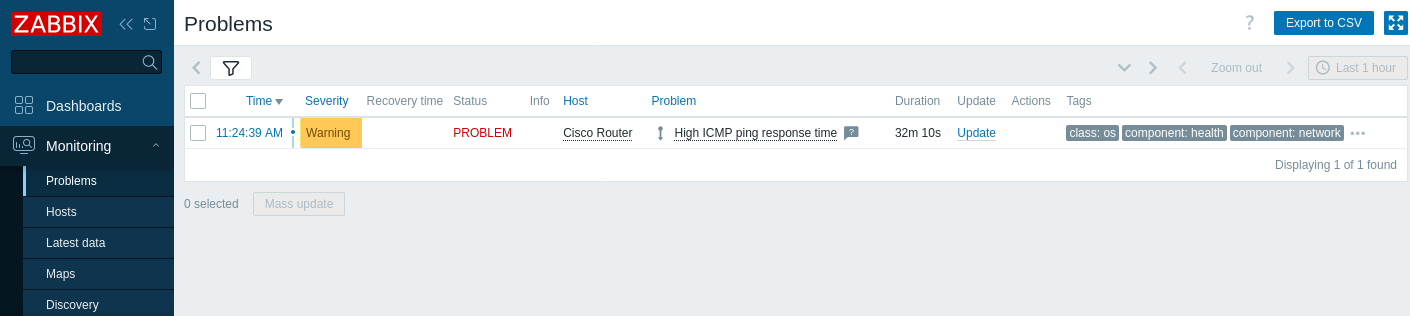
Wenn Benachrichtigungen konfiguriert sind, sollten Sie außerdem eine Problembenachrichtigung erhalten.
8. Setzen Sie den Makrowert auf die ursprüngliche Einstellung zurück und klicken Sie auf Update, um die Änderungen zu speichern.
9. Bestätigen Sie, dass das Problem behoben ist und aus dem Abschnitt Problems verschwindet.
Fehlerbehebung bei der SNMP-Überwachung
Wenn Sie feststellen, dass das SNMP-Symbol im Zabbix Frontend ROT angezeigt wird oder keine Daten erfasst werden, versuchen Sie die folgenden Schritte:
1. Überprüfen Sie die SNMP-Konnektivität.
Führen Sie für SNMPv2 den folgenden Befehl von Ihrem Zabbix Server aus:
snmpwalk -v 2c -c <community_string> <device_IP> .Dieser Befehl überprüft, ob das Gerät auf SNMP-Abfragen antwortet.
Geben Sie für SNMPv3 die entsprechenden SNMPv3-Anmeldedaten an:
snmpwalk -v3 -u <your_user> -l authPriv -a MD5 -A <auth_password> -x AES -X <priv_password> <device_IP> .Damit wird überprüft, ob die SNMPv3-Anmeldedaten korrekt sind und das Gerät sicher antwortet.
2. Stellen Sie sicher, dass MIB-Dateien installiert und wie in den Voraussetzungen beschrieben aktiviert sind. Um dies sicherzustellen, darf der folgende Befehl bei der Abfrage eines Netzwerkgeräts keinen Fehler zurückgeben:
snmpwalk -v 2c -c <your_community_string> <device_IP> ifInOctetsDies sollte übersetzte OIDs ohne Fehler zurückgeben.
3. Bestätigen Sie, dass die in Zabbix konfigurierte SNMP-Version und die Anmeldedaten mit denen auf Ihrem Gerät übereinstimmen. Überprüfen Sie beispielsweise die SNMP-Einstellungen in der Zabbix-Host-Konfiguration und gleichen Sie sie mit der Konfiguration Ihres Geräts ab. Auf einem Cisco-Gerät können Sie die SNMP-Einstellungen beispielsweise mit folgendem Befehl prüfen:
show running-config | include snmpDadurch wird sichergestellt, dass der Community-String (für SNMPv2) oder die SNMPv3-Benutzerdaten korrekt sind.
4. Vergewissern Sie sich, dass SNMP auf Ihrem Netzwerkgerät korrekt aktiviert ist. Melden Sie sich auf einem Cisco-Router an der Konsole an und führen Sie Folgendes aus:
show running-config | include snmpDieser Befehl zeigt die aktive SNMP-Konfiguration an und hilft zu bestätigen, dass SNMP korrekt konfiguriert ist.
5. Stellen Sie sicher, dass keine Firewalls oder Netzwerkprobleme den SNMP-Datenverkehr (normalerweise über Port 161) zwischen dem Zabbix Server und dem Gerät blockieren. Sie können die Konnektivität mit folgendem Befehl testen:
nc -zv <device_IP> 161
nc -zv prüft, ob Port 161 auf dem Gerät offen ist und auf Verbindungen wartet.
Wenn Sie außerdem UFW unter Ubuntu verwenden, prüfen Sie den Firewall-Status:
sudo ufw statusOder bei iptables:
sudo iptables -L -n6. Prüfen Sie die Zabbix-Server-Logdateien auf SNMP-bezogene Fehler, um das Problem genauer einzugrenzen:
tail -f /tmp/zabbix_server.logtail -f ermöglicht es Ihnen, Log-Aktualisierungen in Echtzeit zu überwachen.
Siehe auch:
- Erstellen eines Datenpunkts – erfahren Sie, wie Sie zusätzliche Metriken hinzufügen.
- SNMP-Agent – zusätzliche Informationen zur SNMP-Überwachung mit Zabbix.
- Standardisierte Vorlagen für Netzwerkgeräte – Informationen zu verfügbaren SNMP-Vorlagen.
- Erkennung von SNMP-OIDs – zusätzliche Informationen zur SNMP-Erkennung auf einem Switch.
- Konfigurieren einer Netzwerkerkennungsregel – zusätzliche Informationen dazu, wie eine von Zabbix verwendete Netzwerkerkennungsregel zum Erkennen von Hosts und Diensten konfiguriert wird.