
Zabbixでネットワークトラフィックを監視する
はじめに
このページでは、Zabbix を使用してネットワークトラフィックの基本的な監視を開始するために必要な手順を説明します。
このガイドの対象者
このガイドは、Zabbixの新規ユーザー向けに作成されており、ネットワークトラフィックの基本的な監視を有効にするために必要な最小限の手順をまとめています。より高度なカスタマイズオプションや、さらに詳細な設定が必要な場合は、ZabbixマニュアルのConfigurationセクションを参照してください。
前提条件
このガイドを進める前に、OS の手順に従って ダウンロードしてインストール した Zabbix サーバー、Zabbix Webインターフェース、および Zabbix エージェントが必要です。
Zabbix エージェントは、トラフィック監視が必要なマシンにインストールする必要があることに注意してください。
これは、Zabbix サーバーがインストールされている同じホストでも、別のホストでもかまいません。
このガイドでは、Remote host という名前の別のマシン上で、eth0 インターフェースのネットワークトラフィック監視を設定する手順を説明します。
Zabbixの監視設定
Zabbixエージェントは、アクティブモードまたはパッシブモードでメトリクスを収集できます(同時に使用可能です)。 詳細はパッシブおよびアクティブなエージェントチェックを参照してください。 このガイドでは、パッシブチェックによる監視について説明します。
Zabbixエージェントの設定
1. エージェントがインストールされているマシンで、エージェント設定ファイルを開きます。
sudo vi /etc/zabbix/zabbix_agentd.conf2. ZabbixサーバーのIPアドレスまたはDNS名をServerパラメータに追加します。例:
Server=192.0.2.223. Zabbixエージェントを再起動します。
systemctl restart zabbix-agentZabbix Webインターフェース
1. Zabbix Webインターフェースにログインします。
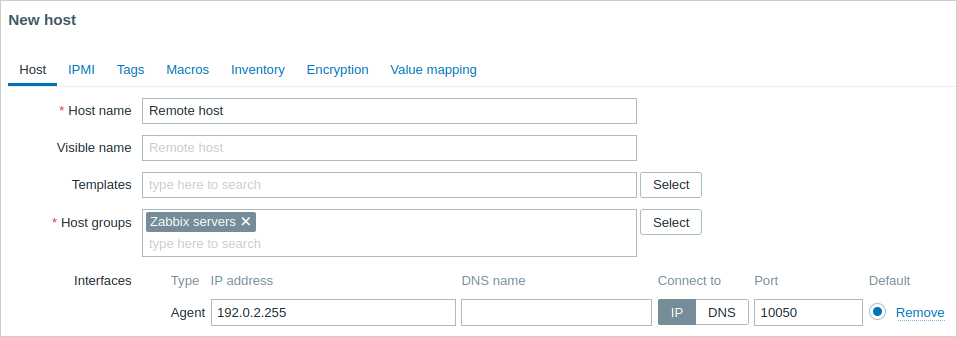
2. エージェントがインストールされているマシンの IP アドレスまたは DNS 名を指定して、Zabbix Webインターフェースでホストを作成します。
アイテムの作成
アイテムの作成 の手順に従って、トラフィック監視用のアイテムを追加します。具体的には、次のとおりです。
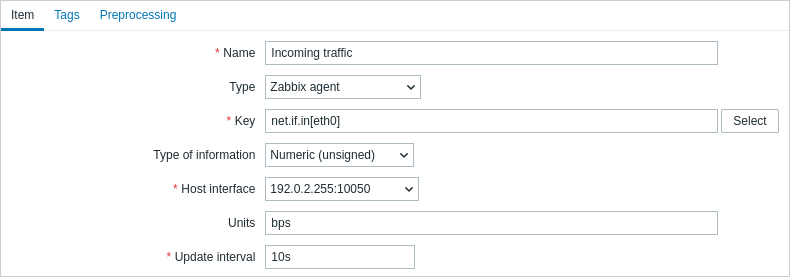
受信トラフィック監視アイテムの簡単な設定例は、次のようになります。
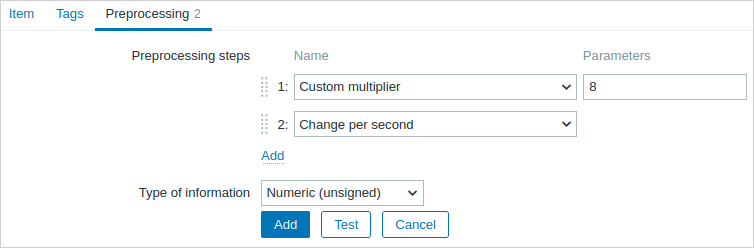
収集したデータを実用的に使えるようにするには、アイテムを作成する際にいくつかの前処理 ステップを設定できます。この場合は、8倍する処理(バイトをビットに変換するため)と、 1秒あたりの変化量として表示する処理が該当します。
収集したデータの表示
これで、Zabbix によるネットワークトラフィックの監視が開始されています。
収集したメトリクスを表示するには、監視 > ホスト メニューセクションを開き、ホストの行にある 最新データ をクリックします。

トラフィックデータが表示されます。

グラフの表示
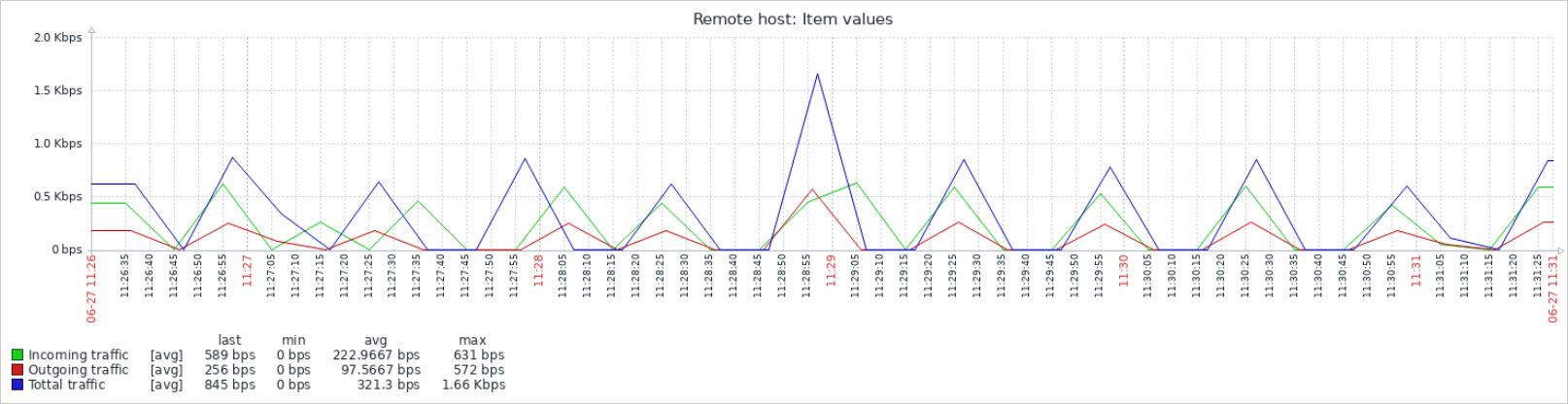
収集されたデータはグラフとして表示できます。 表示するには、最新データ セクションでアイテムの行にある グラフ をクリックするか、必要なアイテムを選択して下部の グラフを表示 をクリックします。
トリガーの設定
トリガーを設定して、異常なネットワークトラフィックを検出できます。トリガーの設定方法の手順に従い、たとえば総トラフィックが高すぎることを示すトリガーを追加します。
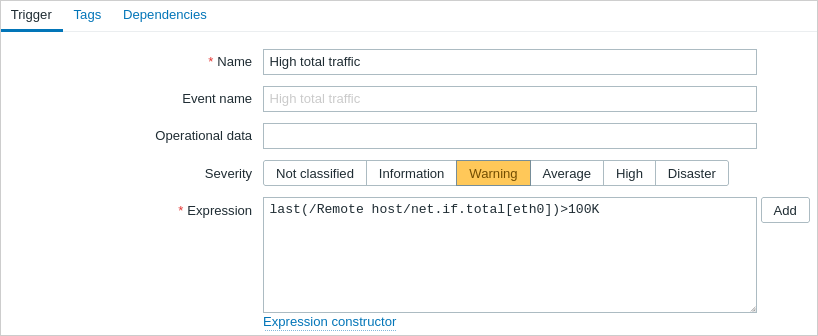
次に、トリガー式で設定したしきい値をトラフィックが超えるようにし、Monitoring > 障害 に移動して、その障害が一覧に表示されていることを確認します。

障害アラートの設定
障害に関する通知を受け取る方法はいくつかあります。
最も一般的なのはメールです。メールによる障害通知の設定手順に従ってください。
また、通知の配信に使用する他のメディアタイプを選択することもできます。
関連情報:
- 障害エスカレーション - 複数ステップのアラートシナリオを作成する方法
(例: まずシステム管理者にメッセージを送信し、次に、45分以内に障害が解決されない場合は、データセンター管理者にメッセージを送信する)。 - 障害の承認 - 障害が既知であることを示す方法、解決に関するコメントを追加する方法、障害を抑制またはクローズする方法。
- Zabbix エージェントで Linux を監視する - あらかじめ設定されたテンプレートをリンクして、最も重要なアイテムの基本監視を開始する方法。