
Netzwerkverkehr mit Zabbix überwachen
Einführung
Diese Seite führt Sie durch die Schritte, die erforderlich sind, um mit Zabbix die grundlegende Überwachung Ihres Netzwerkverkehrs zu starten.
Für wen dieser Leitfaden gedacht ist
Dieser Leitfaden ist für neue Zabbix-Benutzer gedacht und enthält die minimale Anzahl an Schritten, die erforderlich sind, um die grundlegende Überwachung Ihres Netzwerkverkehrs zu aktivieren. Wenn Sie nach umfangreichen Anpassungsoptionen suchen oder eine fortgeschrittenere Konfiguration benötigen, lesen Sie den Abschnitt Konfiguration im Zabbix-Handbuch.
Voraussetzungen
Bevor Sie mit dieser Anleitung fortfahren, müssen Sie den Zabbix Server, das Zabbix Frontend und den Zabbix Agent gemäß den Anweisungen für Ihr Betriebssystem herunterladen und installieren. Beachten Sie, dass Sie den Zabbix Agent auf dem Rechner installieren sollten, der die Überwachung des Datenverkehrs benötigt. Dies kann entweder derselbe Host sein, auf dem der Zabbix Server installiert ist, oder ein anderer Host.
Diese Anleitung enthält die Schritte zur Konfiguration der Überwachung des Netzwerkverkehrs der Schnittstelle eth0 auf einem separaten Rechner mit dem Namen Remote host.
Zabbix für die Überwachung konfigurieren
Der Zabbix Agent kann Metriken im aktiven oder passiven Modus (gleichzeitig) erfassen. Weitere Informationen finden Sie unter Passive and active agent checks. In diesem Leitfaden wird die Überwachung mithilfe passiver Prüfungen beschrieben.
Zabbix Agent konfigurieren
1. Öffnen Sie die Agent-Konfigurationsdatei auf dem Rechner, auf dem der Agent installiert ist:
sudo vi /etc/zabbix/zabbix_agentd.conf2. Fügen Sie dem Parameter Server die IP-Adresse oder den DNS-Namen Ihres Zabbix-Servers hinzu. Beispiel:
Server=192.0.2.223. Starten Sie den Zabbix Agent neu:
systemctl restart zabbix-agentZabbix Frontend
1. Melden Sie sich im Zabbix Frontend an.
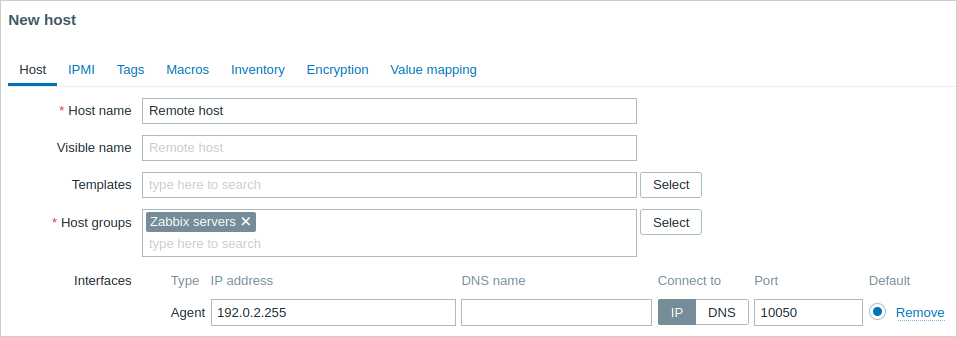
2. Erstellen Sie einen Host in der Zabbix-Weboberfläche und geben Sie die IP-Adresse oder den DNS-Namen des Computers an, auf dem der Agent installiert ist.
Datenpunkte erstellen
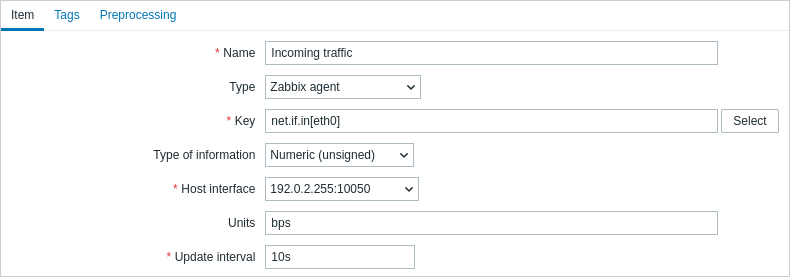
Befolgen Sie die Anweisungen unter einen Datenpunkt erstellen, um die Datenpunkte für die Verkehrsüberwachung hinzuzufügen, und zwar:
Eine einfache Konfiguration für den Datenpunkt zur Überwachung des eingehenden Verkehrs würde wie folgt aussehen:
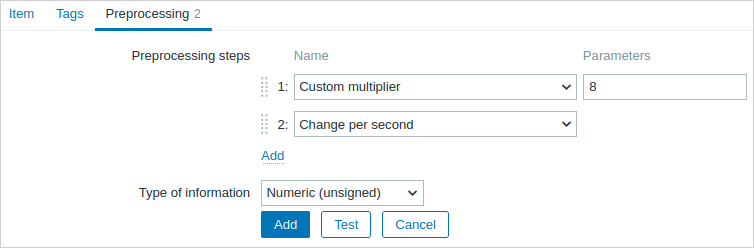
Um die erfassten Daten für den praktischen Einsatz geeignet zu machen, können Sie beim Erstellen der Datenpunkte einige Vorverarbeitung-Schritte festlegen. Im vorliegenden Fall können diese aus einer Multiplikation mit 8 (zur Umrechnung von Bytes in Bits) und der Darstellung als Änderung pro Sekunde bestehen.
Gesammelte Daten anzeigen
Herzlichen Glückwunsch! Zu diesem Zeitpunkt überwacht Zabbix bereits Ihren Netzwerkverkehr.
Um die gesammelten Metriken anzuzeigen, öffnen Sie den Menübereich Monitoring > Hosts und klicken Sie in der Zeile des Hosts auf Latest data.

Sie sehen die Verkehrsdaten.

Diagramme anzeigen
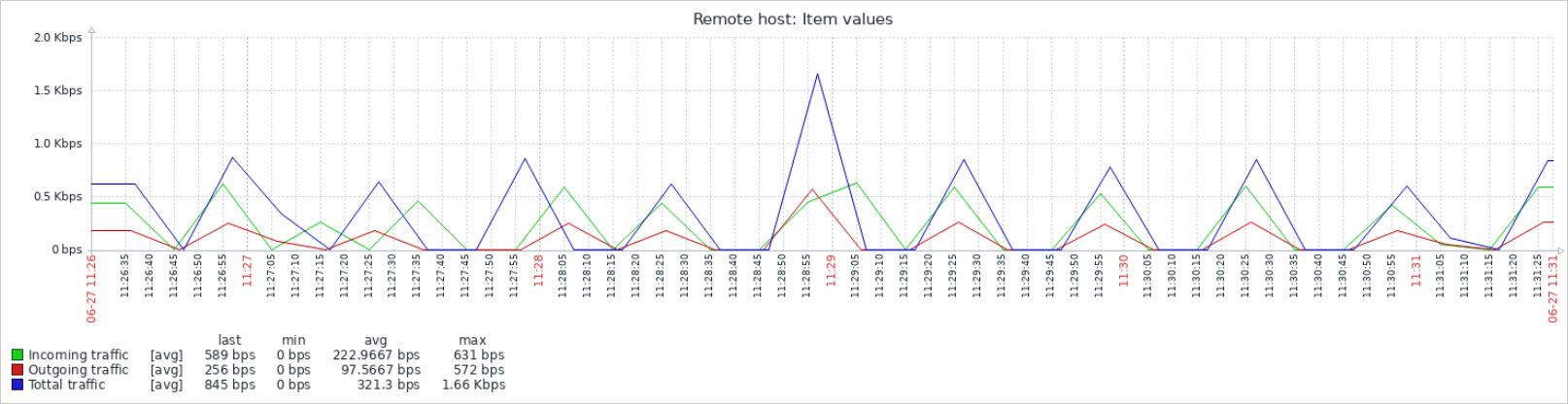
Die gesammelten Daten können als Diagramme angezeigt werden. Um diese anzuzeigen, klicken Sie im Abschnitt Neueste Daten in der Zeile des Datenpunkts auf Diagramm oder wählen Sie die gewünschten Datenpunkte aus und klicken Sie unten auf Diagramm anzeigen.
Auslöser konfigurieren
Sie können Auslöser festlegen, um ungewöhnlichen Netzwerkverkehr zu erkennen. Siehe die Anweisungen zum Konfigurieren eines Auslösers und fügen Sie den Auslöser hinzu, der signalisiert, dass der gesamte Verkehr beispielsweise zu hoch ist:
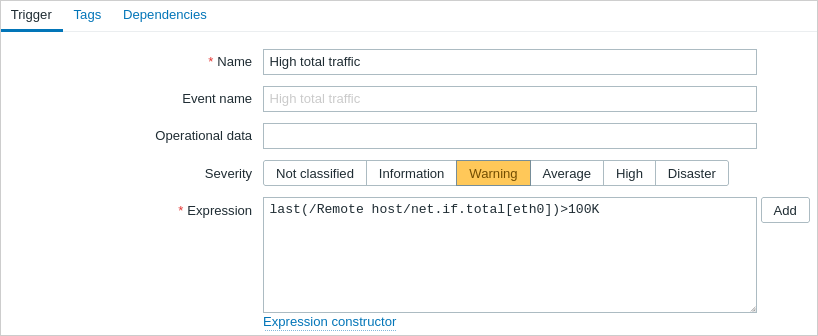
Lassen Sie nun den Verkehr den in der Auslöser-Ausdruck festgelegten Schwellenwert überschreiten und navigieren Sie zu Monitoring > Probleme, um zu prüfen, dass das Problem dort aufgeführt ist.

Problemalarme einrichten
Es gibt mehrere Möglichkeiten, Benachrichtigungen über das Problem zu erhalten. E-Mail ist die beliebteste davon. Folgen Sie den Anweisungen zum Einrichten einer Problembenachrichtigung per E-Mail. Sie können auch andere Medientypen auswählen, die für die Zustellung der Benachrichtigung verwendet werden sollen.
Siehe auch:
- Problem-Eskalationen - wie mehrstufige Alarmszenarien erstellt werden (z. B. zuerst eine Nachricht an den Systemadministrator senden und dann, wenn ein Problem nach 45 Minuten nicht behoben ist, eine Nachricht an den Leiter des Rechenzentrums senden).
- Problembestätigung - wie angezeigt wird, dass das Problem bekannt ist, wie Kommentare zur Behebung hinzugefügt werden und wie das Problem unterdrückt oder geschlossen wird.
- Linux mit Zabbix Agent überwachen - wie die grundlegende Überwachung der wichtigsten Datenpunkte durch Verknüpfen einer vorkonfigurierten Vorlage gestartet wird.