
Monitorowanie systemu Windows za pomocą agent Zabbix
Wprowadzenie
Ta strona przeprowadzi Cię przez kroki wymagane do rozpoczęcia podstawowego monitorowania maszyn z systemem Windows za pomocą Zabbix.
Dla kogo jest przeznaczony ten przewodnik
Ten przewodnik jest przeznaczony dla nowych użytkowników Zabbix i zawiera minimalny zestaw kroków wymaganych do włączenia podstawowego monitorowania maszyny z systemem Windows. Jeśli szukasz zaawansowanych opcji dostosowywania lub potrzebujesz bardziej zaawansowanej konfiguracji, zobacz sekcję Konfiguracja w podręczniku Zabbix.
Wymagania wstępne
Przed rozpoczęciem korzystania z tego przewodnika instalacji musisz pobrać i zainstalować serwer Zabbix oraz frontend Zabbix zgodnie z instrukcjami dotyczącymi Twojego systemu operacyjnego.
Instalacja Zabbix agent
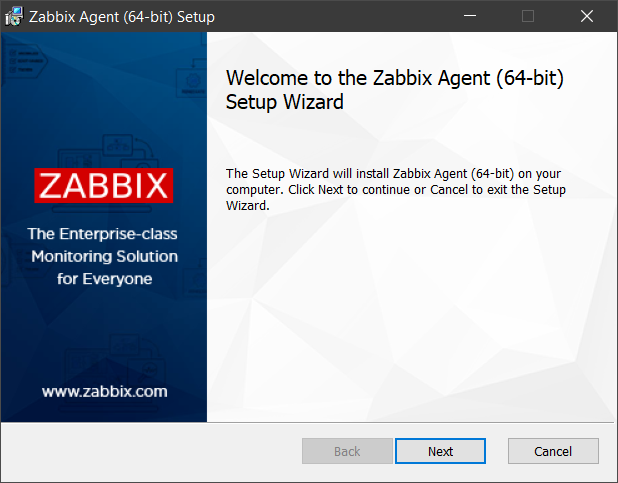
Zabbix agent to proces odpowiedzialny za zbieranie danych. Należy go zainstalować na komputerze z systemem Windows, który chcesz monitorować. Postępuj zgodnie z instrukcjami instalacji Zabbix agent dla Windows.
Skonfiguruj Zabbix do monitorowania
Agent Zabbix może zbierać metryki w trybie aktywnym lub pasywnym (jednocześnie).
Pasywne sprawdzenie to proste żądanie danych. Serwer Zabbix lub proxy pyta o określone dane (na przykład obciążenie CPU), a agent Zabbix odsyła wynik do serwera. Aktywne sprawdzenia wymagają bardziej złożonego przetwarzania. Agent musi najpierw pobrać z serwera(ów) listę pozycji do niezależnego przetwarzania, a następnie zbiorczo odesłać dane. Więcej informacji można znaleźć w sekcji Pasywne i aktywne sprawdzenia agenta.
Szablony monitorowania dostarczane przez Zabbix zwykle oferują dwie alternatywy - szablon dla agenta Zabbix oraz szablon dla agenta Zabbix (aktywny). W przypadku pierwszej opcji agent będzie zbierał metryki w trybie pasywnym. Takie szablony zapewnią identyczne wyniki monitorowania, ale z użyciem różnych protokołów komunikacji.
Dalsza konfiguracja Zabbix zależy od tego, czy wybierzesz szablon dla aktywnych czy pasywnych sprawdzeń agenta Zabbix.
Kontrole pasywne
frontend Zabbix
1. Zaloguj się do frontend Zabbix.
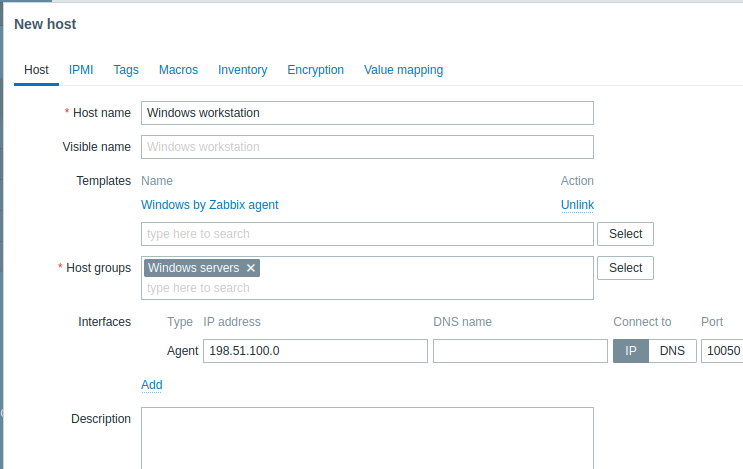
2. Utwórz host w interfejsie web frontend Zabbix.
Ten host będzie reprezentował Twoją maszynę z systemem Windows.
3. W parametrze Interfaces dodaj interfejs Agent i określ adres IP lub nazwę DNS maszyny z systemem Windows, na której zainstalowano agent.
4. W parametrze Templates wpisz lub wybierz Windows by Zabbix agent.
Zabbix agent
W przypadku kontroli pasywnych Zabbix agent musi znać adres IP lub nazwę DNS serwera Zabbix.
Jeśli podczas instalacji agenta podano prawidłowe informacje, plik konfiguracyjny został już zaktualizowany.
W przeciwnym razie należy określić je ręcznie.
Otwórz plik konfiguracyjny agenta i dodaj adres IP/DNS serwera Zabbix do parametru Server.
Przykład:
Server=192.0.2.22Aktywne sprawdzenia
frontend Zabbix
1. Zaloguj się do frontend Zabbix.
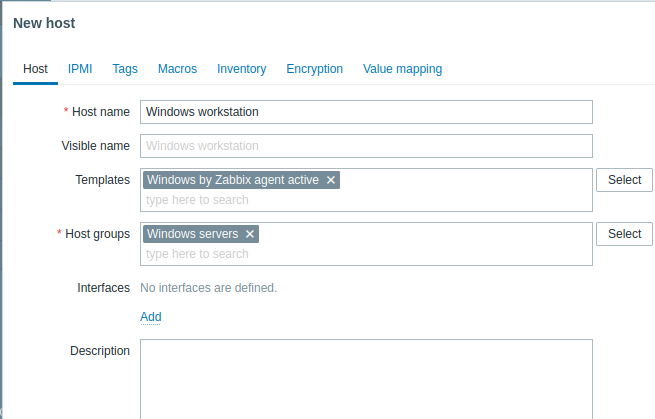
2. Utwórz host w interfejsie web Zabbix.
Ten host będzie reprezentować Twój komputer z systemem Windows.
3. W parametrze Templates wpisz lub wybierz Windows by Zabbix agent active.
Agent Zabbix
W folderze C:\Program files\Zabbix Agent otwórz plik zabbix_agentd.conf i dodaj:
- Nazwę hosta utworzonego w frontendzie Zabbix do parametru Hostname.
- Adres IP lub nazwę DNS komputera z serwerem Zabbix do parametru ServerActive (może być już wypełniony, jeśli został podany podczas konfiguracji agenta Zabbix).
Przykład:
ServerActive= 192.0.2.22
Hostname=Windows workstation
Wyświetlanie zebranych metryk
Gratulacje! W tym momencie Zabbix już monitoruje Twój komputer z systemem Windows.
Aby wyświetlić zebrane metryki, otwórz sekcję menu Monitoring > Hosts menu section i kliknij Latest data obok hosta.

Skonfiguruj alerty o problemach
Zabbix może powiadamiać o problemach z infrastrukturą za pomocą różnych metod. Ten przewodnik zawiera kroki konfiguracji wysyłania alertów e-mail.
1. Przejdź do Ustawienia użytkownika > Profil, przełącz się na kartę Media i dodaj swój adres e-mail.

2. Postępuj zgodnie z przewodnikiem dotyczącym otrzymywania powiadomień o problemach.
Następnym razem, gdy Zabbix wykryje problem, powinieneś otrzymać alert e-mail.
W systemie Windows możesz użyć narzędzia CpuStres, aby zasymulować wysokie obciążenie CPU i w rezultacie otrzymać alert o problemie.
Zobacz także:
- Tworzenie pozycji - jak rozpocząć monitorowanie dodatkowych metryk (monitorowanie niestandardowe bez szablonów).
- Pozycje agenta Zabbix, Pozycje agenta Zabbix dla Windows - pełna lista metryk, które można monitorować za pomocą agenta Zabbix w systemie Windows.
- Eskalacje problemów - jak tworzyć wieloetapowe scenariusze alertów (np. najpierw wysłać wiadomość do administratora systemu, a następnie, jeśli problem nie zostanie rozwiązany w ciągu 45 minut, wysłać wiadomość do kierownika centrum danych).