
Zabbix エージェントで Windows を監視する
はじめに
このページでは、Zabbix を使用して Windows マシンの基本的な監視を開始するために必要な手順を説明します。
このガイドの対象者
このガイドは、Zabbix を初めて使用するユーザーを対象としており、Windows マシンの基本的な監視を有効にするために必要な最小限の手順を説明します。詳細なカスタマイズオプションを確認したい場合や、より高度な設定が必要な場合は、Zabbix マニュアルの 設定 セクションを参照してください。
前提条件
このインストールガイドを進める前に、ご使用の OS 向けの手順に従って、Zabbix サーバーと Zabbix Webインターフェースを ダウンロードしてインストール する必要があります。
Zabbix エージェントのインストール
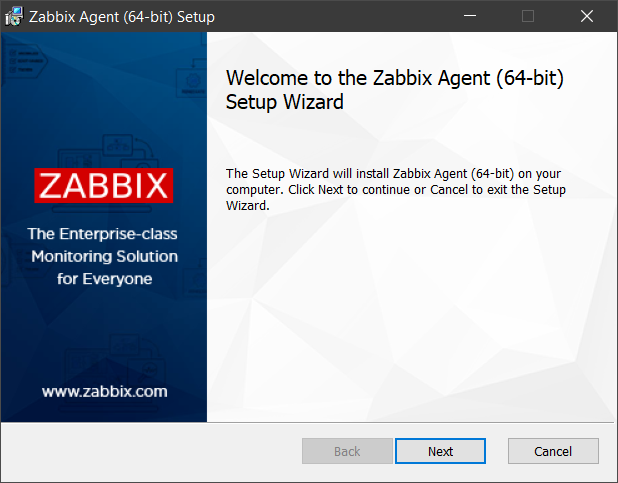
Zabbix エージェントは、データを収集するためのプロセスです。監視したい Windows マシンにインストールする必要があります。Windows 向けの Zabbix エージェントのインストール手順に従ってください。
監視のためのZabbixの設定
Zabbix エージェントは、アクティブモードまたはパッシブモードでメトリクスを収集できます(同時に使用可能です)。
パッシブチェックは、単純なデータ要求です。Zabbix サーバーまたはプロキシが何らかのデータ(たとえばCPU負荷)を要求し、Zabbix エージェントが結果をサーバーに返します。アクティブチェックでは、より複雑な処理が必要です。エージェントはまず、独立して処理するためのアイテム一覧をサーバーから取得し、その後、データをまとめて送信します。詳細はPassive and active agent checksを参照してください。
Zabbix が提供する監視テンプレートには、通常2つの選択肢があります。Zabbix エージェント用のテンプレートと、Zabbix エージェント(アクティブ)用のテンプレートです。最初の विकल्पでは、エージェントはパッシブモードでメトリクスを収集します。これらのテンプレートは、通信プロトコルは異なりますが、同一の監視結果を提供します。
その後のZabbixの設定は、アクティブまたはパッシブのZabbix エージェントチェック用テンプレートを選択するかどうかによって異なります。
パッシブチェック
Zabbix Webインターフェース
1. Zabbix Webインターフェースにログインします。
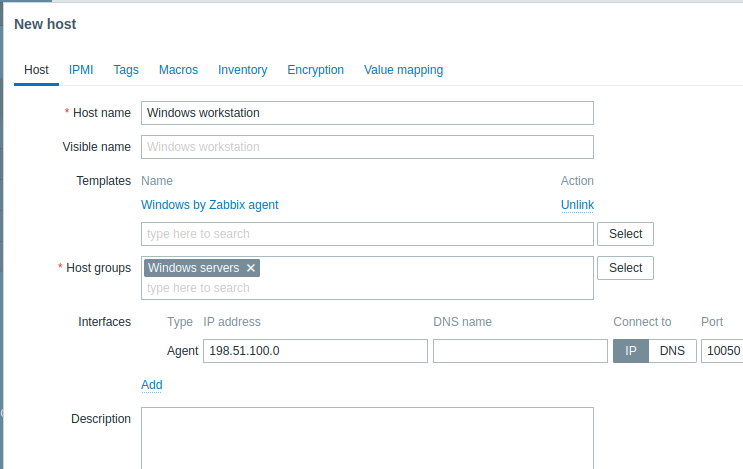
2. Zabbix Webインターフェースでホストを作成します。
このホストは Windows マシンを表します。
3. Interfaces パラメータで Agent インターフェースを追加し、エージェントがインストールされている Windows マシンの IP アドレスまたは DNS 名を指定します。
4. Templates パラメータで、Windows by Zabbix agent を入力または選択します。
Zabbix エージェント
パッシブチェックの場合、Zabbix エージェントは Zabbix サーバーの IP アドレスまたは DNS 名を認識している必要があります。
エージェントのインストール時に正しい情報を入力している場合は、設定ファイルがすでに更新されています。
それ以外の場合は、手動で指定する必要があります。
エージェント設定ファイルを開き、Zabbix サーバーの IP アドレスまたは DNS 名を Server パラメータに追加します。
例:
Server=192.0.2.22アクティブチェック
Zabbix Webインターフェース
1. Zabbix Webインターフェースにログインします。
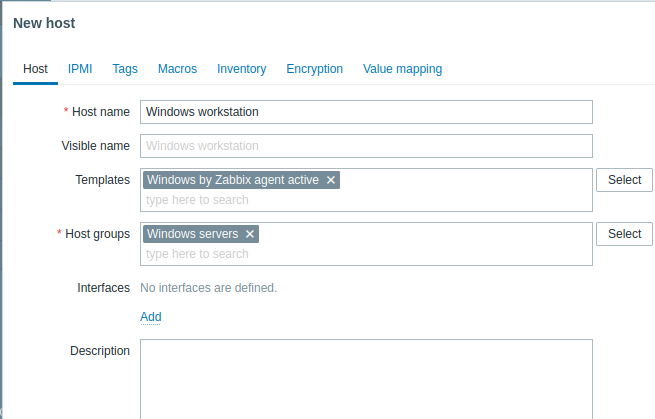
2. Zabbix Webインターフェースでホストを作成します。
このホストは、Windowsマシンを表します。
3. Templates パラメーターに、Windows by Zabbix agent active を入力または選択します。
Zabbix エージェント
C:\Program files\Zabbix Agent フォルダで、zabbix_agentd.conf ファイルを開き、次の内容を追加します。
- Zabbix Webインターフェースで作成したホスト名を Hostname パラメータに指定します。
- Zabbix サーバー マシンの IP アドレスまたは DNS 名を ServerActive パラメータに指定します(Zabbix エージェントのセットアップ時に指定している場合は、あらかじめ入力されていることがあります)。
例:
ServerActive= 192.0.2.22
Hostname=Windows workstation
収集されたメトリックを表示する
おめでとうございます。ここまでで、Zabbix はすでに Windows マシンを監視しています。
収集されたメトリックを表示するには、Monitoring > Hosts
メニューセクション を開き、ホストの横にある Latest data をクリックします。

障害アラートの設定
Zabbixでは、さまざまな方法を使用してインフラストラクチャの障害を通知できます。このガイドでは、メールアラートを送信するための設定手順を説明します。
1. User settings > Profile に移動し、Media タブに切り替えて、メールを追加します。

2. 障害通知の受信 のガイドに従います。
次回、Zabbixが障害を検出すると、メールでアラートを受信できるはずです。
Windowsでは、CpuStres ユーティリティを使用して高いCPU負荷をシミュレートし、その結果として障害アラートを受信できます。
関連項目:
- アイテムの作成 - 追加のメトリクスの監視を開始する方法です(テンプレートを使わないカスタム監視)。
- Zabbix agentアイテム、Windows向けのZabbix agentアイテム - Windows上でZabbixエージェントを使用して監視できるメトリクスの一覧です。
- 障害のエスカレーション - 複数段階のアラートシナリオを作成する方法です(例: まずシステム管理者にメッセージを送信し、障害が45分以内に解決されない場合はデータセンター管理者にメッセージを送信する)。