
Мониторинг Windows с помощью агента Zabbix
Введение
На этой странице описаны шаги, необходимые для начала базового мониторинга узлов сети под управлением Windows с помощью Zabbix.
Для кого предназначено это руководство
Это руководство предназначено для новых пользователей Zabbix и содержит минимальный набор шагов, необходимых для включения базового мониторинга узла сети под управлением Windows. Если вам нужны расширенные возможности настройки или требуется более сложная конфигурация, см. раздел Конфигурация руководства Zabbix.
Предварительные требования
Прежде чем приступить к установке, необходимо загрузить и установить сервер Zabbix и веб-интерфейс Zabbix в соответствии с инструкциями для вашей ОС.
Установка Zabbix агента
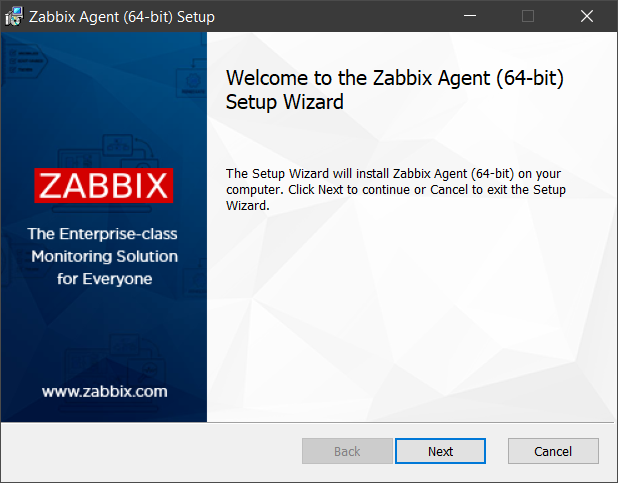
Zabbix агент — это процесс, отвечающий за сбор данных. Его необходимо установить на компьютере с Windows, который вы хотите мониторить. Следуйте инструкциям по установке Zabbix агента для Windows.
Настройка Zabbix для мониторинга
Агент Zabbix может собирать метрики в активном или пассивном режиме (одновременно).
Пассивная проверка — это простой запрос данных. Сервер Zabbix или прокси запрашивает некоторые данные (например, загрузку CPU), а агент Zabbix отправляет результат обратно на сервер. Активные проверки требуют более сложной обработки. Сначала агент должен получить с сервера(ов) список элементов данных для независимой обработки, а затем пакетно отправить данные обратно. Дополнительные сведения см. в разделе Пассивные и активные проверки агента.
Шаблоны мониторинга, предоставляемые Zabbix, обычно предлагают два варианта — шаблон для агента Zabbix и шаблон для агента Zabbix (active). В первом случае агент будет собирать метрики в пассивном режиме. Такие шаблоны обеспечивают одинаковые результаты мониторинга, но используют разные протоколы связи.
Дальнейшая настройка Zabbix зависит от того, выбираете ли вы шаблон для активных или пассивных проверок агента Zabbix.
Пассивные проверки
Веб-интерфейс Zabbix (#frontend-passive)
1. Войдите в веб-интерфейс Zabbix.
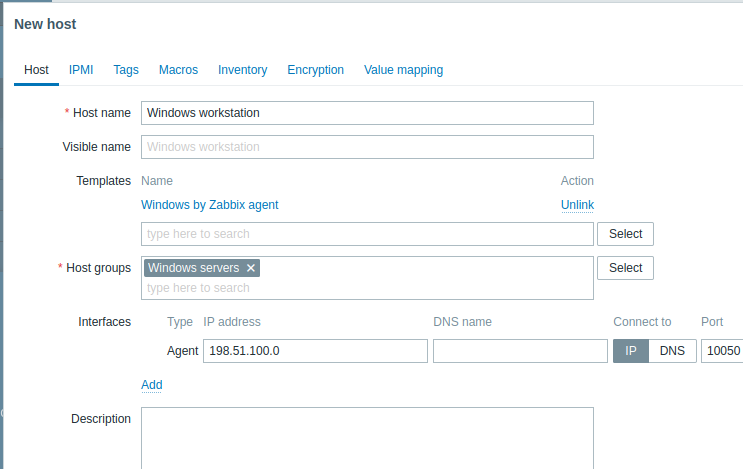
2. Создайте узел сети в веб-интерфейсе Zabbix.
Этот узел сети будет представлять ваш компьютер с Windows.
3. В параметре Интерфейсы добавьте интерфейс Агент и укажите IP-адрес или DNS-имя компьютера с Windows, на котором установлен агент.
4. В параметре Шаблоны введите или выберите Windows by Zabbix agent.
Агент Zabbix (#agent-passive)
Для пассивных проверок агенту Zabbix необходимо знать IP-адрес или DNS-имя сервера Zabbix.
Если во время установки агента были указаны правильные данные, файл конфигурации уже обновлен.
В противном случае необходимо указать их вручную.
Откройте файл конфигурации агента и добавьте IP-адрес или DNS-имя сервера Zabbix в параметр Server.
Пример:
Server=192.0.2.22Активные проверки
Веб-интерфейс Zabbix (#frontend-active)
1. Войдите в веб-интерфейс Zabbix.
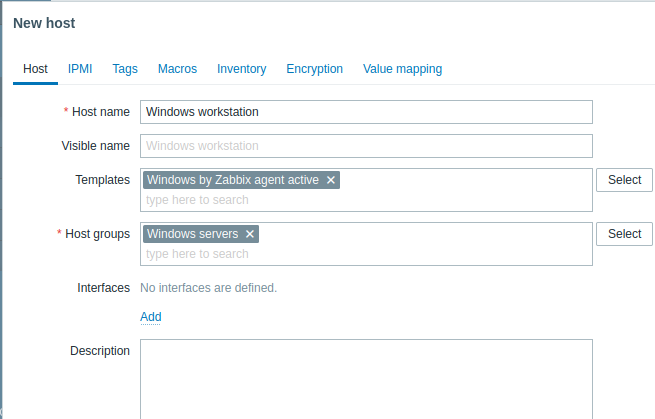
2. Создайте узел сети в веб-интерфейсе Zabbix.
Этот узел сети будет представлять ваш компьютер под управлением Windows.
3. В параметре Шаблоны введите или выберите Windows by Zabbix agent active.
Агент Zabbix (#agent-active)
В папке C:\Program files\Zabbix Agent откройте файл zabbix_agentd.conf и добавьте:
- Имя узла сети, созданного в веб-интерфейсе Zabbix, в параметр Hostname.
- IP-адрес или DNS-имя компьютера с сервером Zabbix в параметр ServerActive (параметр может быть уже заполнен, если вы указали его во время установки агента Zabbix).
Пример:
ServerActive= 192.0.2.22
Hostname=Windows workstation
Просмотр собранных метрик
Поздравляем! На этом этапе Zabbix уже отслеживает ваш компьютер с Windows.
Чтобы просмотреть собранные метрики, откройте раздел меню Monitoring > Hosts menu section и нажмите Latest data рядом с узлом сети.

Настройка оповещений о проблемах
Zabbix может уведомлять вас о проблемах в вашей инфраструктуре с помощью различных методов. В этом руководстве приведены шаги по настройке отправки оповещений по электронной почте.
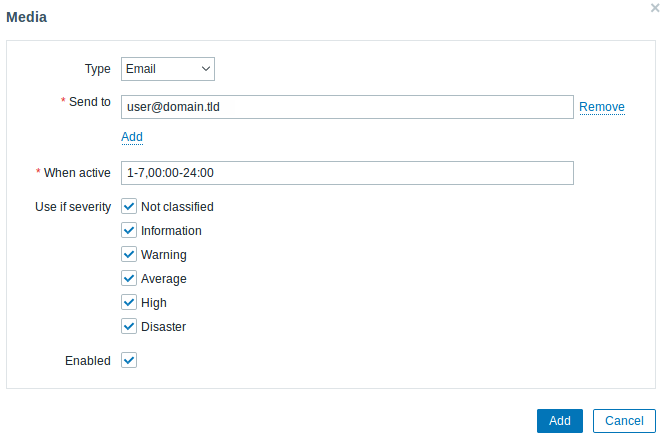
1. Перейдите в User settings > Profile, откройте вкладку Media и добавьте свой email.
2. Следуйте руководству Receiving problem notification.
В следующий раз, когда Zabbix обнаружит проблему, вы должны получить оповещение по электронной почте.
В Windows можно использовать утилиту CpuStres, чтобы имитировать высокую загрузку CPU и, как следствие, получить оповещение о проблеме.
См. также:
- Создание элемента данных - как начать мониторинг дополнительных метрик (пользовательский мониторинг без шаблонов).
- Элементы данных агента Zabbix, Элементы данных агента Zabbix для Windows - полный список метрик, которые можно отслеживать с помощью агента Zabbix в Windows.
- Эскалации проблем - как создавать многошаговые сценарии оповещений (например, сначала отправить сообщение системному администратору, затем, если проблема не решена в течение 45 минут, отправить сообщение менеджеру дата-центра).