

Logowanie i konfiguracja użytkownika
Przegląd
W tej sekcji dowiesz się, jak zalogować się i skonfigurować użytkownika systemowego w Zabbix.
Logowanie
Otwórz adres URL frontend Zabbixa w przeglądarce:
- Dla Apache: http://<server_ip_or_name>/zabbix
- Dla Nginx: http://<server_ip_or_name>
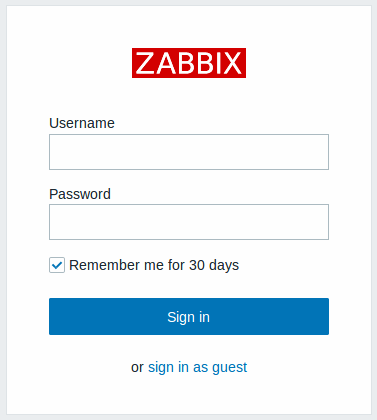
To jest ekran powitalny Zabbixa. Aby zalogować się jako superużytkownik Zabbixa, wpisz nazwę użytkownika Admin oraz hasło zabbix. Uzyskasz dostęp do wszystkich sekcji menu.
Ze względów bezpieczeństwa zdecydowanie zaleca się natychmiastową zmianę domyślnego hasła dla konta Admin po pierwszym logowaniu.
Trwałe logowanie
Aby pozostać zalogowanym przez maksymalnie 30 dni, zaznacz opcję Zapamiętaj na 30 dni przed kliknięciem Zaloguj się.
Opcja Zapamiętaj na 30 dni włączona:
- Twoja sesja pozostaje aktywna przez 30 dni.
- Ustawienie Auto-logout jest nadpisywane, dzięki czemu pozostajesz zalogowany do końca tego okresu.
- Przy kolejnych wizytach w ciągu 30 dni zostaniesz zalogowany automatycznie bez ponownego wprowadzania danych logowania.
Opcja Zapamiętaj na 30 dni wyłączona:
- Wszelkie wcześniej włączone automatyczne logowanie zostaje wyczyszczone.
- Sesja wygaśnie zgodnie ze skonfigurowanym interwałem Auto‑logout.
Ochrona przed atakami brute force
W przypadku pięciu kolejnych nieudanych prób logowania frontend Zabbix zostanie wstrzymany na 30 sekund, aby zapobiec atakom brute force i atakom słownikowym.
Adres IP nieudanej próby logowania zostanie wyświetlony po pomyślnym zalogowaniu.
Dodawanie użytkownika
Aby wyświetlić informacje o użytkownikach, przejdź do Users > Users w pionowym menu paska bocznego.

Aby dodać nowego użytkownika, wybierz Create user w prawym górnym rogu.
W formularzu nowego użytkownika upewnij się, że dodajesz użytkownika do jednej z istniejących grup użytkowników, na przykład 'Zabbix administrators'.
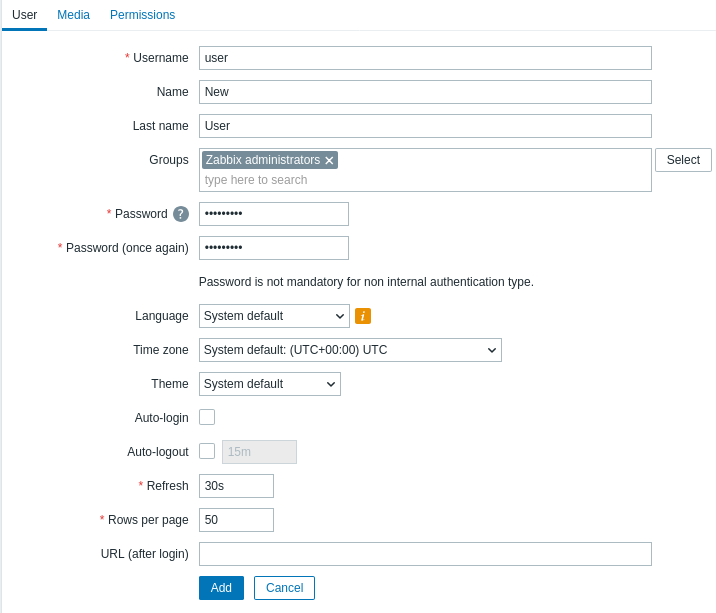
Wszystkie obowiązkowe pola wejściowe są oznaczone czerwoną gwiazdką. Szczegółowe informacje o polach wejściowych w tym formularzu konfiguracji znajdziesz na stronie User settings.
Domyślnie nowi użytkownicy nie mają zdefiniowanych mediów (metod dostarczania powiadomień). Aby utworzyć medium, przejdź do karty Media i kliknij Add.

W oknie podręcznym wpisz adres e-mail użytkownika.
Wszystkie typy mediów są domyślnie wyłączone i można je włączyć w Alerts > Media types.
Możesz określić przedział czasu, w którym medium będzie aktywne (opis formatu znajduje się na stronie Time period specification). Domyślnie medium jest zawsze aktywne. Możesz też dostosować poziomy trigger severity, dla których medium będzie aktywne, ale na razie pozostaw wszystkie włączone.

Kliknij Add, aby zapisać medium, a następnie przejdź do karty Permissions.
Karta Permissions ma obowiązkowe pole Role. Rola określa, które elementy frontend użytkownik może wyświetlać i jakie działania może wykonywać. Kliknij Select i wybierz jedną z ról z listy. Na przykład wybierz Admin role, aby umożliwić dostęp do wszystkich sekcji frontend Zabbixa z wyjątkiem Administration. Później możesz zmodyfikować uprawnienia lub utworzyć więcej ról użytkowników. Po wybraniu roli uprawnienia pojawią się na tej samej karcie:
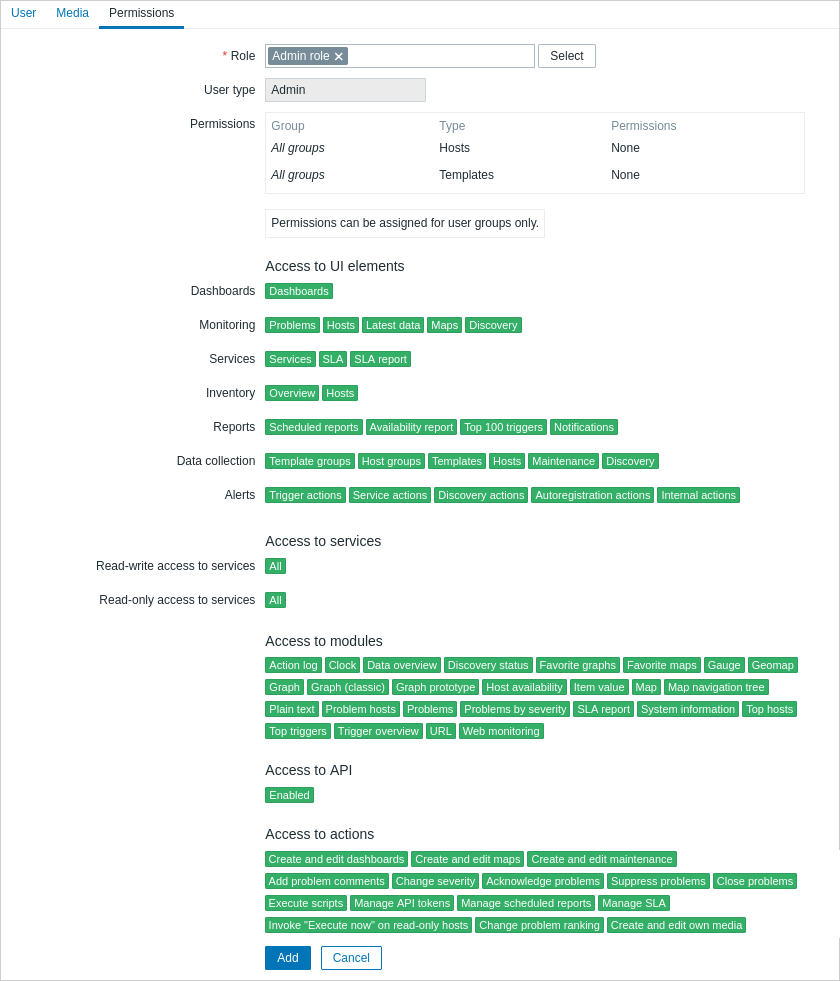
Kliknij Add w formularzu właściwości użytkownika, aby zapisać użytkownika. Nowy użytkownik pojawi się na liście użytkowników.

Dodawanie uprawnień
Domyślnie nowy użytkownik nie ma uprawnień dostępu do hostów i szablonów.
Aby nadać użytkownikowi uprawnienia, kliknij grupę użytkownika w kolumnie Groups (w tym przypadku - Zabbix administrators).
W formularzu właściwości User groups przejdź do karty Host permissions, aby przypisać uprawnienia do grup hostów.
Kliknij  , aby wyświetlić pole wyboru grupy hostów:

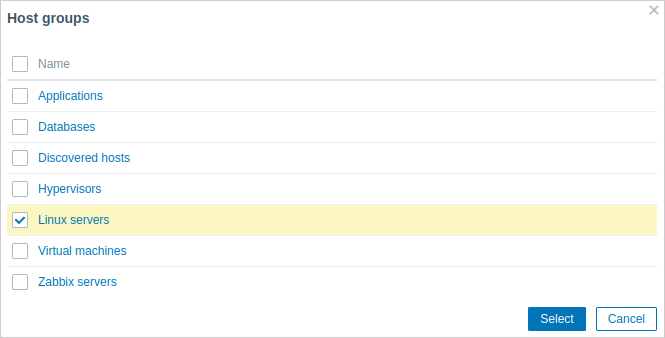
Następnie kliknij Select obok pola, aby zobaczyć listę grup hostów. Ten użytkownik ma mieć dostęp tylko do odczytu do grupy Linux servers, więc zaznacz odpowiednie pole wyboru na liście i kliknij Select, aby potwierdzić wybór.
Kliknij przycisk Read, aby ustawić poziom uprawnień, a następnie Update, aby zapisać zmiany w konfiguracji grupy użytkowników.
Aby nadać uprawnienia do szablonów, należy przejść do karty Template permissions i wskazać grupy szablonów. Kroki są identyczne jak przy przypisywaniu uprawnień do grup hostów. Przegląd szablonów jest dostępny w sekcji Nowy szablon tego Quickstartu.
W Zabbix prawa dostępu do hostów i szablonów są przypisywane do grup użytkowników, a nie do pojedynczych użytkowników.
Gotowe! Możesz spróbować zalogować się przy użyciu danych uwierzytelniających nowego użytkownika.