

Connexion et configuration de l'utilisateur
Vue d'ensemble
Dans cette section, vous apprendrez à vous connecter et à configurer un utilisateur système dans Zabbix.
Connexion
Ouvrez l'URL de l'interface Zabbix dans un navigateur :
- Pour Apache : http://<server_ip_or_name>/zabbix
- Pour Nginx : http://<server_ip_or_name>
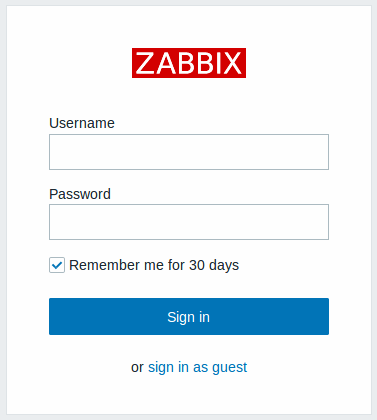
Il s'agit de l'écran d'accueil de Zabbix. Saisissez le nom d'utilisateur Admin avec le mot de passe zabbix pour vous connecter en tant que superutilisateur Zabbix. L'accès à toutes les sections du menu vous sera accordé.
Pour des raisons de sécurité, il est fortement recommandé de modifier immédiatement le mot de passe par défaut du compte Admin après la première connexion.
Connexion persistante
Pour rester connecté pendant une durée maximale de 30 jours, sélectionnez Se souvenir de moi pendant 30 jours avant de cliquer sur Se connecter.
Se souvenir de moi pendant 30 jours activé :
- Votre session reste active pendant 30 jours.
- Déconnexion automatique est remplacée, ce qui vous permet de rester connecté jusqu’à la fin de cette période.
- Lors de vos prochaines visites dans les 30 jours, vous serez connecté automatiquement sans avoir à saisir de nouveau vos identifiants.
Se souvenir de moi pendant 30 jours désactivé :
- Toute connexion automatique précédemment activée est supprimée.
- La session expirera selon l’intervalle de Déconnexion automatique configuré.
Protection contre les attaques par force brute
En cas de cinq tentatives de connexion consécutives échouées, l'interface Zabbix fera une pause de 30 secondes afin de prévenir les attaques par force brute et par dictionnaire.
L'adresse IP d'une tentative de connexion échouée sera affichée après une connexion réussie.
Ajout d'un utilisateur
Pour afficher les informations sur les utilisateurs, allez dans Users > Users dans le menu vertical de la barre latérale.

Pour ajouter un nouvel utilisateur, sélectionnez Create user dans le coin supérieur droit.
Dans le formulaire du nouvel utilisateur, veillez à ajouter votre utilisateur à l'un des groupes d'utilisateurs existants, par exemple 'Zabbix administrators'.
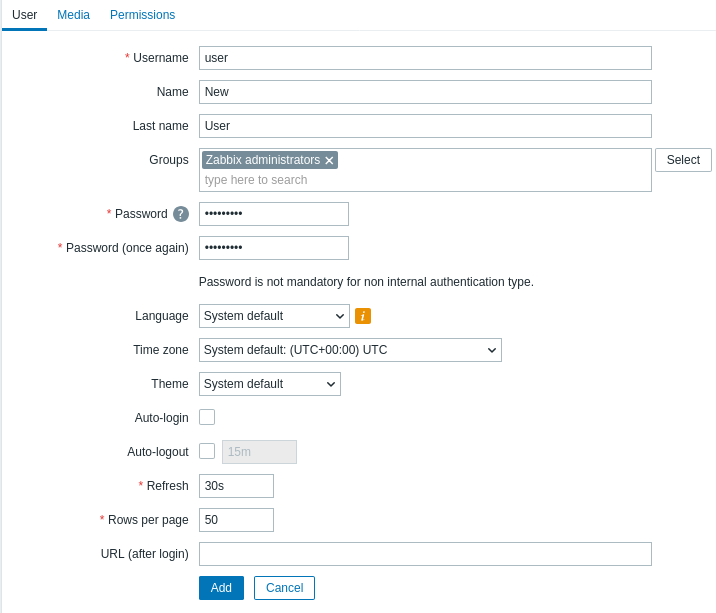
Tous les champs obligatoires sont marqués d'un astérisque rouge. Pour plus de détails sur les champs de saisie de ce formulaire de configuration, consultez la page User settings.
Par défaut, les nouveaux utilisateurs n'ont aucun média (méthodes de livraison des notifications) défini. Pour en créer un, allez dans l'onglet Media et cliquez sur Add.

Dans la fenêtre contextuelle, saisissez l'adresse e-mail de l'utilisateur.
Tous les types de média sont désactivés par défaut et peuvent être activés dans Alerts > Media types.
Vous pouvez spécifier une période pendant laquelle le média sera actif (voir la page Time period specification pour une description du format). Par défaut, un média est toujours actif. Vous pouvez également personnaliser les niveaux de trigger severity pour lesquels le média sera actif, mais laissez-les tous activés pour le moment.

Cliquez sur Add pour enregistrer le média, puis allez dans l'onglet Permissions.
L'onglet Permissions comporte un champ obligatoire Role. Le rôle détermine quels éléments de l'interface l'utilisateur peut consulter et quelles actions il est autorisé à effectuer. Cliquez sur Select et sélectionnez l'un des rôles dans la liste. Par exemple, sélectionnez Admin role pour autoriser l'accès à toutes les sections de l'interface Zabbix, sauf Administration. Par la suite, vous pourrez modifier les permissions ou créer d'autres rôles d'utilisateur. Après la sélection d'un rôle, les permissions apparaîtront dans le même onglet :
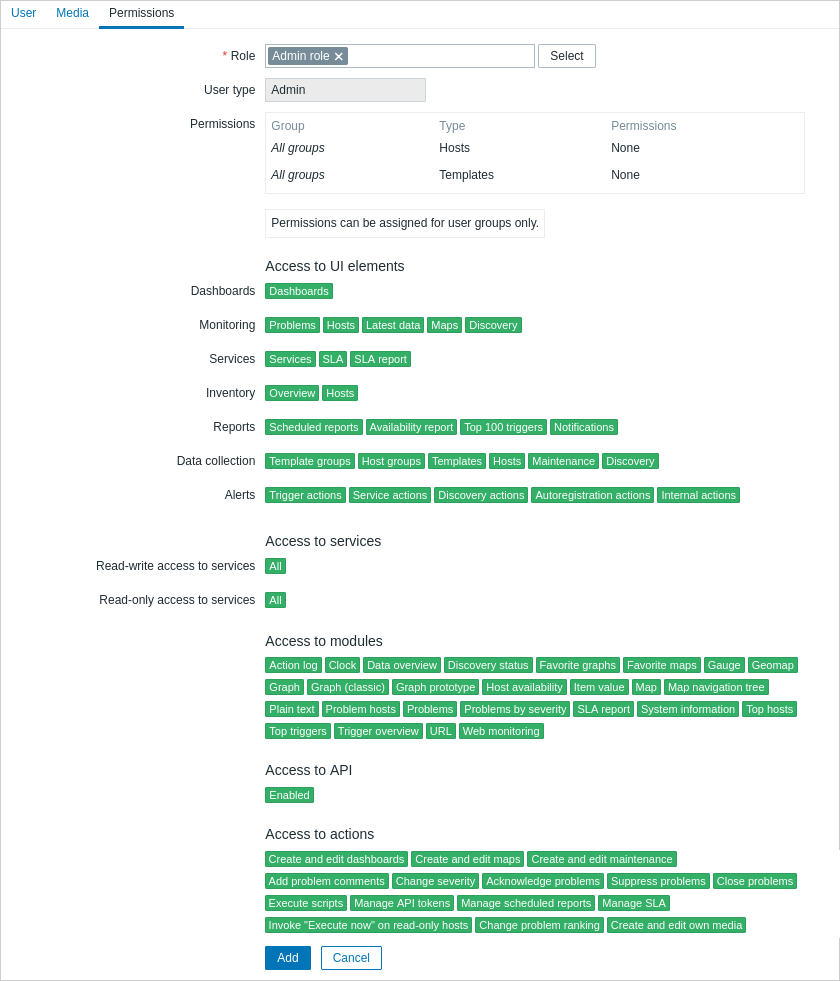
Cliquez sur Add dans le formulaire des propriétés de l'utilisateur pour enregistrer l'utilisateur. Le nouvel utilisateur apparaît dans la liste des utilisateurs.

Ajout des permissions
Par défaut, un nouvel utilisateur n'a aucune permission pour accéder aux hôtes et aux modèles.
Pour accorder des droits à l'utilisateur, cliquez sur le groupe de l'utilisateur dans la colonne Groups (dans ce cas - Zabbix administrators).
Dans le formulaire de propriétés User groups, allez à l'onglet Host permissions pour attribuer des permissions aux groupes d'hôtes.
Cliquez sur  pour afficher le champ de sélection du groupe d'hôtes :

Cliquez ensuite sur Select à côté du champ pour voir la liste des groupes d'hôtes. Cet utilisateur doit avoir un accès en lecture seule au groupe Linux servers ; cochez donc la case appropriée dans la liste et cliquez sur Select pour confirmer votre choix.
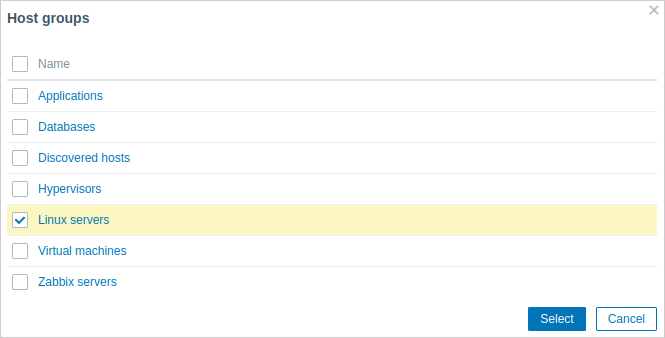
Cliquez sur le bouton Read pour définir le niveau de permission, puis sur Update pour enregistrer les modifications apportées à la configuration du groupe d'utilisateurs.
Pour accorder des permissions aux modèles, vous devrez passer à l'onglet Template permissions et spécifier les groupes de modèles. Les étapes sont identiques à l'attribution de permissions aux groupes d'hôtes. Un aperçu des modèles est disponible dans la section Nouveau modèle de ce guide de démarrage rapide.
Dans Zabbix, les droits d'accès aux hôtes et aux modèles sont attribués aux groupes d'utilisateurs, et non aux utilisateurs individuels.
C'est fait ! Vous pouvez essayer de vous connecter en utilisant les identifiants du nouvel utilisateur.