

Neue Vorlage
Überblick
In diesem Abschnitt erfahren Sie, wie Sie eine Vorlage einrichten.
Zuvor haben wir gelernt, wie man einen Datenpunkt und einen Auslöser einrichtet und wie man eine Problembenachrichtigung für den Host erhält.
Während all diese Schritte für sich genommen ein hohes Maß an Flexibilität bieten, kann es wie eine große Anzahl von Schritten erscheinen, wenn dies beispielsweise für tausend Hosts erforderlich ist. Etwas Automatisierung wäre hier hilfreich.
Hier kommen Vorlagen ins Spiel. Vorlagen ermöglichen es, nützliche Datenpunkte, Auslöser und andere Entitäten zu gruppieren, sodass diese durch Anwenden auf Hosts in einem einzigen Schritt immer wieder wiederverwendet werden können.
Wenn eine Vorlage mit einem Host verknüpft wird, erbt der Host alle Entitäten der Vorlage. Im Grunde kann also ein vorgefertigtes Bündel von Prüfungen sehr schnell angewendet werden.
Vorlage hinzufügen
Um mit Vorlagen zu arbeiten, müssen wir zunächst eine erstellen. Dazu klicken Sie unter Datenerfassung > Vorlagen auf Vorlage erstellen. Daraufhin wird ein Konfigurationsformular für die Vorlage angezeigt.
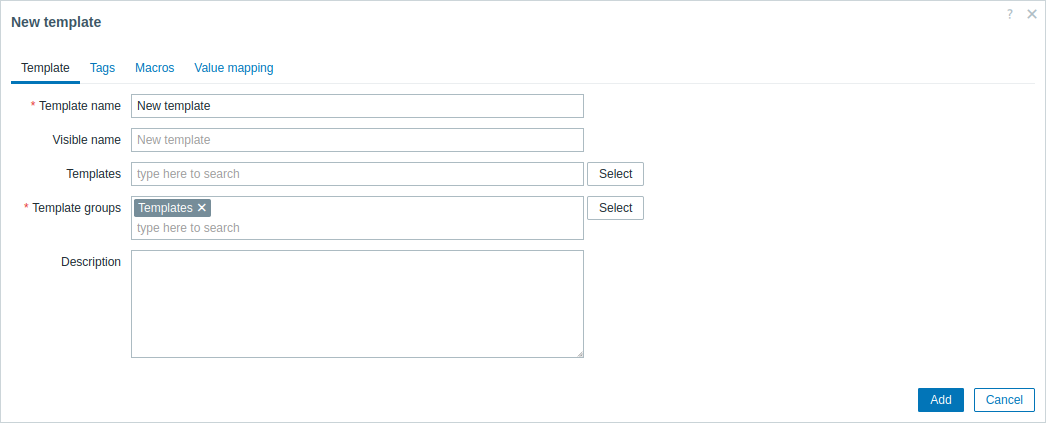
Alle Pflichtfelder sind mit einem roten Sternchen markiert.
Die hier einzugebenden erforderlichen Parameter sind:
Vorlagenname
- Geben Sie einen Vorlagennamen ein. Alphanumerische Zeichen, Leerzeichen und Unterstriche sind zulässig.
Vorlagengruppen
- Wählen Sie eine oder mehrere Gruppen aus, indem Sie auf die Schaltfläche Auswählen klicken. Die Vorlage muss zu einer Gruppe gehören.
Zugriffsberechtigungen für Vorlagengruppen werden in der Konfiguration der Benutzergruppe auf der Registerkarte Vorlagenberechtigungen auf dieselbe Weise wie Host-Berechtigungen zugewiesen. Alle Zugriffsberechtigungen werden Gruppen und nicht einzelnen Vorlagen zugewiesen, deshalb ist es zwingend erforderlich, die Vorlage mindestens einer Gruppe zuzuordnen.
Wenn Sie fertig sind, klicken Sie auf Hinzufügen. Ihre neue Vorlage sollte in der Vorlagenliste sichtbar sein. Sie können auch den Filter verwenden, um Ihre Vorlage zu finden.

Wie Sie sehen, ist die Vorlage vorhanden, enthält jedoch noch nichts - keine Datenpunkte, Auslöser oder andere Entitäten.
Hinzufügen eines Datenpunkts zur Vorlage
Um einen Datenpunkt zur Vorlage hinzuzufügen, öffnen Sie die Datenpunktliste für 'New host', indem Sie zu Data collection > Hosts navigieren und neben 'New host' auf Items klicken.
Dann:
- Aktivieren Sie das Kontrollkästchen des Datenpunkts 'CPU Load' in der Liste.
- Klicken Sie unterhalb der Liste auf Copy.
- Wählen Sie die Registerkarte Templates aus.
- Wählen Sie die Vorlage aus, in die der Datenpunkt kopiert werden soll.
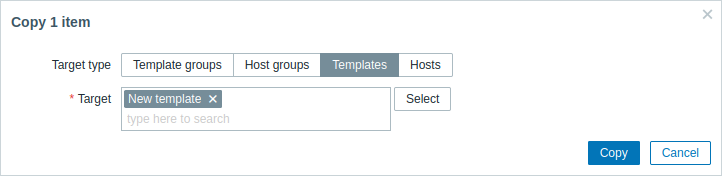
Alle Pflichtfelder sind mit einem roten Sternchen markiert.
- Klicken Sie auf Copy.
Wenn Sie jetzt zu Data collection > Templates gehen, sollte 'New template' einen neuen Datenpunkt enthalten.
Wir halten uns vorerst nur an einen Datenpunkt, aber auf ähnliche Weise können Sie der Vorlage auch alle anderen Datenpunkte, Auslöser oder weitere Entitäten hinzufügen, bis sie einen für den jeweiligen Zweck recht vollständigen Satz an Entitäten enthält (Überwachung des Betriebssystems, Überwachung einer einzelnen Anwendung).
Vorlage mit Host verknüpfen
Wenn die Vorlage fertig ist, muss sie nur noch einem Host hinzugefügt werden. Gehen Sie dazu zu Datenerfassung > Hosts, klicken Sie auf 'Neuer Host', um das Konfigurationsformular zu öffnen, und suchen Sie das Feld Vorlagen.
Beginnen Sie im Feld Vorlagen mit der Eingabe von Neue Vorlage. Der Name der von uns erstellten Vorlage sollte in der Dropdown-Liste erscheinen. Scrollen Sie nach unten, um sie auszuwählen. Sie sehen, dass sie im Feld Vorlagen angezeigt wird.
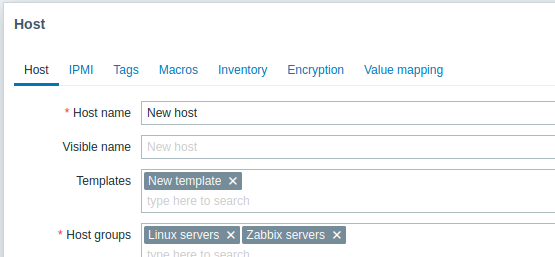
Klicken Sie im Formular auf Aktualisieren, um die Änderungen zu speichern. Die Vorlage ist nun dem Host hinzugefügt, zusammen mit allen darin enthaltenen Entitäten.
Auf diese Weise kann sie auch auf jeden anderen Host angewendet werden. Alle Änderungen an den Datenpunkten, Auslösern und anderen Entitäten auf Vorlagenebene werden an die Hosts weitergegeben, mit denen die Vorlage verknüpft ist.
Vordefinierte Vorlagen mit Hosts verknüpfen
Wie Sie vielleicht bemerkt haben, wird Zabbix mit einer Reihe vordefinierter Vorlagen für verschiedene Betriebssysteme, Geräte und Anwendungen ausgeliefert. Um sehr schnell mit dem Monitoring zu beginnen, können Sie die passende davon mit einem Host verknüpfen. Beachten Sie jedoch, dass diese Vorlagen für Ihre Umgebung feinabgestimmt werden müssen. Einige Prüfungen werden möglicherweise nicht benötigt, und die Abfrageintervalle können viel zu häufig sein.
Weitere Informationen zu Vorlagen sind verfügbar.