

Nuovo template
Panoramica
In questa sezione imparerai come configurare un template.
In precedenza abbiamo imparato come configurare un item, un trigger e come ricevere una notifica di problema per l'host.
Sebbene tutti questi passaggi offrano di per sé una grande flessibilità, potrebbero sembrare molti se necessari, ad esempio, per mille host. Un po' di automazione sarebbe utile.
È qui che i template vengono in aiuto. I template consentono di raggruppare item, trigger e altre entità utili, in modo che possano essere riutilizzati più e più volte applicandoli agli host in un unico passaggio.
Quando un template è collegato a un host, l'host eredita tutte le entità del template. In pratica, un insieme di controlli già predisposto può essere applicato molto rapidamente.
Aggiunta di un template
Per iniziare a lavorare con i template, dobbiamo prima crearne uno. Per farlo, in Data collection > Templates fai clic su Create template. Si aprirà un modulo di configurazione del template.
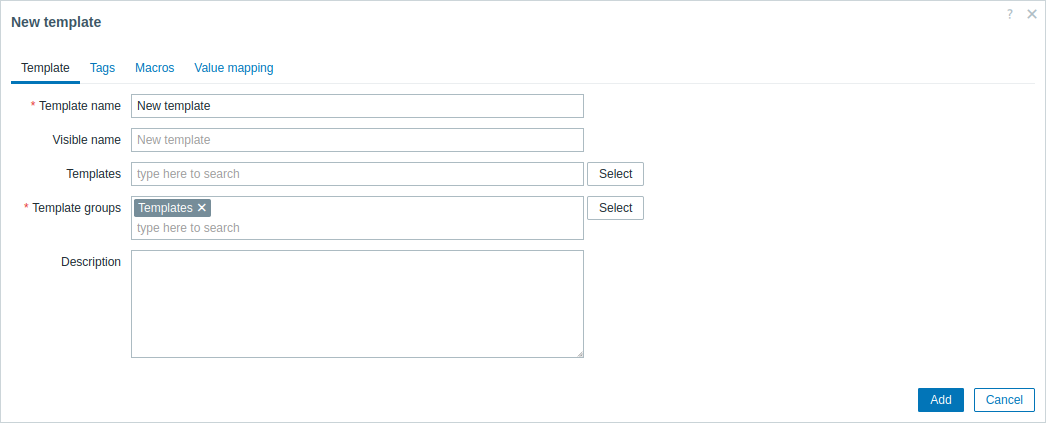
Tutti i campi di input obbligatori sono contrassegnati da un asterisco rosso.
I parametri richiesti da inserire qui sono:
Template name
- Inserisci un nome per il template. Sono consentiti caratteri alfanumerici, spazi e underscore.
Template groups
- Seleziona uno o più gruppi facendo clic sul pulsante Select. Il template deve appartenere a un gruppo.
Le autorizzazioni di accesso ai gruppi di template vengono assegnate nella configurazione del user group nella scheda Template permissions, nello stesso modo delle autorizzazioni per gli host. Tutte le autorizzazioni di accesso vengono assegnate ai gruppi, non ai singoli template, ed è per questo che includere il template in almeno un gruppo è obbligatorio.
Al termine, fai clic su Add. Il nuovo template dovrebbe essere visibile nell'elenco dei template. Puoi anche usare il filter per trovare il tuo template.

Come puoi vedere, il template è presente, ma non contiene nulla: nessun item, trigger o altre entità.
Aggiunta di un item al template
Per aggiungere un item al template, apri l'elenco degli item per 'New host' andando su Data collection > Hosts e facendo clic su Items accanto a 'New host'.
Quindi:
- Seleziona la casella di controllo dell'item 'CPU Load' nell'elenco.
- Fai clic su Copy sotto l'elenco.
- Seleziona la scheda Templates.
- Seleziona il template in cui copiare l'item.
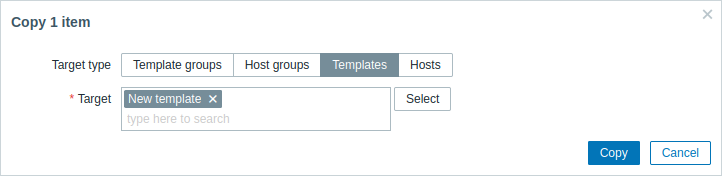
Tutti i campi di input obbligatori sono contrassegnati da un asterisco rosso.
- Fai clic su Copy.
Se ora vai su Data collection > Templates, 'New template' dovrebbe avere un nuovo item al suo interno.
Per ora ci fermeremo a un solo item, ma allo stesso modo puoi aggiungere al template qualsiasi altro item, trigger o altre entità fino a ottenere un insieme abbastanza completo di entità per uno scopo specifico (monitoraggio del sistema operativo, monitoraggio di una singola applicazione).
Collegamento del template all'host
Con un template pronto, non resta che aggiungerlo a un host. Per farlo, vai in Data collection > Hosts, fai clic su 'New host' per aprire il modulo di configurazione e trova il campo Templates.
Inizia a digitare New template nel campo Templates. Il nome del template che abbiamo creato dovrebbe apparire nell'elenco a discesa. Scorri verso il basso per selezionarlo. Vedrai che compare nel campo Templates.
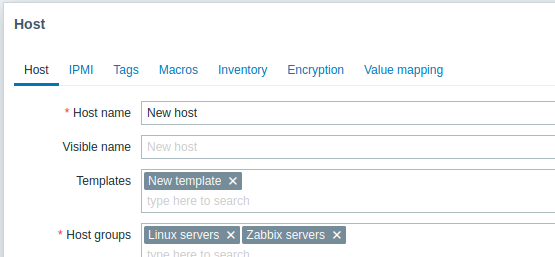
Fai clic su Update nel modulo per salvare le modifiche. Il template è ora aggiunto all'host, con tutte le entità che contiene.
In questo modo può essere applicato anche a qualsiasi altro host. Eventuali modifiche agli item, ai trigger e ad altre entità a livello di template verranno propagate agli host a cui il template è collegato.
Collegamento di template predefiniti agli host
Come avrai notato, Zabbix include un insieme di template predefiniti per vari sistemi operativi, dispositivi e applicazioni. Per iniziare il monitoraggio molto rapidamente, puoi collegare quello più appropriato a un host, ma tieni presente che questi template devono essere ottimizzati in base al tuo ambiente. Alcuni controlli potrebbero non essere necessari e gli intervalli di polling potrebbero essere troppo frequenti.
Sono disponibili ulteriori informazioni sui template.