
Przewodnik wdrażania proxy Zabbix na platformie Azure
Przegląd
Ta strona opisuje sposób wdrażania proxy Zabbix przy użyciu platformy Azure.
Na platformie dostępnych jest kilka wersji Zabbix do wdrożenia. Upewnij się, że czytasz dokumentację dotyczącą tej samej wersji Zabbix, którą wdrożono. Dokumentację dotyczącą różnych wersji Zabbix można wybrać z menu rozwijanego wersji.
Wdrażanie proxy Zabbix
Aby wdrożyć proxy Zabbix, najpierw przejdź do strony Zabbix w witrynie Azure Marketplace. Kliknij Get it now.
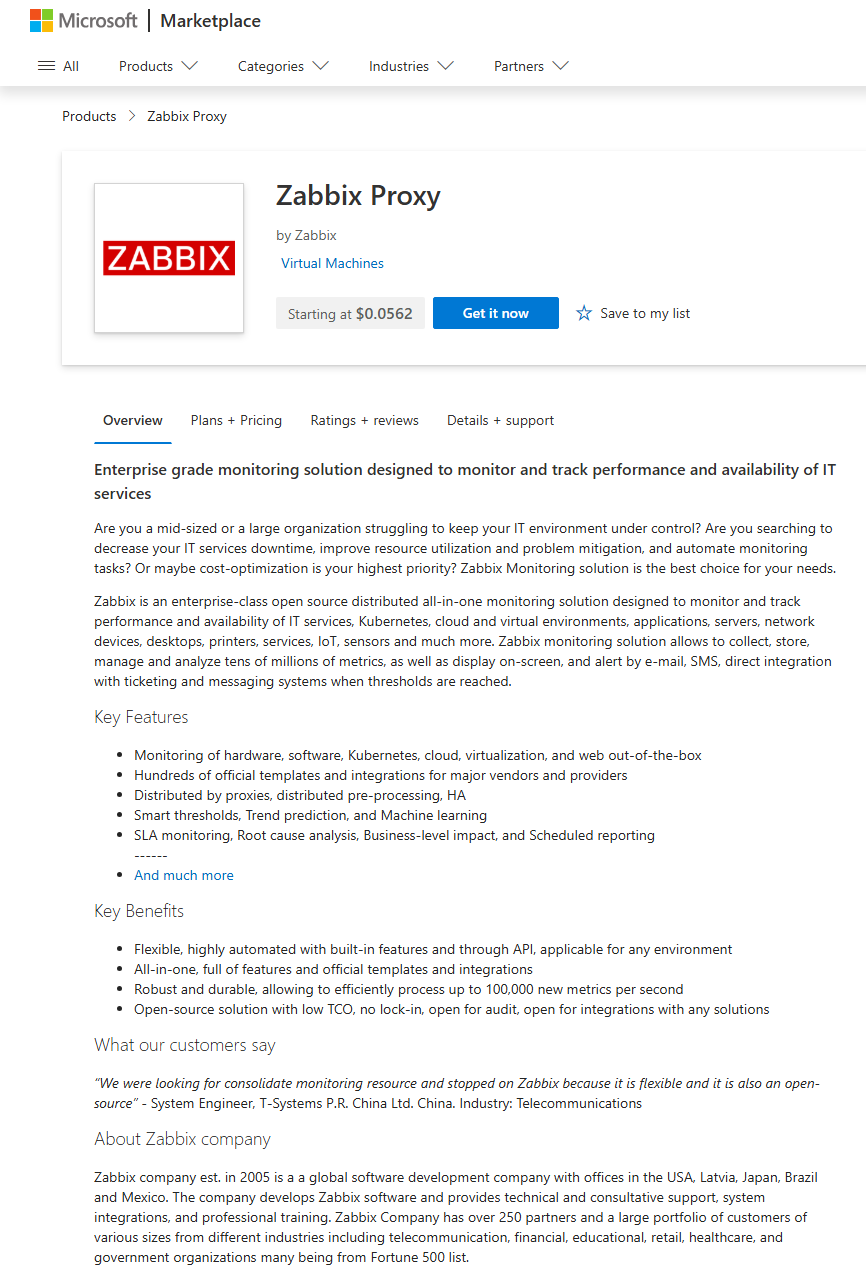
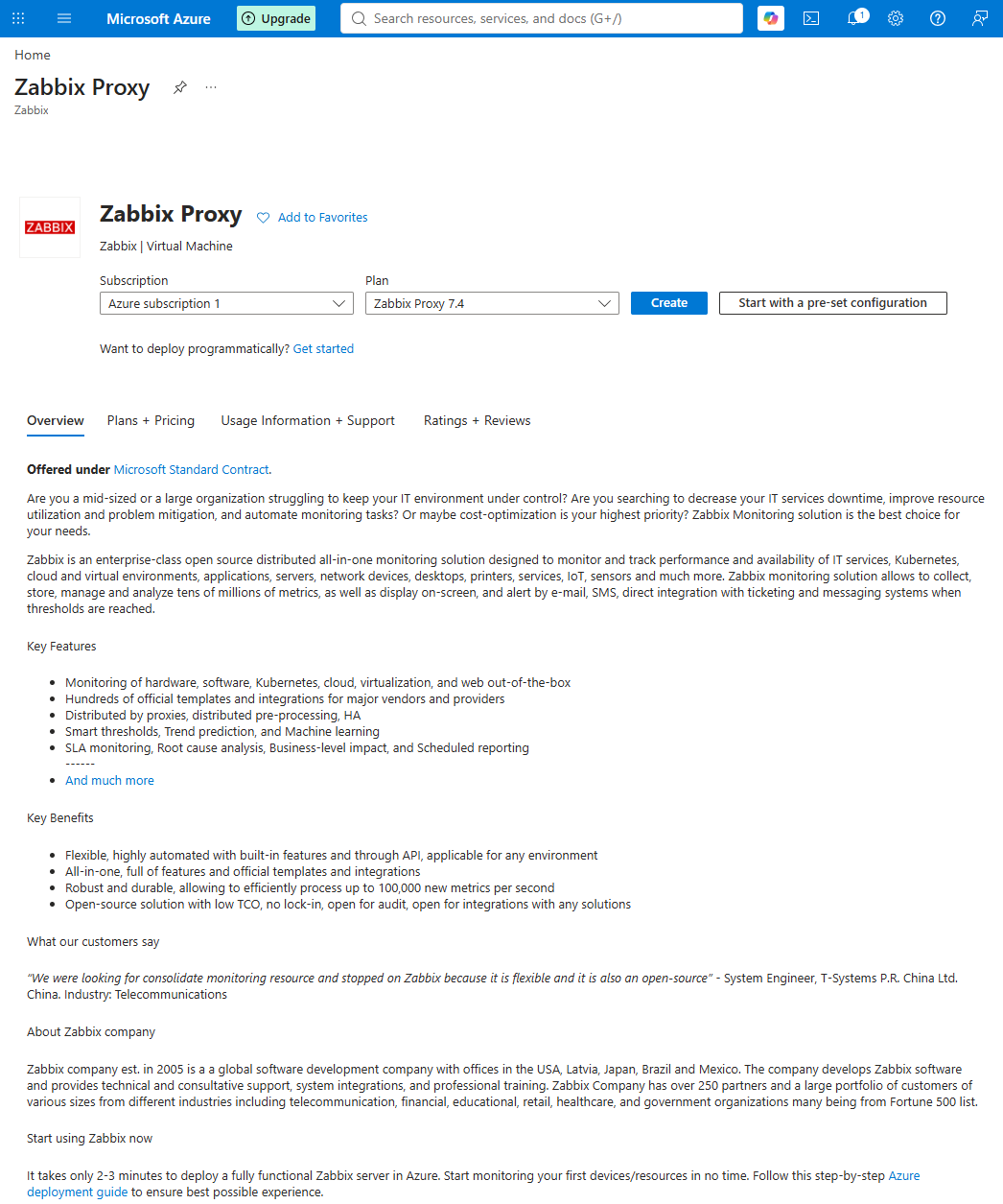
W tym miejscu możesz przeczytać dodatkowe informacje dotyczące bieżącego wdrożenia, takie jak ogólny przegląd, plany cenowe i inne. Kliknij Create lub Start with a pre-set configuration.
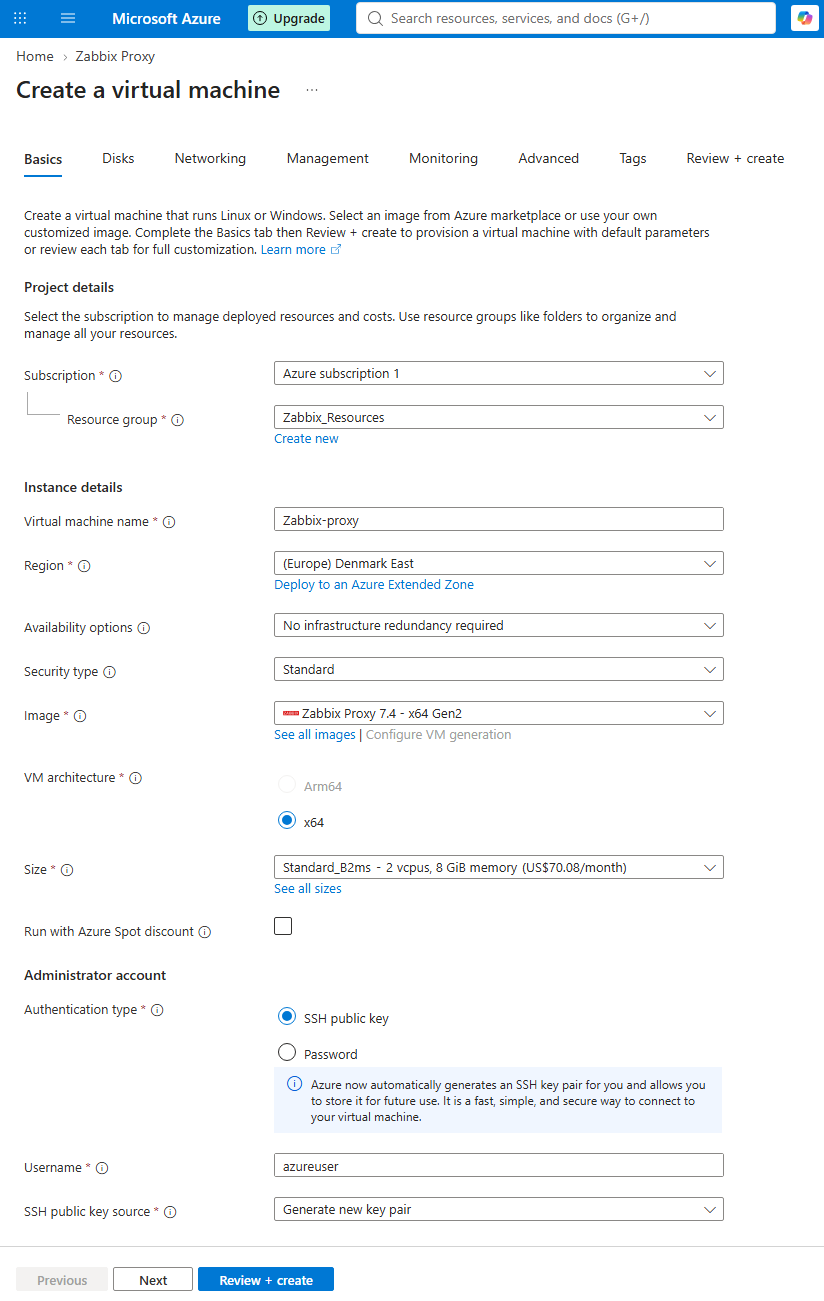
Przejdź do szczegółowej konfiguracji maszyny wirtualnej (VM): wybierz rozmiar VM, konto administratora, dysk, sieć, zarządzanie i inne ustawienia. Ustawienia te mogą się różnić w zależności od wymagań infrastruktury.
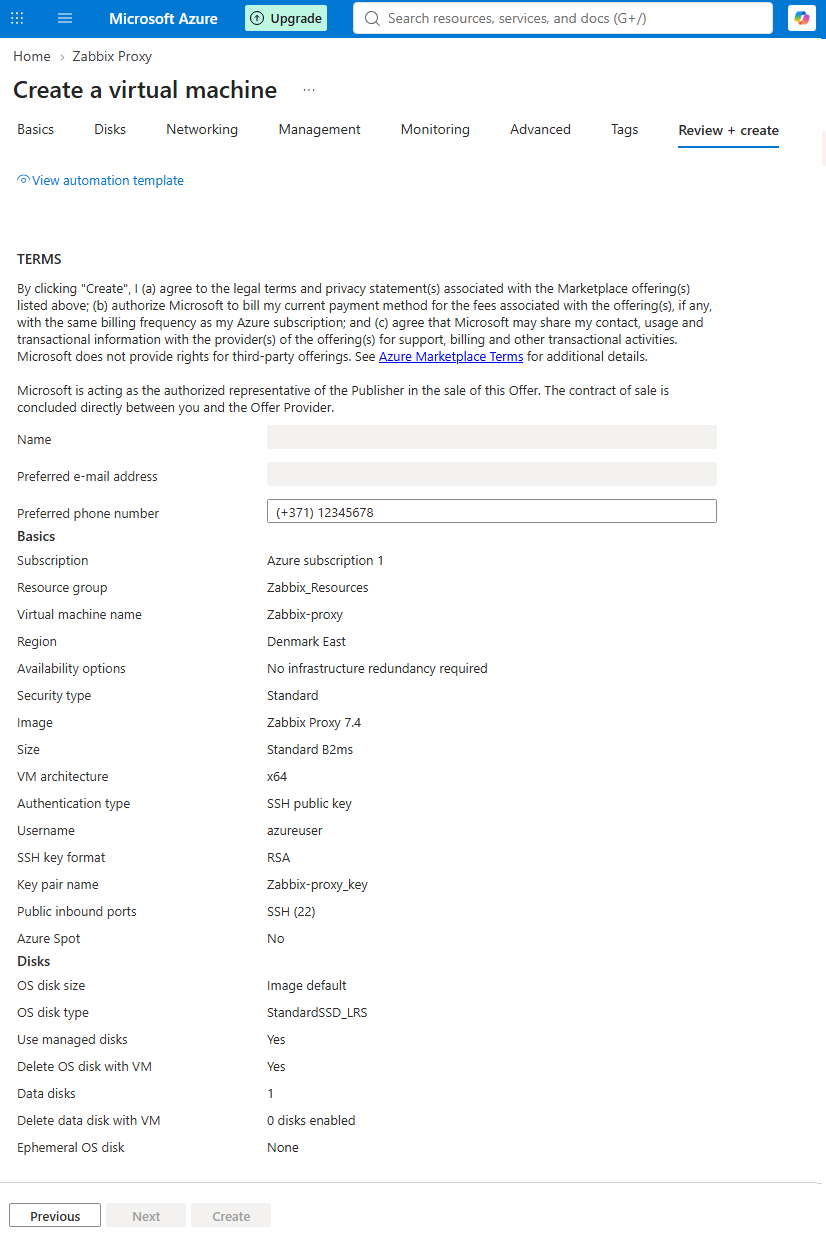
Możesz użyć poniższej konfiguracji jako przykładu:
Karta Basics:
- Subscription: Azure subscription 1
- Resource group: Zabbix_Resources
- Virtual machine name: Zabbix-proxy
- Availability options: No infrastructure redundancy required
- Security type: Standard
- Image: Zabbix Proxy 7.4 - x64 Gen2
- Size: Standard_B2ms - 2 vcpus, 8 GiB memory
- Authentication type: SSH public key
- Username: azureuser
- SSH public key source: Generate new key pair
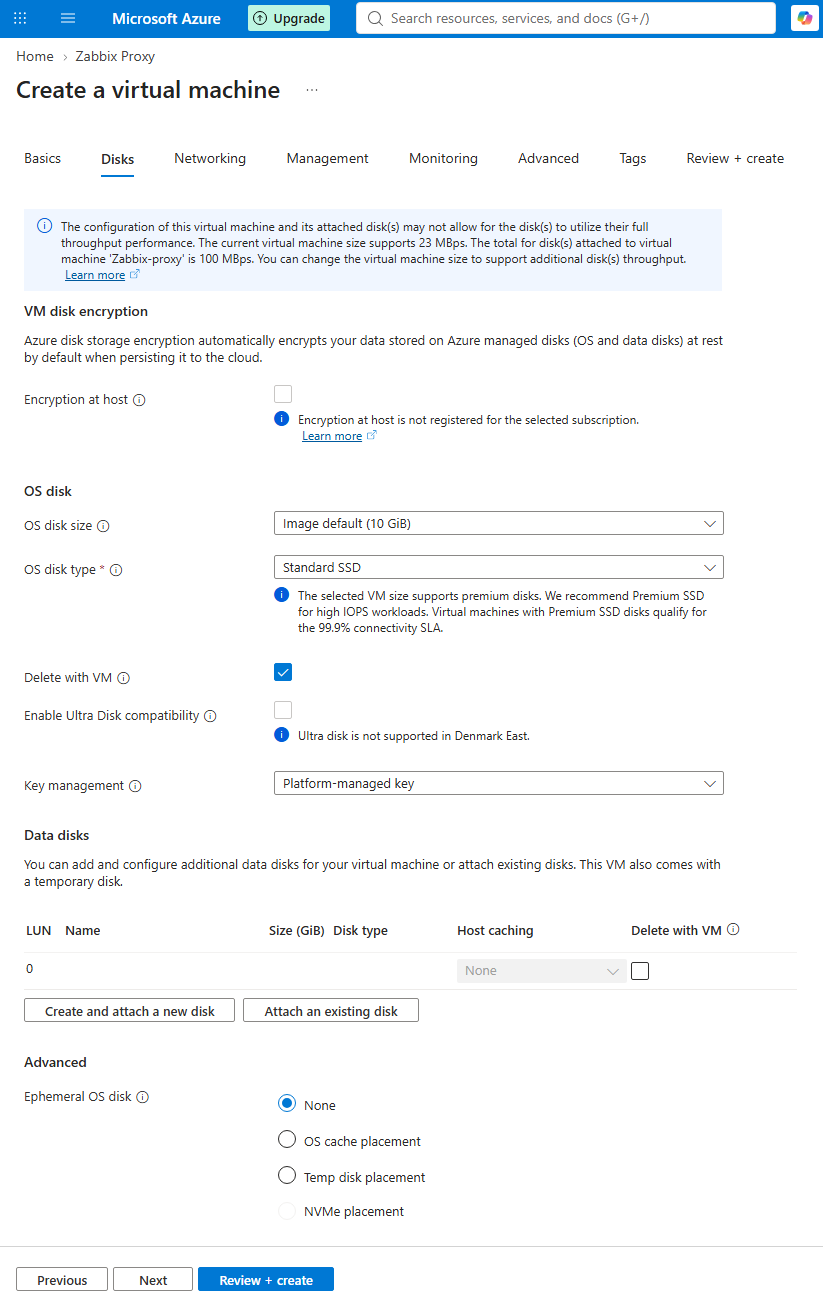
Karta Disks:
- Encryption at host: unchecked
- OS disk type: Standard SSD
- Delete with VM: checked
- Enable Ultra Disk compatibility: unchecked
Karta Networking:
- Virtual network: Zabbix_Resources-vnet
- Public IP: Zabbix-proxy-ip
- NIC network security group: Advanced
- Configure network security group: Zabbix-proxy-nsg

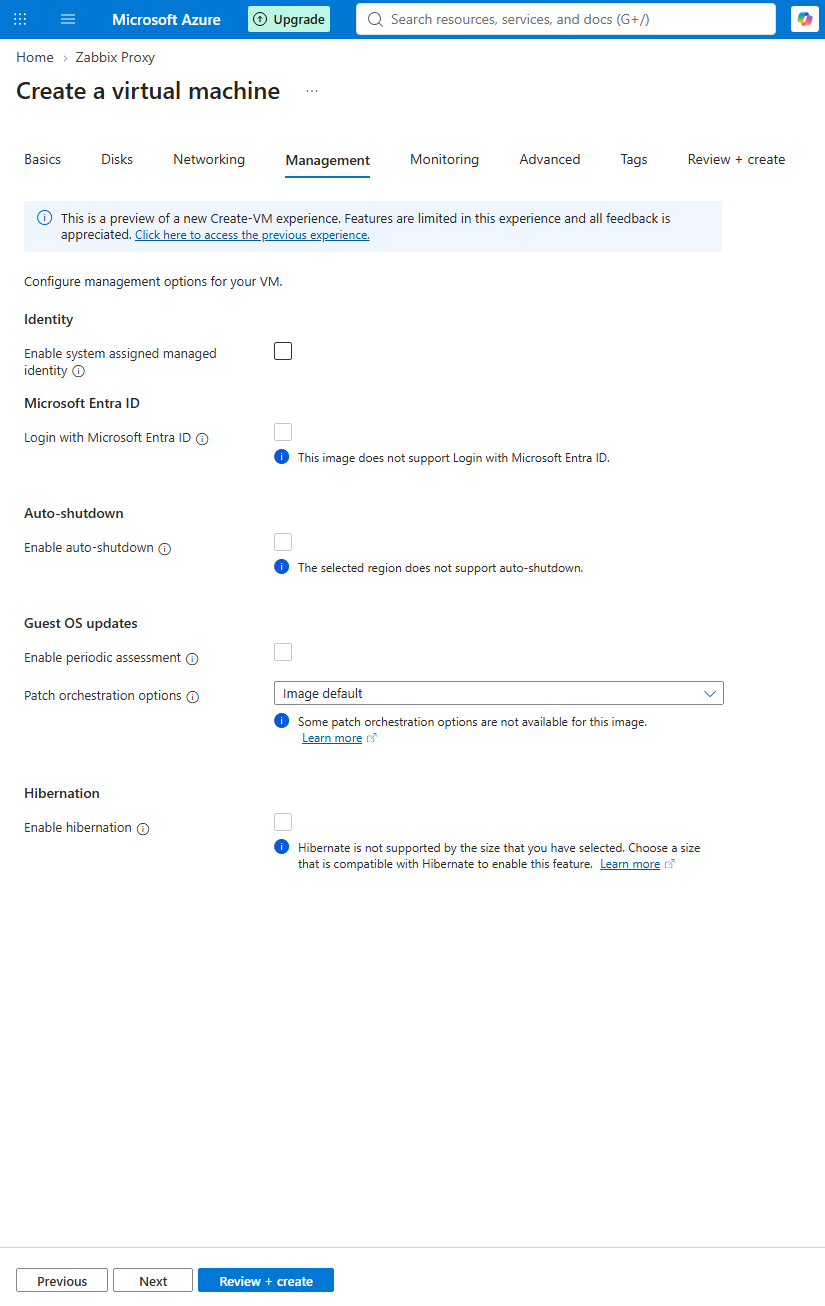
Karta Management: parametry można pozostawić bez zmian.
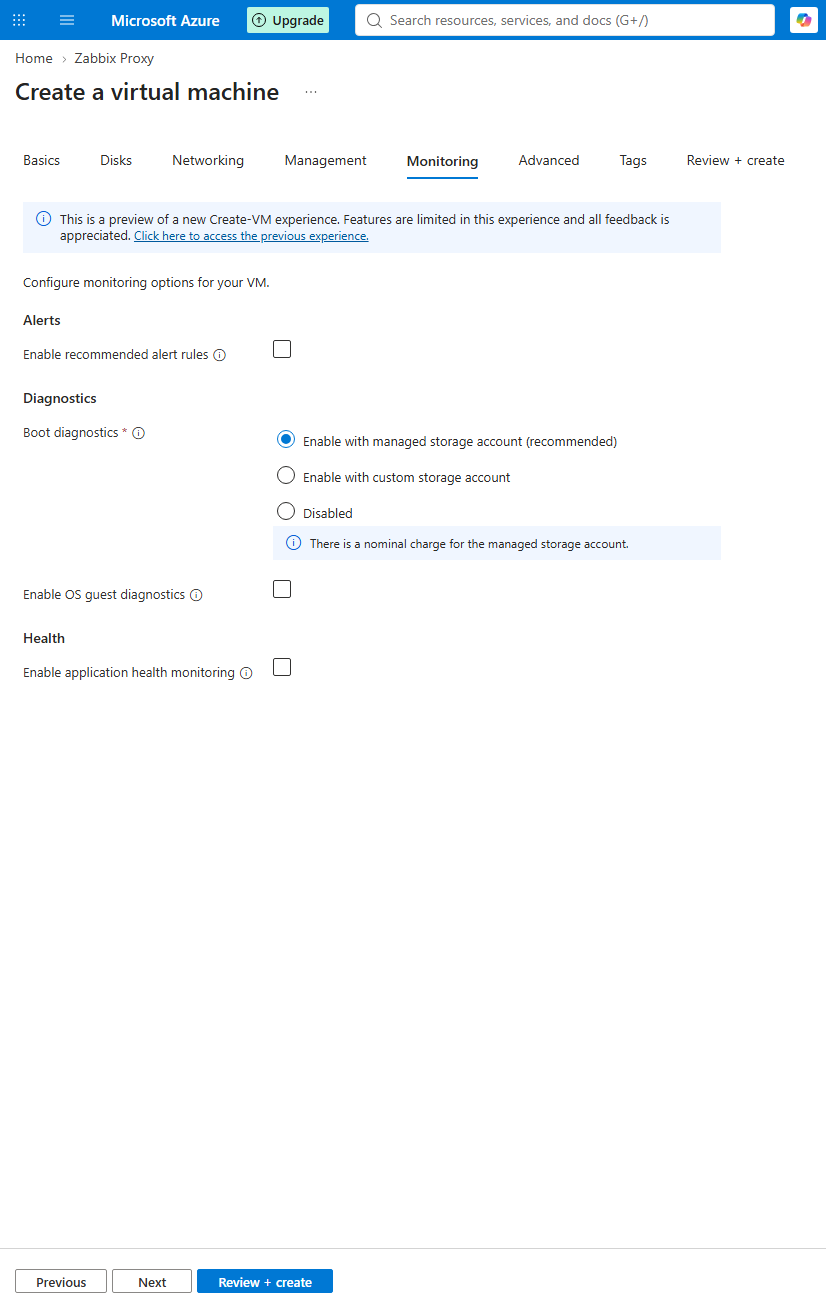
Karta Monitoring: parametry można pozostawić bez zmian.
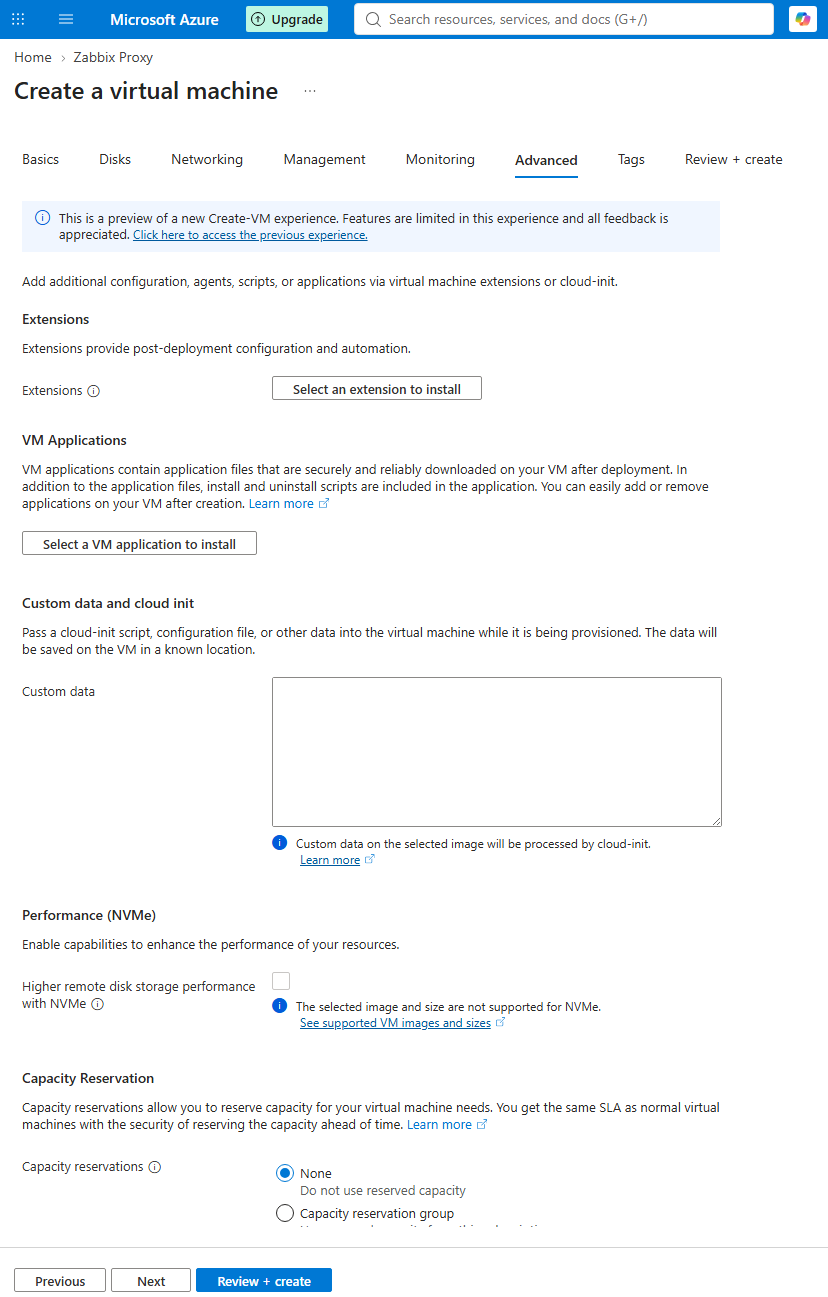
Karta Advanced: parametry można pozostawić bez zmian.
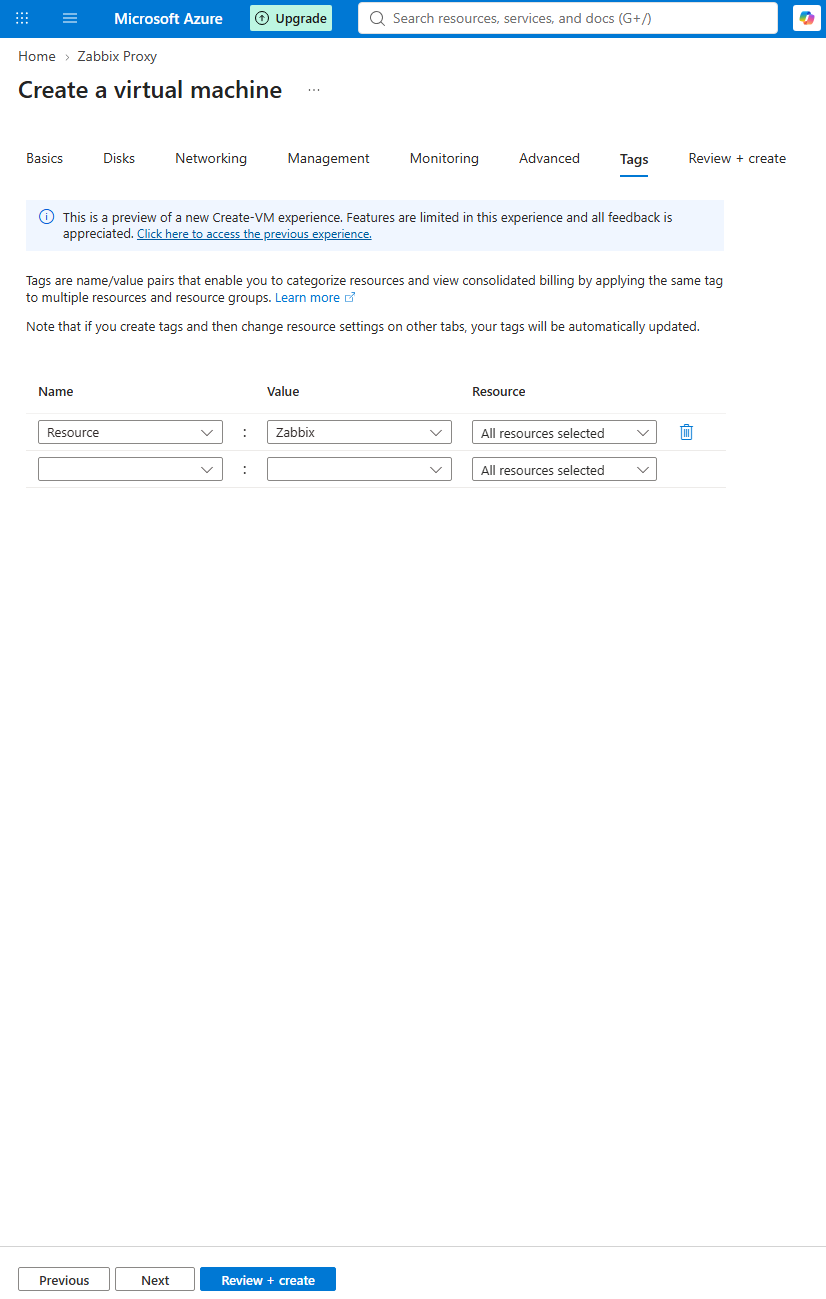
Karta Tags:
- Name: Resource
- Value: Zabbix
- Resource: All resource selected
Potwierdź szczegóły VM i utwórz VM.
Nastąpi przekierowanie na stronę stanu wdrożenia VM. Poczekaj na zakończenie wdrożenia.
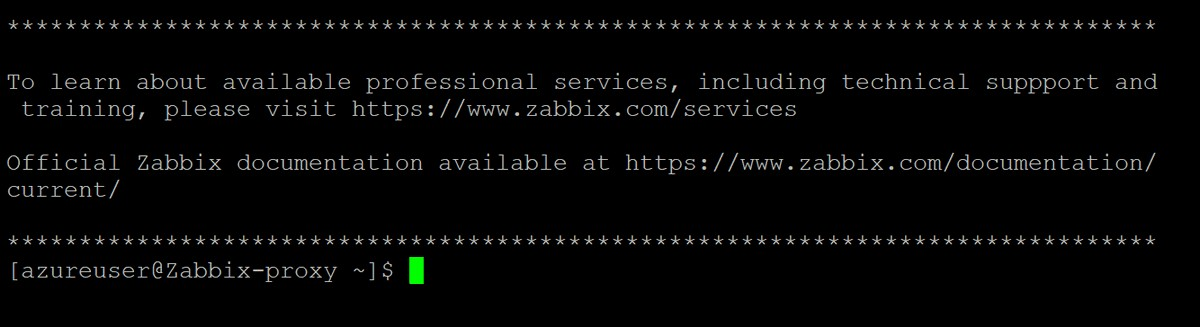
Po zakończeniu wdrożenia otwórz zasób i zanotuj jego publiczny adres IP. Połącz się z proxy Zabbix za pomocą SSH i poświadczeń administratora utworzonych podczas wdrażania VM, aby skonfigurować proxy.
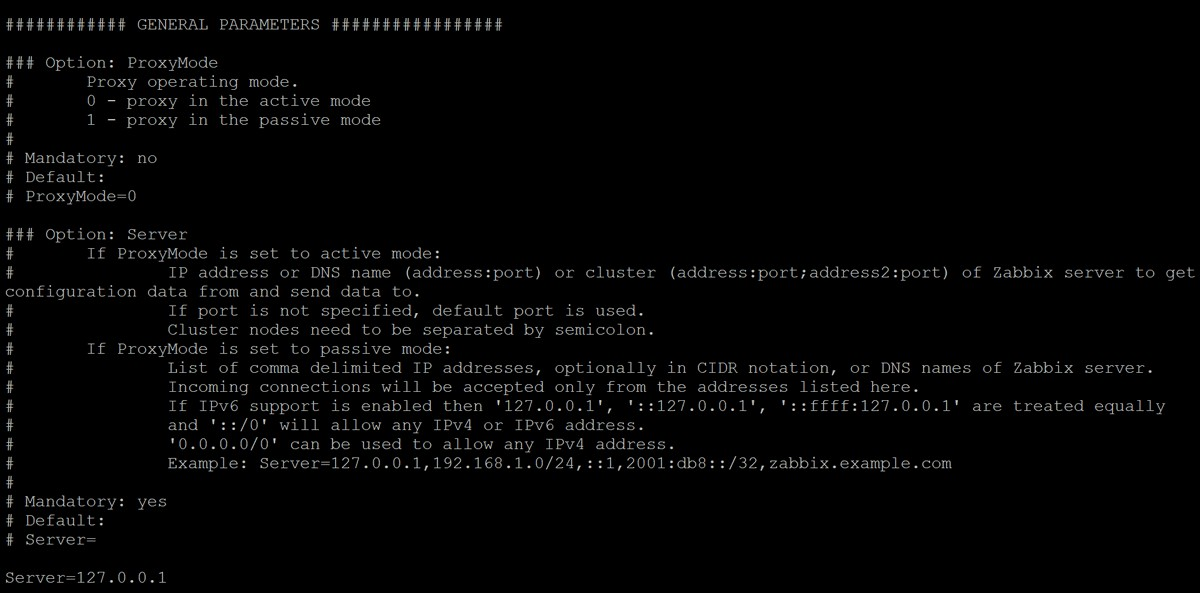
Plik konfiguracyjny proxy Zabbix znajduje się w /etc/zabbix/zabbix_proxy.conf.
Początkowa konfiguracja proxy polega na zmodyfikowaniu parametrów ProxyMode, Server i Hostname w pliku konfiguracyjnym proxy Zabbix.
Tryb proxy można zmienić, edytując parametr ProxyMode.
Ustaw ProxyMode=0, aby użyć trybu aktywnego, lub ProxyMode=1, aby użyć trybu pasywnego.
Parametr Server powinien zawierać adres IP serwera Zabbix.
Parametr Hostname powinien zawierać nazwę hosta proxy Zabbix.
Zdefiniowana tutaj nazwa hosta powinna być zgodna z nazwą proxy podaną podczas konfiguracji proxy w frontend Zabbix.

Otwórz frontend Zabbix i przejdź do Administration > Proxies. Kliknij przycisk Create proxy.
Wprowadź tę samą nazwę proxy co wartość parametru Hostname w pliku konfiguracyjnym proxy.
Wybierz tryb proxy i podaj adres IP proxy (opcjonalnie w przypadku aktywnych proxy).
Kliknij przycisk Create proxy, aby utworzyć proxy.
Lokalizacja bazy danych proxy
Bazę danych SQLite proxy można znaleźć w /tmp/zabbix_proxy.sqlite3; jest ona określona przez parametr DBName w pliku konfiguracyjnym proxy Zabbix.