
Graphe
Présentation
Le widget Graphique affiche les données numériques des éléments sous forme de graphique vectoriel. Il peut vous aider à suivre les tendances, à repérer les problèmes et à comparer les valeurs au fil du temps et entre les hôtes.
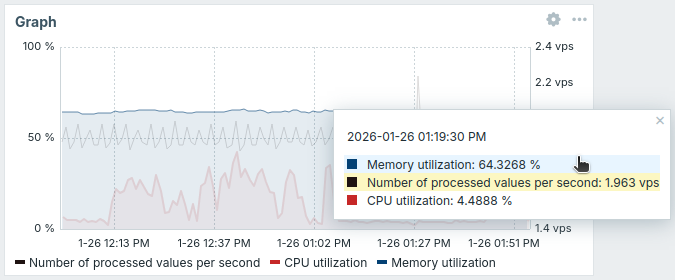
Lorsque vous survolez le graphique, une infobulle affiche la liste des éléments triés par valeur décroissante.
Lorsque vous survolez un élément dans l'infobulle, son graphique est mis en évidence (les autres sont estompés) ; la sélection de l'élément diffuse ses données vers les autres widgets.
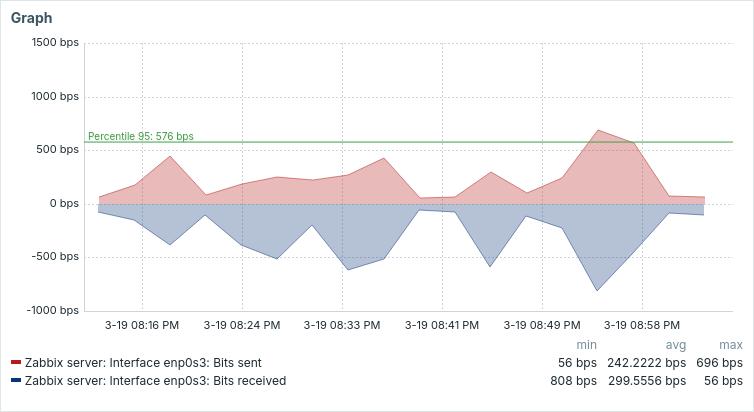
Le graphique peut être affiché avec des valeurs inversées sur l'axe Y ; cela affecte uniquement la représentation visuelle et ne modifie pas les valeurs d'origine.
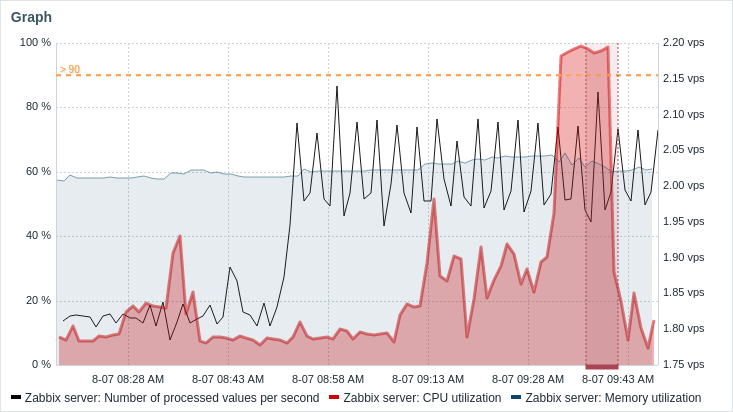
L'ancien widget Graphique (classique) est également disponible.
Les informations affichées dans le widget Graphique peuvent être téléchargées sous forme d'image PNG en sélectionnant l'option Télécharger l'image dans le menu Actions du widget  , qui apparaît lorsque vous survolez le widget.
Selon les paramètres de votre navigateur, l'image est soit enregistrée automatiquement dans le dossier
, qui apparaît lorsque vous survolez le widget.
Selon les paramètres de votre navigateur, l'image est soit enregistrée automatiquement dans le dossier Downloads, soit une boîte de dialogue Enregistrer s'ouvre et vous permet de choisir l'emplacement.
Configuration
Pour configurer, sélectionnez Graph comme type :
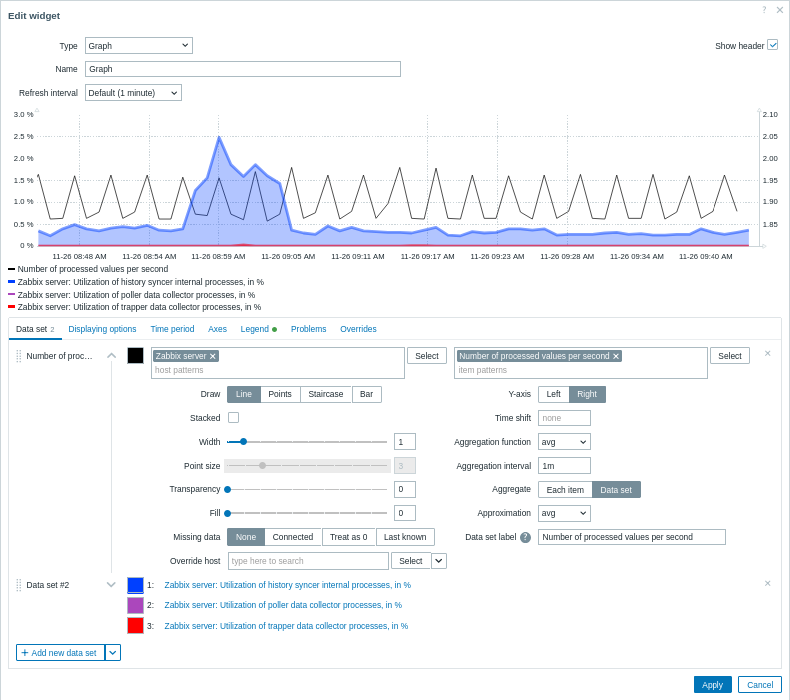
Jeu de données
L'onglet Jeu de données permet de sélectionner des données pour le graphique en ajoutant des jeux de données. Deux types de jeux de données peuvent être ajoutés:
- Modèles d'éléments - les données des éléments correspondants sont affichées. Vous pouvez choisir une couleur de base unique ou sélectionner une ligne de palette pour attribuer des couleurs distinctes à chaque élément correspondant.
- Liste d'éléments - les données des éléments sélectionnés sont affichées. Vous pouvez choisir la couleur de chaque élément individuellement à l'aide du sélecteur.
Par défaut, un jeu de données Modèles d'éléments est ajouté.
| Jeu de données | Pour un jeu de données Modèles d'éléments: Sélectionnez ou saisissez les modèles d'hôte et d'élément; les données des éléments correspondant à ces modèles seront affichées sur le graphique; jusqu'à 50 éléments peuvent être affichés. Des modèles avec caractères génériques peuvent être utilisés pour la sélection (par exemple, * renverra les résultats correspondant à zéro ou plusieurs caractères).Pour spécifier un modèle avec caractère générique, saisissez la chaîne manuellement et appuyez sur Entrée. Le symbole générique est toujours interprété, il n'est donc pas possible d'ajouter, par exemple, un élément nommé item* individuellement s'il existe d'autres éléments correspondants (par exemple, item2, item3). La spécification des modèles d'hôte et d'élément est obligatoire pour les jeux de données "Modèles d'éléments". Voir aussi: Détails de configuration du jeu de données. Pour un jeu de données Liste d'éléments: Sélectionnez des éléments pour le graphique en cliquant sur le bouton Ajouter un élément. Vous pouvez également sélectionner des widgets compatibles comme source de données pour les éléments en cliquant sur le bouton Ajouter un widget. La spécification d'éléments ou de widgets est obligatoire pour les jeux de données "Liste d'éléments". Voir aussi: Détails de configuration du jeu de données. Notez que seuls les types d'éléments numériques sont autorisés. Lors de la configuration du widget sur un tableau de bord de modèle, le paramètre permettant de spécifier des modèles d'hôte n'est pas disponible, et le paramètre permettant de spécifier une liste d'éléments permet uniquement de sélectionner les éléments configurés sur le modèle. |
|
| Tracer | Choisissez le type de tracé de la métrique. Types de tracé possibles: Line (défini par défaut), Points, Staircase et Bar. Notez que s'il n'y a qu'un seul point de données dans le graphique en ligne/escalier, il est tracé comme un point, quel que soit le type de tracé. La taille du point est calculée à partir de la largeur de ligne, mais elle ne peut pas être inférieure à 3 pixels, même si la largeur de ligne est plus petite. |
|
| Empilé | Cochez la case pour afficher les données en mode empilé (zones remplies affichées). Cette option est désactivée lorsque le type de tracé Points est sélectionné. |
|
| Largeur | Définissez la largeur de ligne. Cette option est disponible lorsque le type de tracé Line ou Staircase est sélectionné. |
|
| Taille du point | Définissez la taille du point. Cette option est disponible lorsque le type de tracé Points est sélectionné. |
|
| Transparence | Définissez le niveau de transparence. | |
| Remplissage | Définissez le niveau de remplissage. Cette option est disponible lorsque le type de tracé Line ou Staircase est sélectionné. |
|
| Données manquantes | Sélectionnez l'option d'affichage des données manquantes: Aucune - l'écart reste vide; Connectées - deux valeurs de bord sont reliées; Traiter comme 0 - les données manquantes sont affichées comme des valeurs 0; Dernière connue - les données manquantes sont affichées avec la même valeur que la dernière valeur connue; non applicable pour les types de tracé Points et Bar. |
|
| Remplacer l'hôte | Sélectionnez un widget compatible ou le sélecteur d'hôte du tableau de bord comme source de données pour les hôtes. Ce paramètre n'est pas disponible lors de la configuration du widget sur un tableau de bord de modèle. |
|
| Axe Y | Sélectionnez le côté du graphique où l'axe Y sera affiché. | |
| Inverser les valeurs | Cochez la case pour multiplier toutes les valeurs de l'axe Y par -1 avant de les afficher sur le graphique. Cela n'affecte que la représentation visuelle; les données d'origine restent inchangées. Cette option n'affecte pas l'infobulle, la légende ni la ligne de percentile. Si l'option Déclencheurs simples est sélectionnée pour l'axe, les seuils du déclencheur seront affichés inversés. |
|
| Décalage temporel | Spécifiez un décalage temporel si nécessaire. Vous pouvez utiliser des suffixes de temps dans ce champ. Les valeurs négatives sont autorisées. |
|
| Fonction d'agrégation | Spécifiez la fonction d'agrégation à utiliser pour chaque élément ou pour l'ensemble d'un jeu de données dans l'intervalle d'agrégation sélectionné: min - afficher la plus petite valeur; max - afficher la plus grande valeur; avg - afficher la valeur moyenne; sum - afficher la somme des valeurs; count - afficher le nombre de valeurs; first - afficher la première valeur; last - afficher la dernière valeur. Si non utilisé est sélectionné, toutes les valeurs sont affichées (aucune agrégation). Seules les données numériques peuvent être affichées pour min, max, avg et sum. Pour count, les données non numériques seront converties en données numériques. Voir aussi: Agrégation dans les graphiques. |
|
| Intervalle d'agrégation | Spécifiez l'intervalle pour agréger les valeurs. Vous pouvez utiliser des suffixes de temps dans ce champ. Une valeur numérique sans suffixe sera considérée comme des secondes. Notez que si le widget est configuré pour afficher des données historiques basées sur des tendances (Sélection des données d'historique est définie sur Tendances ou Auto), il est recommandé d'utiliser un intervalle d'agrégation multiple de 1 heure (par exemple, 3600, 60m, 1h, 3h, etc.). Les tendances stockent des valeurs agrégées par heure, donc l'utilisation d'un intervalle d'agrégation qui n'est pas un multiple de 1 heure (par exemple, 100s, 7min, 15min, 90min, etc.) peut conduire à des résultats difficiles à interpréter. |
|
| Agréger | Indiquez s'il faut agréger: Chaque élément - chaque élément du jeu de données sera agrégé et affiché séparément; Jeu de données - tous les éléments du jeu de données seront agrégés et affichés comme une seule valeur. |
|
| Approximation | Indiquez quelle valeur afficher lorsqu'il existe plus d'une valeur par pixel vertical du graphique: all - afficher les valeurs la plus petite, la plus grande et la moyenne; min - afficher la plus petite valeur; max - afficher la plus grande valeur; avg - afficher la valeur moyenne. Ce paramètre est utile lors de l'affichage d'un graphique sur une longue période avec un intervalle de mise à jour fréquent (par exemple, une année de valeurs collectées toutes les 10 minutes). |
|
| Libellé du jeu de données | Spécifiez le libellé du jeu de données affiché dans la configuration Jeu de données du graphique et dans la Légende du graphique (pour les jeux de données agrégés). Tous les jeux de données sont numérotés, y compris ceux avec un Libellé du jeu de données spécifié. Si aucun libellé n'est spécifié, le jeu de données sera libellé automatiquement selon son numéro (par exemple, "Jeu de données #2", "Jeu de données #3", etc.). La numérotation des jeux de données est recalculée après le réordonnancement/le glisser-déposer des jeux de données. Les libellés de jeu de données trop longs seront raccourcis pour tenir dans l'espace d'affichage (par exemple, "Number of proc..."). |
|
| Balises d'élément | Spécifiez des balises pour filtrer les éléments affichés dans le widget. Il est possible d'inclure ainsi que d'exclure des balises et des valeurs de balises spécifiques. Plusieurs conditions peuvent être définies. La correspondance du nom de balise est toujours sensible à la casse. Plusieurs opérateurs sont disponibles pour chaque condition: Exists - inclure les noms de balises spécifiés; Equals - inclure les noms et valeurs de balises spécifiés (sensible à la casse); Contains - inclure les noms de balises spécifiés dont les valeurs de balise contiennent la chaîne saisie (correspondance de sous-chaîne, insensible à la casse); Does not exist - exclure les noms de balises spécifiés; Does not equal - exclure les noms et valeurs de balises spécifiés (sensible à la casse); Does not contain - exclure les noms de balises spécifiés dont les valeurs de balise contiennent la chaîne saisie (correspondance de sous-chaîne, insensible à la casse). Il existe deux types de calcul pour les conditions: And/Or - toutes les conditions doivent être remplies, les conditions ayant le même nom de balise seront regroupées par la condition Or; Or - une seule condition remplie suffit. |
|
Détails de configuration du jeu de données
Les jeux de données existants sont affichés dans une liste. Vous pouvez :
- Cliquer sur l'icône de déplacement
 et faire glisser un jeu de données vers un nouvel emplacement dans la liste.
 - Cliquer sur l'icône d'extension
 pour développer les détails du jeu de données.
Une fois développé, cette icône devient une icône de réduction
pour développer les détails du jeu de données.
Une fois développé, cette icône devient une icône de réduction  .
. - Cliquer sur l'icône de couleur
 pour ouvrir le sélecteur.
Vous pouvez saisir un code hexadécimal, choisir un échantillon uni, ou passer à l'onglet Palette et sélectionner une ligne de couleurs prédéfinies.
La couleur choisie s'applique directement aux jeux de données Item list ou sert de base aux nuances générées dans Item patterns.
Utilisez Tab pour passer d'un contrôle de la boîte de dialogue à l'autre, les touches fléchées pour naviguer entre les échantillons ou les lignes de la palette, Entrée pour sélectionner et Échap pour annuler.
pour ouvrir le sélecteur.
Vous pouvez saisir un code hexadécimal, choisir un échantillon uni, ou passer à l'onglet Palette et sélectionner une ligne de couleurs prédéfinies.
La couleur choisie s'applique directement aux jeux de données Item list ou sert de base aux nuances générées dans Item patterns.
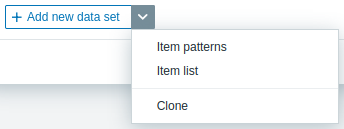
Utilisez Tab pour passer d'un contrôle de la boîte de dialogue à l'autre, les touches fléchées pour naviguer entre les échantillons ou les lignes de la palette, Entrée pour sélectionner et Échap pour annuler. - Cliquer sur le bouton Add new data set pour ajouter un jeu de données vide permettant de sélectionner des modèles d'hôte et d'élément. Si vous cliquez sur l'icône pointant vers le bas à côté du bouton Add new data set, un menu déroulant apparaît, vous permettant d'ajouter un nouveau jeu de données Item patterns ou Item list, ou de Clone le jeu de données actuellement ouvert. Si tous les jeux de données sont réduits, l'option Clone n'est pas disponible.
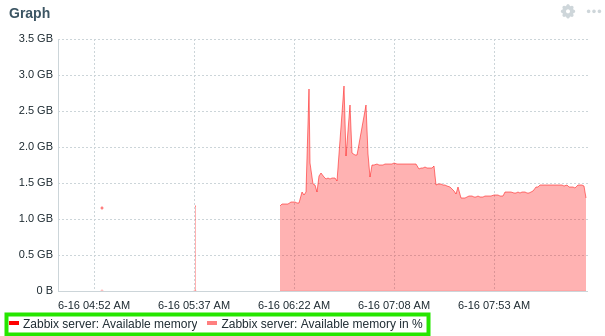
L'ensemble de données Modèles d'éléments contient les champs Modèles d'hôtes et Modèles d'éléments, qui reconnaissent tous deux les noms complets ou les modèles contenant un symbole générique (*). Cette fonctionnalité vous permet de sélectionner tous les noms d'hôtes et noms d'éléments contenant le modèle sélectionné. Lors de la saisie du nom de l'élément ou du modèle d'élément dans le champ Modèles d'éléments, seuls les éléments appartenant au(x) nom(s) d'hôte sélectionné(s) sont affichés dans la liste déroulante.
Par exemple, après avoir saisi le modèle z* dans le champ Modèles d'hôtes, la liste déroulante affiche tous les noms d'hôtes contenant ce modèle : z*, Zabbix server, Zabbix proxy. Après avoir appuyé sur Entrée, ce modèle est accepté et affiché comme z*. De même, après avoir saisi le modèle a* dans le champ Modèles d'éléments, la liste déroulante affiche tous les noms d'éléments contenant ce modèle : a*, Available memory, Available memory in %.

Après avoir appuyé sur Entrée, le modèle est accepté et affiché comme **a***.

Le graphique affiche alors tous les éléments appartenant au(x) nom(s) d'hôte sélectionné(s).
L’ensemble de données Liste des éléments contient le bouton Ajouter un élément, qui vous permet d’ajouter des éléments à afficher sur le graphique. Vous pouvez également ajouter des widgets compatibles comme source de données pour les éléments en cliquant sur le bouton Ajouter un widget.

Par exemple, lorsque vous cliquez sur le bouton Ajouter un élément, une fenêtre contextuelle s’ouvre et contient un paramètre Hôte. Après avoir sélectionné un hôte, tous ses éléments disponibles à la sélection sont affichés dans une liste.
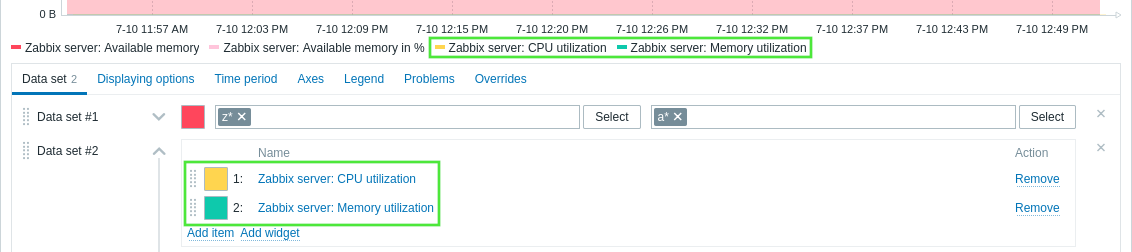
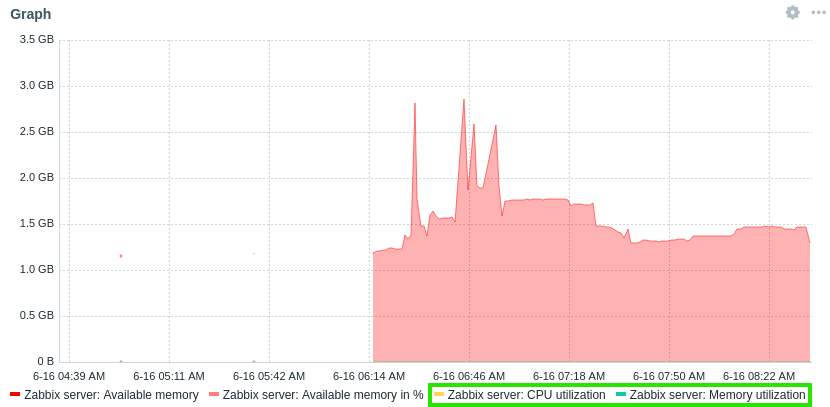
Après avoir sélectionné un ou plusieurs éléments, ils seront affichés dans la liste des éléments de l’ensemble de données ainsi que dans le graphique.
Agrégation dans les graphiques
L’agrégation permet d’afficher une valeur agrégée (minimum, maximum, moyenne, etc.) sur un intervalle de temps spécifié (5 minutes, une heure, un jour, etc.) au lieu d’afficher toutes les valeurs individuelles. Dans un ensemble de données, l’agrégation peut être appliquée soit à chaque élément séparément, soit à l’ensemble des données.
Voici quelques cas d’utilisation de la fonction d’agrégation :
- Le nombre moyen de requêtes adressées à un serveur NGINX par jour.
- L’espace disque disponible le plus faible parmi les clusters par semaine.
Dans l’exemple suivant, la fonction d’agrégation « max » est appliquée à l’élément avec un intervalle d’agrégation de cinq minutes :
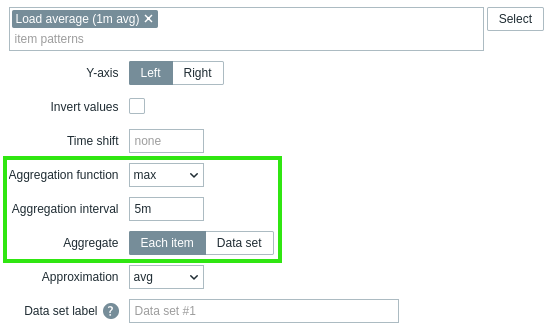
L’exemple montre la charge CPU maximale sur cinq minutes (agrégée à partir de valeurs moyennes calculées sur une minute), comparée à la charge CPU moyenne sur cinq minutes.
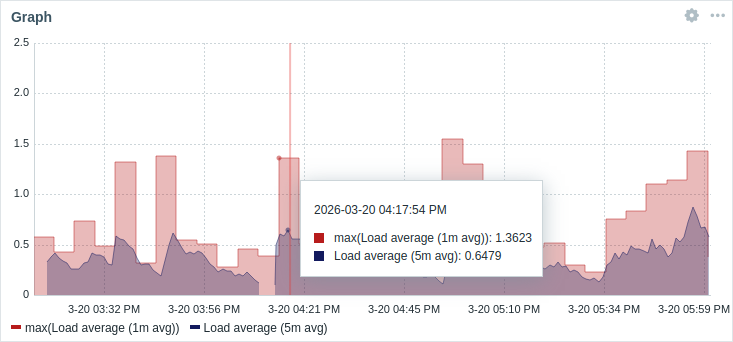
Lorsque Afficher la fonction d’agrégation est sélectionné pour la légende, les éléments sont affichés entre parenthèses, précédés de la fonction d’agrégation dans la légende et l’infobulle. Si une Étiquette de l’ensemble de données est spécifiée pour un graphique, l’étiquette est affichée entre parenthèses, précédée de la fonction d’agrégation.
Options d'affichage
L'onglet Options d'affichage permet de définir la sélection des données d'historique :
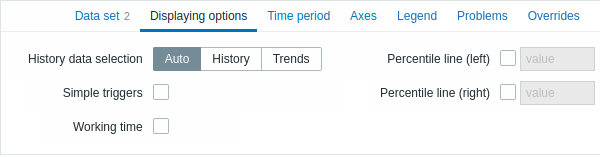
| Sélection des données d'historique | Définissez la source des données du graphique : Auto - les données sont sélectionnées selon l'algorithme classique des graphiques (par défaut) ; Historique - données provenant de l'historique ; Tendances - données provenant des tendances. |
| Déclencheurs simples | Cochez la case pour afficher les seuils des déclencheurs pour les déclencheurs simples. Les seuils seront tracés sous forme de lignes en pointillés en utilisant la couleur de gravité du déclencheur. Un déclencheur simple est un déclencheur avec une fonction (uniquement last, max, min, avg) pour un élément dans l'expression.Un maximum de trois déclencheurs peut être tracé. Notez que le déclencheur doit se trouver dans la plage affichée pour être visible. |
| Temps de travail | Cochez la case pour afficher le temps de travail sur le graphique. Le temps de travail (jours ouvrés) est affiché dans les graphiques avec un fond blanc, tandis que le temps non ouvré est affiché en gris (avec le thème d'interface par défaut Original blue). |
| Noms des hôtes dans les libellés | Choisissez s'il faut afficher les noms des hôtes dans la légende du graphique et dans l'infobulle qui apparaît lors du survol des données du graphique : Auto - les noms des hôtes sont affichés uniquement si plusieurs hôtes sont présents dans les ensembles de données (par défaut). Afficher - les noms des hôtes sont affichés. Masquer - les noms des hôtes sont masqués. Ce paramètre n'est pas disponible lors de la configuration du widget sur un tableau de bord de modèle. |
| Ligne de percentile (gauche) | Cochez la case et saisissez la valeur du percentile pour afficher le percentile spécifié sous forme de ligne sur l'axe Y gauche du graphique. Si, par exemple, un percentile de 95 % est défini, la ligne de percentile se situera au niveau sous lequel tombent 95 pour cent des valeurs. |
| Ligne de percentile (droite) | Cochez la case et saisissez la valeur du percentile pour afficher le percentile spécifié sous forme de ligne sur l'axe Y droit du graphique. Si, par exemple, un percentile de 95 % est défini, la ligne de percentile se situera au niveau sous lequel tombent 95 pour cent des valeurs. |
Période de temps
L’onglet Période de temps permet de définir une période pour laquelle afficher les données dans le graphique :
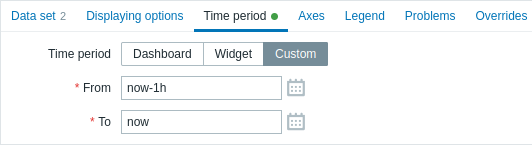
| Période de temps | Sélectionnez la source de données pour la période de temps : Tableau de bord - utiliser le sélecteur de période du tableau de bord ; Widget - utiliser un widget compatible (défini dans le paramètre Widget) ; Personnalisée - utiliser une période personnalisée définie dans les paramètres De et À ; si elle est définie, une icône d’horloge s’affichera dans le coin supérieur droit du widget, indiquant l’heure définie au survol de la souris. Notez que, quelle que soit la configuration de Période de temps du widget, les widgets compatibles peuvent toujours l’utiliser comme source de données pour la période de temps. |
| Widget | Saisissez ou sélectionnez un widget compatible comme source de données pour la période de temps. Ce paramètre est disponible si Période de temps est défini sur "Widget". |
| De | Saisissez ou sélectionnez le début de la période de temps. La syntaxe de temps relatif ( now, now/d, now/w-1w, etc.) est prise en charge.Ce paramètre est disponible si Période de temps est défini sur "Personnalisée". |
| À | Saisissez ou sélectionnez la fin de la période de temps. La syntaxe de temps relatif ( now, now/d, now/w-1w, etc.) est prise en charge.Ce paramètre est disponible si Période de temps est défini sur "Personnalisée". |
Axes
L'onglet Axes permet de personnaliser l'affichage des axes :
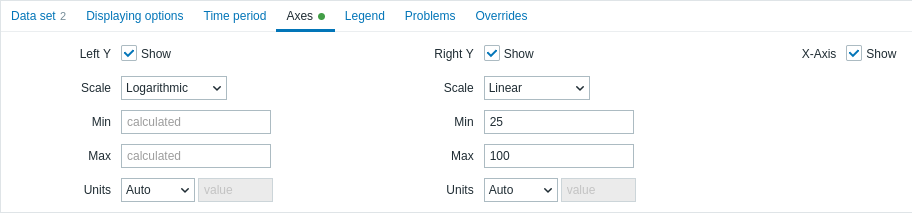
| Y gauche | Cochez cette case pour rendre l'axe Y gauche visible. La case à cocher peut être désactivée si elle est décochée soit dans l'onglet Data set, soit dans l'onglet Overrides. |
| Y droite | Cochez cette case pour rendre l'axe Y droite visible. La case à cocher peut être désactivée si elle est décochée soit dans l'onglet Data set, soit dans l'onglet Overrides. |
| Axe X | Décochez cette case pour masquer l'axe X (coché par défaut). |
| Échelle | Choisissez l'échelle des valeurs de l'axe du graphique dans la liste déroulante : Linéaire - les valeurs de l'axe augmentent d'une quantité fixe (par ex., 10, 20, 30), adaptée aux données qui évoluent régulièrement ou couvrent une plage faible à modérée ; Logarithmique - les valeurs de l'axe augmentent de façon exponentielle (par ex., 10, 100, 1000), adaptée aux données qui évoluent rapidement ou couvrent une grande plage. |
| Min | Définissez la valeur minimale de l'axe correspondant. La valeur minimale de la plage visible de l'axe Y est spécifiée. |
| Max | Définissez la valeur maximale de l'axe correspondant. La valeur maximale de la plage visible de l'axe Y est spécifiée. |
| Unités | Choisissez l'unité des valeurs de l'axe du graphique dans la liste déroulante : Auto - les valeurs de l'axe sont affichées en utilisant l'unité du premier élément du jeu de données ; Static - les valeurs de l'axe sont affichées en utilisant l'unité spécifiée dans le champ de saisie value ; si le champ est laissé vide, seules les valeurs numériques sont affichées. |
Légende
L’onglet Légende permet de personnaliser la légende du graphique :

| Afficher la légende | Décochez cette case pour masquer la légende sur le graphique (cochée par défaut). |
| Afficher min/moy/max | Cochez cette case pour afficher les valeurs minimale, moyenne et maximale de l’élément dans la légende. |
| Afficher la fonction d’agrégation | Cochez cette case pour afficher la fonction d’agrégation dans la légende. |
| Lignes | Sélectionnez le mode d’affichage des lignes de la légende : Fixe - le nombre de lignes affichées est déterminé par la valeur du paramètre Nombre de lignes ; Variable - le nombre de lignes affichées est déterminé par la quantité d’éléments configurés sans dépasser la valeur du paramètre Nombre maximal de lignes. |
| Nombre de lignes/ Nombre maximal de lignes |
Si Lignes est défini sur « Fixe », définissez le nombre de lignes de légende à afficher (1-10). Si Lignes est défini sur « Variable », définissez le nombre maximal de lignes de légende à afficher (1-10). |
| Nombre de colonnes | Définissez le nombre de colonnes de légende à afficher (1-4). Ce paramètre est disponible si Afficher min/moy/max n’est pas coché. |
Problèmes
L’onglet Problèmes permet de personnaliser l’affichage des problèmes :
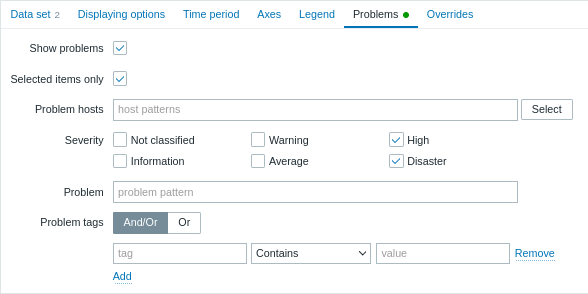
| Afficher les problèmes | Cochez cette case pour activer l’affichage des problèmes sur le graphique (non cochée, c’est-à-dire désactivée par défaut). |
| Éléments sélectionnés uniquement | Cochez cette case pour inclure uniquement les problèmes des éléments sélectionnés à afficher sur le graphique. |
| Hôtes des problèmes | Sélectionnez les hôtes des problèmes à afficher sur le graphique. Des motifs génériques peuvent être utilisés (par exemple, * renverra des résultats correspondant à zéro ou plusieurs caractères).Pour spécifier un motif générique, saisissez simplement la chaîne manuellement et appuyez sur Entrée. Pendant la saisie, notez que tous les hôtes correspondants s’affichent dans la liste déroulante. Ce paramètre n’est pas disponible lors de la configuration du widget sur un tableau de bord de modèle. |
| Sévérité | Cochez les niveaux de sévérité des problèmes pour filtrer les problèmes à afficher sur le graphique. Si aucun niveau de sévérité n’est coché, tous les problèmes seront affichés. |
| Problème | Indiquez le nom du problème à afficher sur le graphique. |
| Balises de problème | Indiquez les balises de problème afin de limiter le nombre de problèmes affichés dans le widget. Il est possible d’inclure ou d’exclure des balises et des valeurs de balise spécifiques. Plusieurs conditions peuvent être définies. La correspondance des noms de balise est toujours sensible à la casse. Plusieurs opérateurs sont disponibles pour chaque condition : Existe - inclure les noms de balise spécifiés ; Égal à - inclure les noms de balise et les valeurs spécifiés (sensible à la casse) ; Contient - inclure les noms de balise dont les valeurs contiennent la chaîne saisie (correspondance de sous-chaîne, insensible à la casse) ; N’existe pas - exclure les noms de balise spécifiés ; N’est pas égal à - exclure les noms de balise et les valeurs spécifiés (sensible à la casse) ; Ne contient pas - exclure les noms de balise dont les valeurs contiennent la chaîne saisie (correspondance de sous-chaîne, insensible à la casse). Il existe deux types de calcul pour les conditions : Et/Ou - toutes les conditions doivent être remplies, les conditions ayant le même nom de balise seront regroupées par la condition Ou ; Ou - il suffit qu’une seule condition soit remplie. |
Remplacements
L'onglet Remplacements permet d'ajouter des remplacements personnalisés pour les jeux de données :
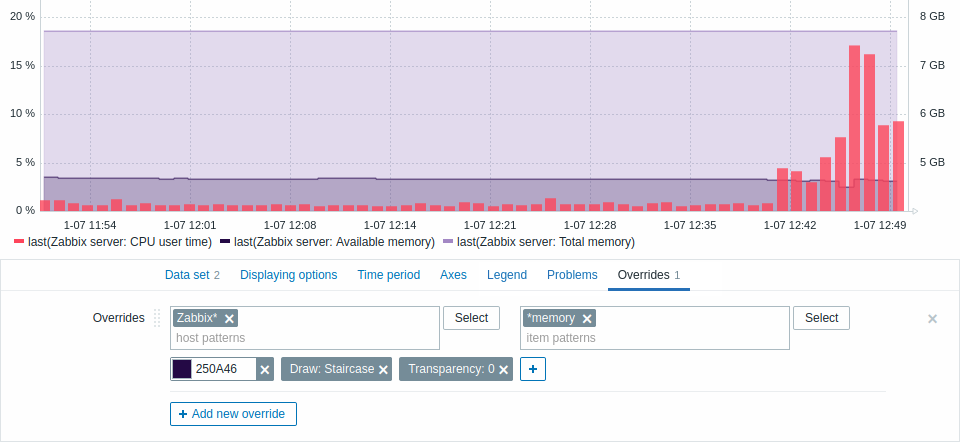
Les remplacements sont utiles lorsque plusieurs éléments sont sélectionnés pour un jeu de données à l'aide du caractère générique * et que vous souhaitez modifier l'affichage par défaut des éléments (par exemple, la couleur de base par défaut ou toute autre propriété).
Les remplacements existants, le cas échéant, sont affichés dans une liste. Pour ajouter un nouveau remplacement :
- Cliquez sur le bouton

- Sélectionnez les hôtes et les éléments pour le remplacement.
Vous pouvez également saisir des modèles d'hôte et d'élément.
Des motifs avec caractères génériques peuvent être utilisés (par exemple,
*renverra les résultats correspondant à zéro ou plusieurs caractères). Pour spécifier un motif avec caractère générique, saisissez simplement la chaîne manuellement et appuyez sur Entrée. Pendant la saisie, observez comment tous les hôtes correspondants s'affichent dans la liste déroulante. Le symbole générique est toujours interprété ; il n'est donc pas possible d'ajouter individuellement, par exemple, un élément nommé "item*" s'il existe d'autres éléments correspondants (par exemple item2, item3). Les paramètres de modèle d'hôte et de modèle d'élément sont obligatoires. Le paramètre permettant de spécifier des modèles d'hôte n'est pas disponible lors de la configuration du widget sur un tableau de bord de modèle. Le paramètre permettant de spécifier une liste d'éléments permet de sélectionner uniquement les éléments configurés sur le modèle lors de la configuration du widget sur un tableau de bord de modèle. - Cliquez sur
 pour sélectionner les paramètres de remplacement.
Au moins un paramètre de remplacement doit être sélectionné.
Pour les descriptions des paramètres, consultez l'onglet Jeu de données ci-dessus.
pour sélectionner les paramètres de remplacement.
Au moins un paramètre de remplacement doit être sélectionné.
Pour les descriptions des paramètres, consultez l'onglet Jeu de données ci-dessus.