
Na tej stronie
2 Wyzwalacze
Przegląd
Lista wyzwalaczy dla szablonu jest dostępna w sekcji Zbieranie danych → Szablony po kliknięciu opcji Wyzwalacze przy odpowiednim szablonie.
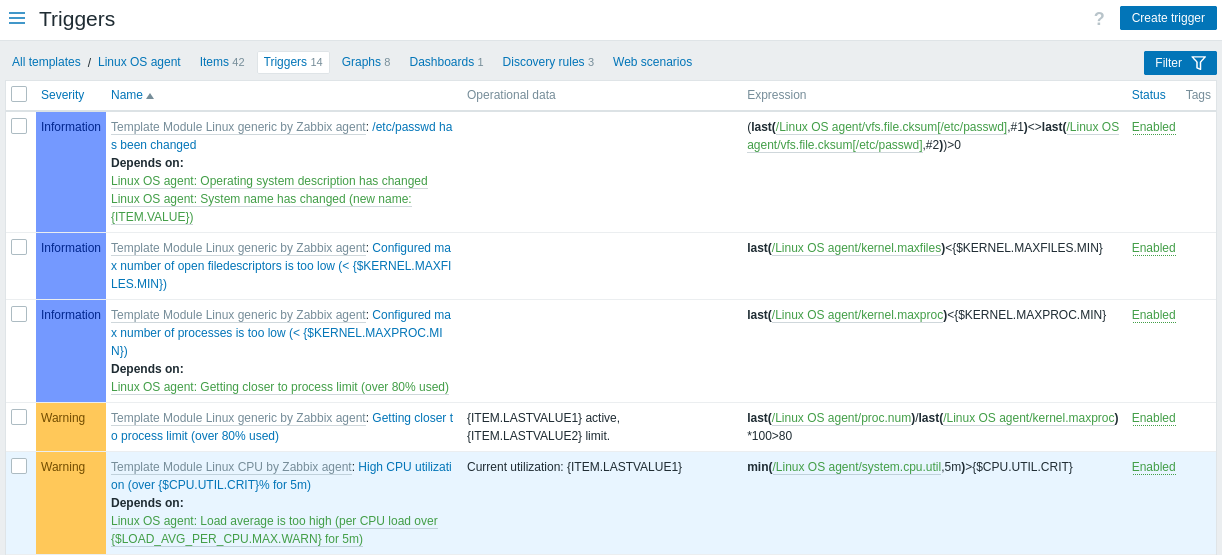
Wyświetlane dane:
| Kolumna | Opis |
|---|---|
| Ważność | Ważność wyzwalacza jest wyświetlana zarówno za pomocą nazwy, jak i koloru tła komórki. |
| Szablon | Szablon, do którego należy wyzwalacz. Kliknięcie nazwy szablonu otwiera formularz konfiguracji szablonu. Ta kolumna jest wyświetlana tylko wtedy, gdy w filtrze wybrano wiele szablonów lub nie wybrano żadnego szablonu. |
| Nazwa | Nazwa wyzwalacza wyświetlana jako niebieski link do szczegółów wyzwalacza. Kliknięcie linku z nazwą wyzwalacza otwiera formularz konfiguracji wyzwalacza. Jeśli wyzwalacz jest dziedziczony z innego szablonu, przed nazwą wyzwalacza wyświetlana jest nazwa szablonu jako szary link. Kliknięcie linku szablonu otwiera listę wyzwalaczy na poziomie tego szablonu. |
| Dane operacyjne | Definicja danych operacyjnych wyzwalacza zawierająca dowolne ciągi znaków i makra, które będą dynamicznie rozwijane w sekcji Monitorowanie > Problemy. |
| Wyrażenie | Wyświetlane jest wyrażenie wyzwalacza. Część wyrażenia dotycząca pozycji szablonu jest wyświetlana jako link prowadzący do formularza konfiguracji pozycji. |
| Stan | Wyświetlany jest stan wyzwalacza - Włączony lub Wyłączony. Klikając stan, można go zmienić z Włączonego na Wyłączony (i odwrotnie). |
| Znaczniki | Jeśli wyzwalacz zawiera znaczniki, w tej kolumnie wyświetlana jest nazwa znacznika i jego wartość. |
Aby skonfigurować nowy wyzwalacz, kliknij przycisk Utwórz wyzwalacz w prawym górnym rogu.
Opcje masowej edycji
Przyciski poniżej listy oferują kilka opcji masowej edycji:
- Włącz - zmień status wyzwalacza na Włączony
- Wyłącz - zmień status wyzwalacza na Wyłączony
- Kopiuj - skopiuj wyzwalacze do innych hostów lub szablonów
- Aktualizacja masowa - zaktualizuj kilka właściwości dla wielu wyzwalaczy jednocześnie
- Usuń - usuń wyzwalacze
Aby użyć tych opcji, zaznacz pola wyboru przed odpowiednimi wyzwalaczami, a następnie kliknij wymagany przycisk.
Używanie filtra
Możesz użyć filtra, aby wyświetlić tylko te wyzwalacze, które Cię interesują.
Dla lepszej wydajności wyszukiwania dane są przeszukiwane przy nierozwiniętych makrach.
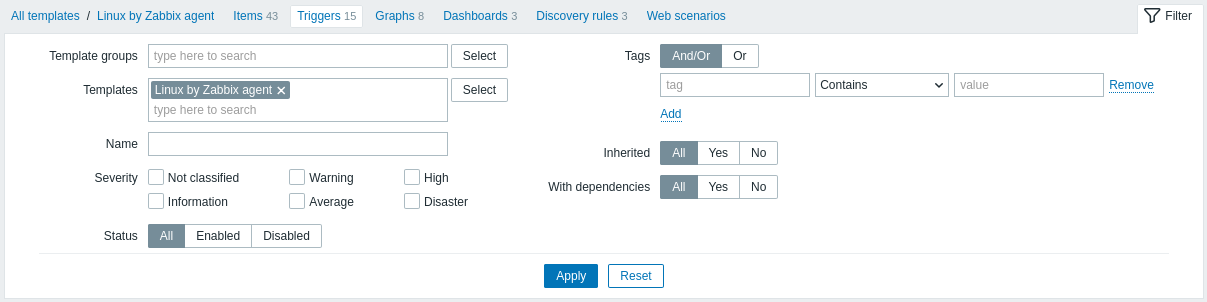
Ikona Filtr jest dostępna w prawym górnym rogu. Kliknięcie jej otworzy filtr, w którym możesz określić żądane kryteria filtrowania.
| Parameter | Description |
|---|---|
| Template groups | Filtrowanie według jednej lub kilku grup szablonów. Określenie nadrzędnej grupy szablonów automatycznie wybiera wszystkie zagnieżdżone grupy. |
| Templates | Filtrowanie według jednego lub kilku szablonów. Jeśli powyżej wybrano już grupy szablonów, wybór szablonów jest ograniczony do tych grup. |
| Name | Filtrowanie według nazwy wyzwalacza. |
| Severity | Wybierz, aby filtrować według jednej lub kilku wartości ważności wyzwalacza. |
| Status | Filtrowanie według statusu wyzwalacza. |
| Tags | Filtrowanie według nazwy i wartości tagu wyzwalacza. Można uwzględniać, jak i wykluczać określone tagi oraz wartości tagów. Można ustawić kilka warunków. Dopasowanie nazwy tagu jest zawsze rozróżniane wielkością liter. Dla każdego warunku dostępne są następujące operatory: Exists - uwzględnij określone nazwy tagów Equals - uwzględnij określone nazwy tagów i wartości (rozróżnianie wielkości liter) Contains - uwzględnij określone nazwy tagów, których wartości zawierają wprowadzony ciąg znaków (dopasowanie podciągu, bez rozróżniania wielkości liter) Does not exist - wyklucz określone nazwy tagów Does not equal - wyklucz określone nazwy tagów i wartości (rozróżnianie wielkości liter) Does not contain - wyklucz określone nazwy tagów, których wartości zawierają wprowadzony ciąg znaków (dopasowanie podciągu, bez rozróżniania wielkości liter) Dostępne są dwa typy obliczeń dla warunków: And/Or - wszystkie warunki muszą być spełnione, warunki o tej samej nazwie tagu będą grupowane według warunku Or Or - wystarczy, że spełniony będzie jeden warunek Makra i funkcje makr są obsługiwane w polach nazwy tagu i wartości tagu. |
| Inherited | Filtrowanie wyzwalaczy odziedziczonych (lub nieodziedziczonych) z powiązanych szablonów. |
| With dependencies | Filtrowanie wyzwalaczy z zależnościami (lub bez zależności). |