1 Kreator hosta
Omówienie
Host Wizard to prowadzony krok po kroku interfejs służący do konfiguracji celu monitorowania (urządzenia, aplikacji, usługi itp.) w Zabbix. Prowadzi on przez następujące etapy:
- Wybór szablonu
- Utworzenie lub wybór hosta
- Instalacja agenta Zabbix lub agenta 2
- Dodanie interfejsu hosta
- Zastosowanie dodatkowej konfiguracji do celu monitorowania lub hosta Zabbix (jeśli jest to wymagane przez szablon)
Aby uzyskać dostęp do Host Wizard w frontend Zabbix, wykonaj następujące czynności:
- Przejdź do: Zbieranie danych > Hosty
- Kliknij Host Wizard w prawym górnym rogu ekranu
- Postępuj zgodnie z instrukcjami w kreatorze
Możesz również edytować istniejący host, klikając jego nazwę (lub ikonę trzech kropek obok niej) w różnych sekcjach frontend, aby uzyskać dostęp do Host Wizard z menu hosta. Należy pamiętać, że niektóre kroki są pomijane podczas edycji istniejącego hosta, jeśli zawiera on już konfigurację wymaganą przez wybrany szablon.
Alternatywnie możesz skorzystać z klasycznego sposobu tworzenia i konfigurowania hosta.
Witamy w kreatorze hosta
Po uruchomieniu kreatora hosta wyświetlany jest ekran powitalny:
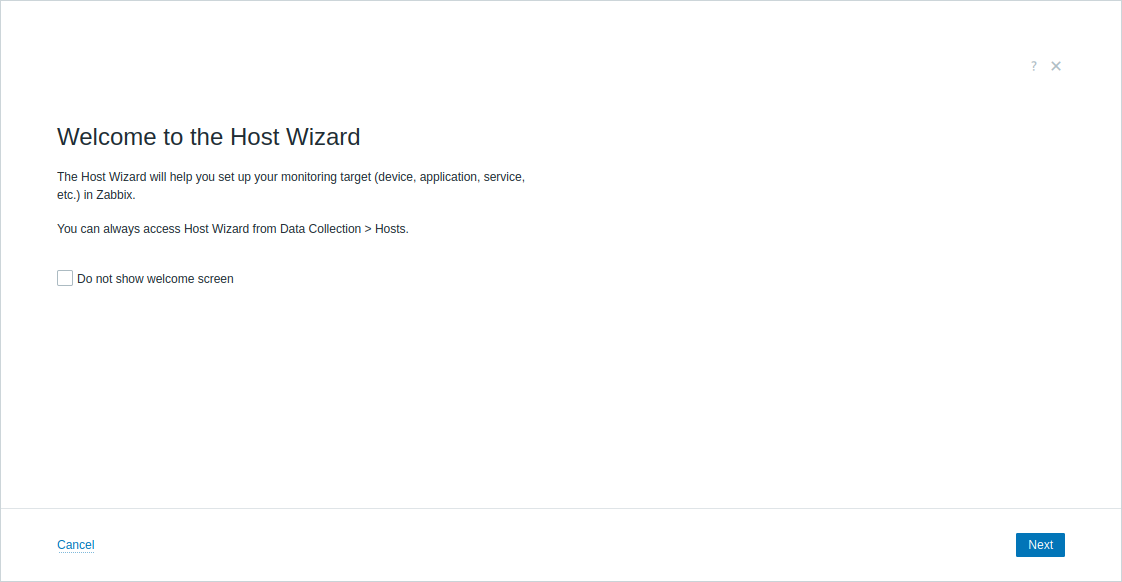
Aby pominąć ten ekran w przyszłych sesjach, możesz zaznaczyć pole wyboru Nie pokazuj ekranu powitalnego i kliknąć Dalej.
Jeśli rozpoczniesz konfigurowanie ustawień w kolejnych krokach kreatora hosta i spróbujesz zamknąć kreator, klikając ikonę zamknięcia lub naciskając ESC, pojawi się ekran potwierdzenia:
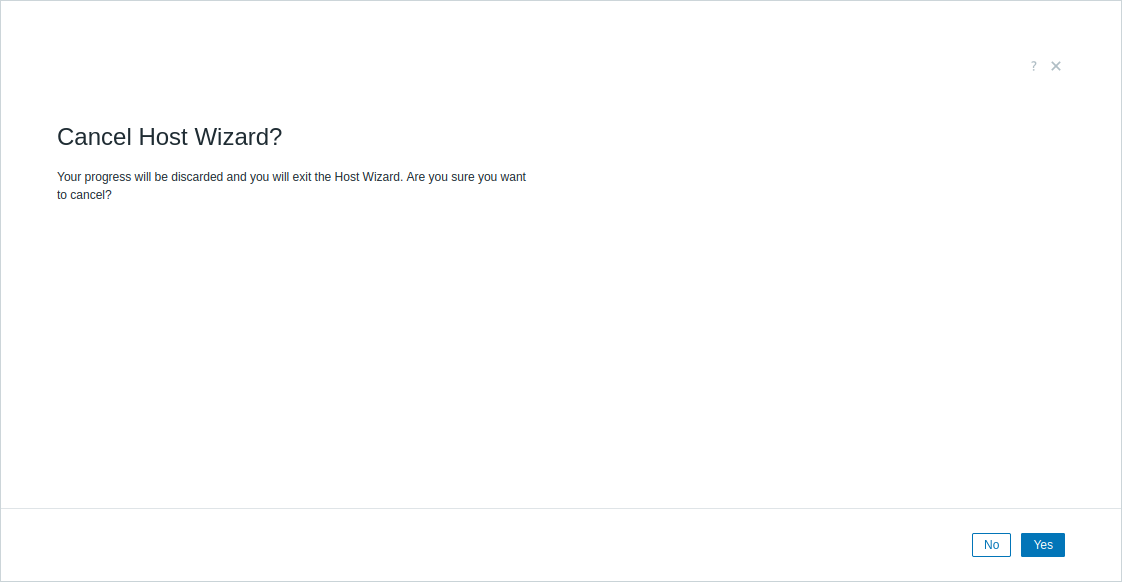
Kliknięcie Tak spowoduje zamknięcie kreatora hosta bez zapisania postępu. Kliknięcie Nie, naciśnięcie ESC lub kliknięcie ikony zamknięcia spowoduje powrót do ostatniego kroku.
Wybierz szablon
Pierwszym krokiem konfiguracji monitorowanego celu jest wybranie szablonu, czyli zestawu wstępnie zdefiniowanych konfiguracji (metryk do zebrania, warunków generowania alertów itp.) przeznaczonych dla monitorowanego celu.
Dostarczane wraz z Zabbix szablony gotowe do użycia oferują różnorodne wstępnie zdefiniowane konfiguracje monitorowania systemów operacyjnych, aplikacji, baz danych, urządzeń sieciowych, usług i innych elementów.
Na tym etapie możesz:
- Przeglądać szablony według klasy (Chmura, Baza danych, Sieć itp.) i podklasy (np. automatyzacja, kopie zapasowe), które są oparte na znacznikach szablonów.
- Wyszukiwać szablony według słów kluczowych w nazwie szablonu lub nazwach i wartościach znaczników szablonu.
- Filtrować szablony według metody zbierania danych (opartej na agencie lub bez agenta; szablony oparte na agencie zawierają co najmniej jedną pozycję Zabbix agent).
- Filtrować szablony według trybu agenta (aktywny lub pasywny; szablony aktywne zawierają co najmniej jedną pozycję Zabbix agent (aktywną), natomiast szablony pasywne zawierają co najmniej jedną pozycję pasywną; szczegółowe informacje zawiera sekcja Pasywne i aktywne sprawdzanie przez agenta).
- Podczas korzystania z Kreatora hosta w celu skonfigurowania istniejącego hosta możesz również filtrować szablony, które są już powiązane z hostem.
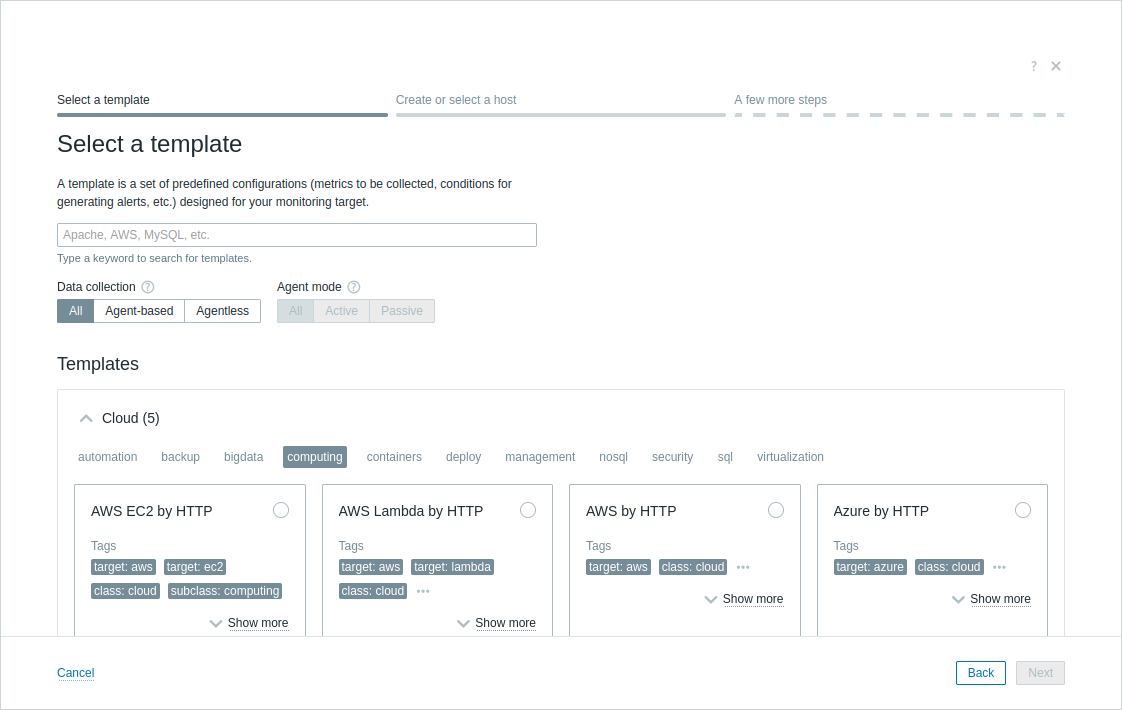
Podczas wybierania szablonu może zostać wyświetlony następujący komunikat: Niektóre szablony (n) są niezgodne z Kreatorem hosta. Zobacz, jak je zaktualizować. Szablony niestandardowe nie są obsługiwane. Oznacza to, że niektóre dostarczane wraz z Zabbix szablony nie są jeszcze zgodne z Kreatorem hosta i wymagają aktualizacji; instrukcje zawiera sekcja aktualizacja szablonu.
Wybrany szablon określi kolejne kroki w Kreatorze hosta. Na przykład jeśli wybierzesz szablon MySQL by Zabbix agent, który używa Zabbix agent do zbierania danych, kreator przeprowadzi Cię przez proces instalacji agenta.
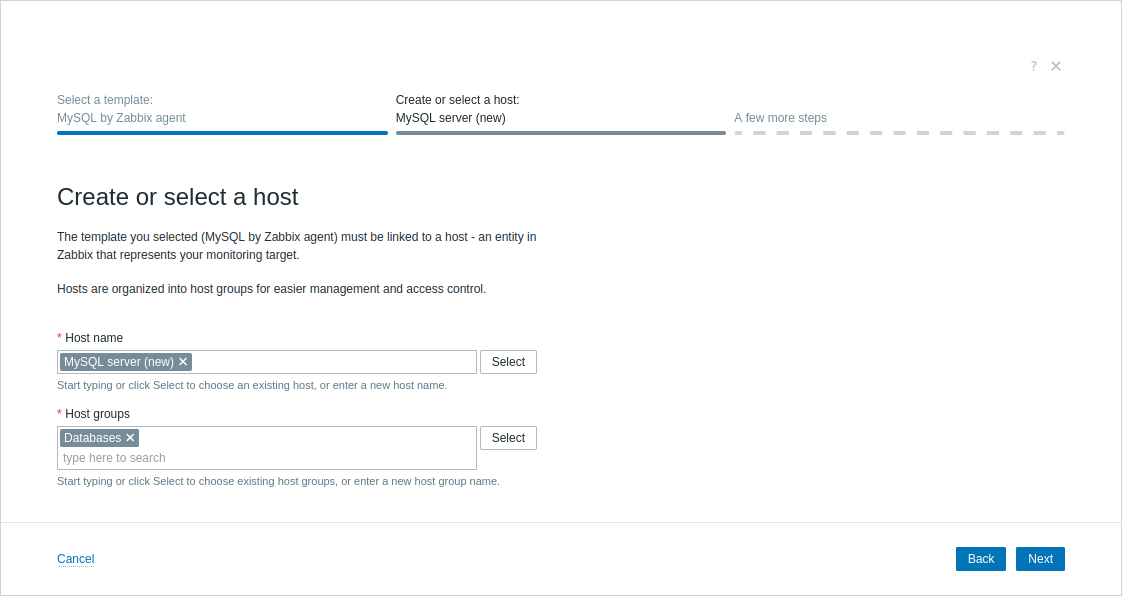
Utwórz lub wybierz host
Szablon musi być powiązany z hostem, czyli jednostką w systemie Zabbix reprezentującą monitorowany cel. Po powiązaniu host otrzymuje wszystkie encje szablonu, takie jak pozycje (metryki do zebrania) i wyzwalacze (warunki generowania alertów), wymagane do monitorowania.
Każdy host musi również należeć do co najmniej jednej grupy hostów, która służy do organizowania hostów i przypisywania użytkownikom uprawnień do nich.
Na tym etapie możesz:
- Utworzyć nowy host i grupę hostów, wprowadzając nazwy obu elementów.
- Utworzyć nowy host, wprowadzając jego nazwę, i wybrać istniejącą grupę hostów, do której zostanie przypisany nowy host.
- Wybrać istniejący host; możesz również przypisać ten host do dodatkowych grup hostów bez usuwania go z żadnej z obecnych grup.
Wybranie istniejącego hosta nie usuwa ani nie zastępuje jego bieżącej konfiguracji, chyba że zostanie to wyraźnie określone w kolejnych krokach. Nie można wybrać wykrytych hostów.
Możesz na przykład utworzyć nowy host o nazwie MySQL server, reprezentujący lokalnie zainstalowany serwer MySQL, który chcesz monitorować. Wcześniej wybrany szablon MySQL by Zabbix agent zostanie powiązany z tym hostem. Dodatkowo możesz wybrać istniejącą grupę hostów Databases (lub utworzyć nową, np. MySQL servers), aby uporządkować host wraz z innymi hostami związanymi z bazami danych i później uprościć zarządzanie uprawnieniami.
Instalacja Zabbix agent
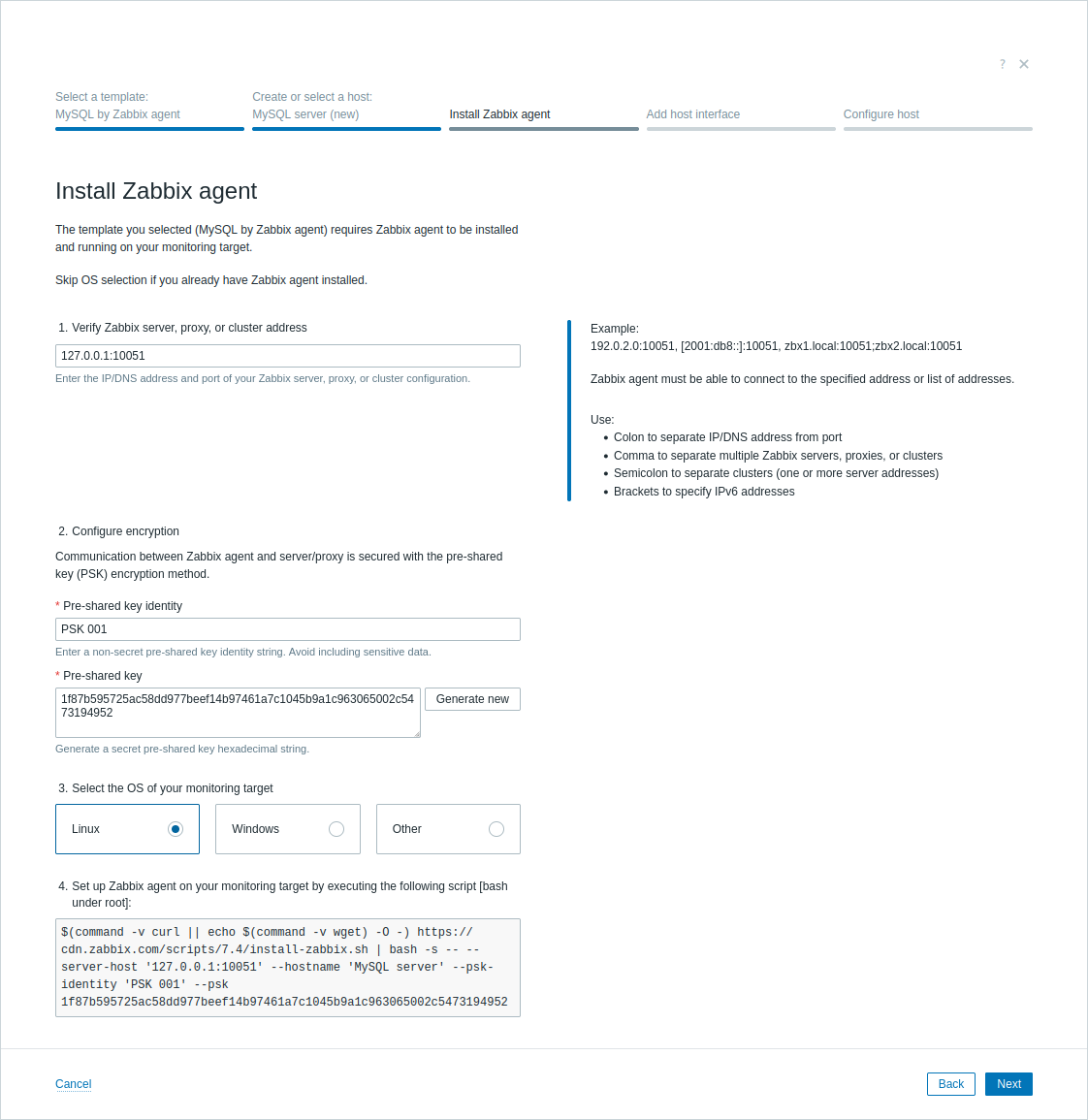
Szablony oparte na agencie (takie jak MySQL by Zabbix agent) wymagają zainstalowania Zabbix agent lub agent 2 — procesu wdrożonego na monitorowanym obiekcie, aby aktywnie monitorować lokalne zasoby i aplikacje (jeśli jest to wymagane przez szablon).
W tym kroku:
- Zweryfikuj adres serwera Zabbix, proxy lub klastra (np. 192.0.2.1:10051). Ta wartość zostanie użyta do skonfigurowania parametru Server i ServerActive dla Zabbix agent.
- Wprowadź nową, unikalną i niejawną tożsamość klucza wstępnie współdzielonego (np. PSK 001 lub mysql-agent-psk1) i wygeneruj klucz wstępnie współdzielony. Te wartości zostaną użyte do skonfigurowania szyfrowania pre-shared key (PSK) dla hosta Zabbix (np. MySQL server) i Zabbix agent.
Podczas edycji istniejącego hosta konfiguracja PSK zastąpi wszystkie istniejące ustawienia szyfrowania na hoście.
- Wybierz system operacyjny maszyny, na której znajduje się monitorowany obiekt.
- Zainstaluj Zabbix agent w tym systemie, uruchamiając dostarczony skrypt lub postępując zgodnie z instrukcjami instalacji.
Na przykład możesz ustawić Pre-shared key identity na PSK 001 i wygenerować nowy Pre-shared key. Następnie możesz wybrać Linux jako system operacyjny i uruchomić dostarczony skrypt w tym systemie. Po zainstalowaniu Zabbix agent wróć do Host Wizard.
Dodaj interfejs hosta
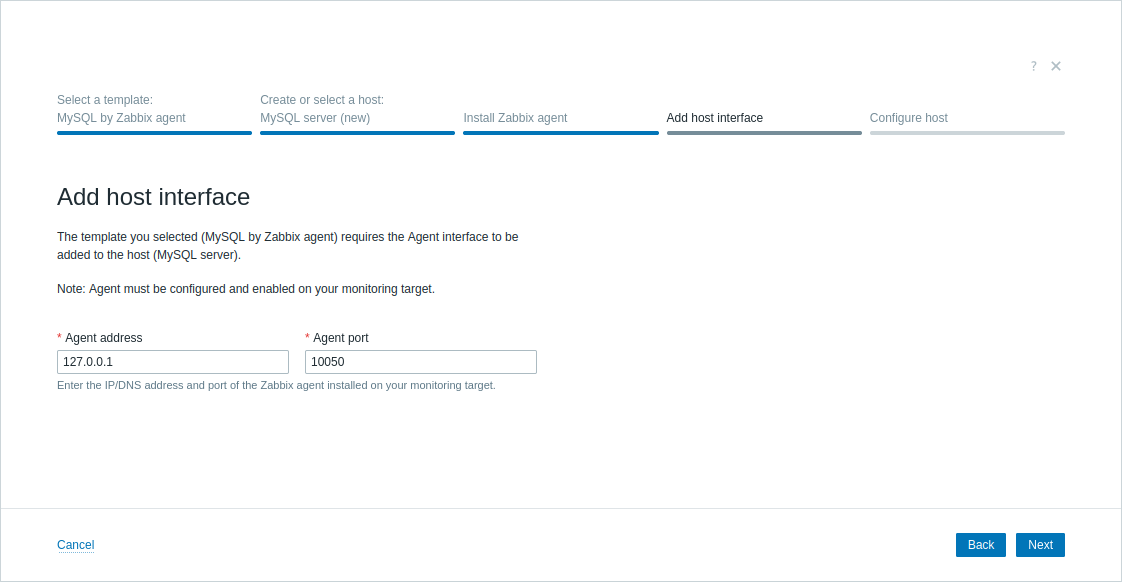
Interfejs hosta określa, w jaki sposób serwer Zabbix łączy się przez sieć z monitorowanym celem. Definiuje parametry połączenia, takie jak adres IP, nazwa DNS, port oraz typ interfejsu (agent, SNMP, JMX lub IPMI), w zależności od metody zbierania danych wymaganej przez wybrany szablon.
W tym kroku wprowadź szczegóły interfejsu hosta wymagane przez wybrany szablon.
Na przykład możesz użyć domyślnego adresu agenta (127.0.0.1) i portu (10050), jeśli serwer Zabbix, agent Zabbix i serwer MySQL działają lokalnie na tej samej maszynie.
Konfiguracja hosta
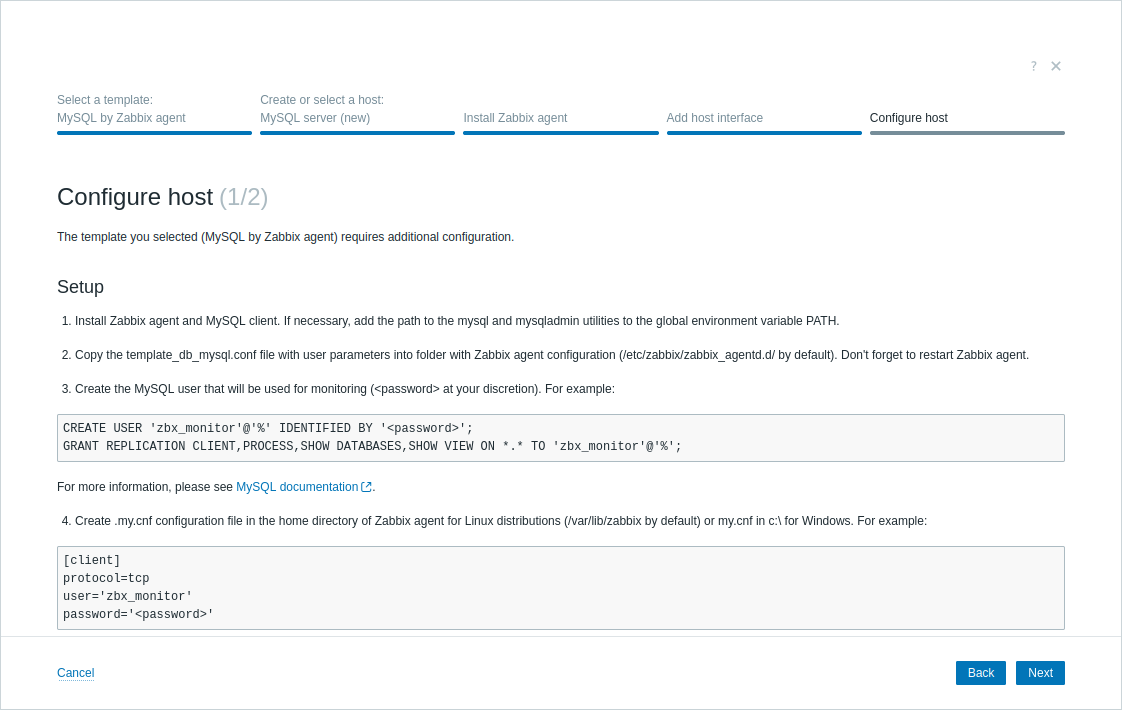
Niektóre szablony wymagają dodatkowej konfiguracji, zanim host będzie mógł zostać utworzony. Może to obejmować:
- Ręczną konfigurację monitorowanego celu (np. włączenie określonych usług, utworzenie użytkowników usług lub nadanie uprawnień):
- Definiowanie makr hosta — zmiennych kontrolujących działanie pozycji, ustawienia połączenia, dane uwierzytelniające i inne parametry:
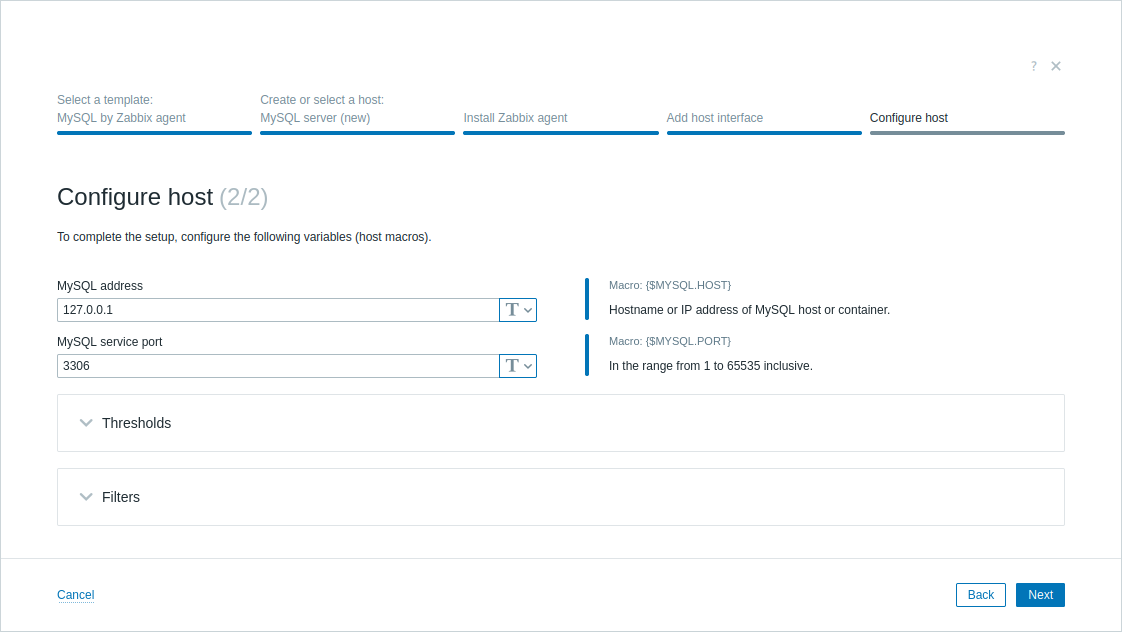
Po wykonaniu wszystkich wymaganych kroków konfiguracji kliknij Create, aby dodać host do Zabbix (lub Update, aby zaktualizować konfigurację istniejącego hosta):
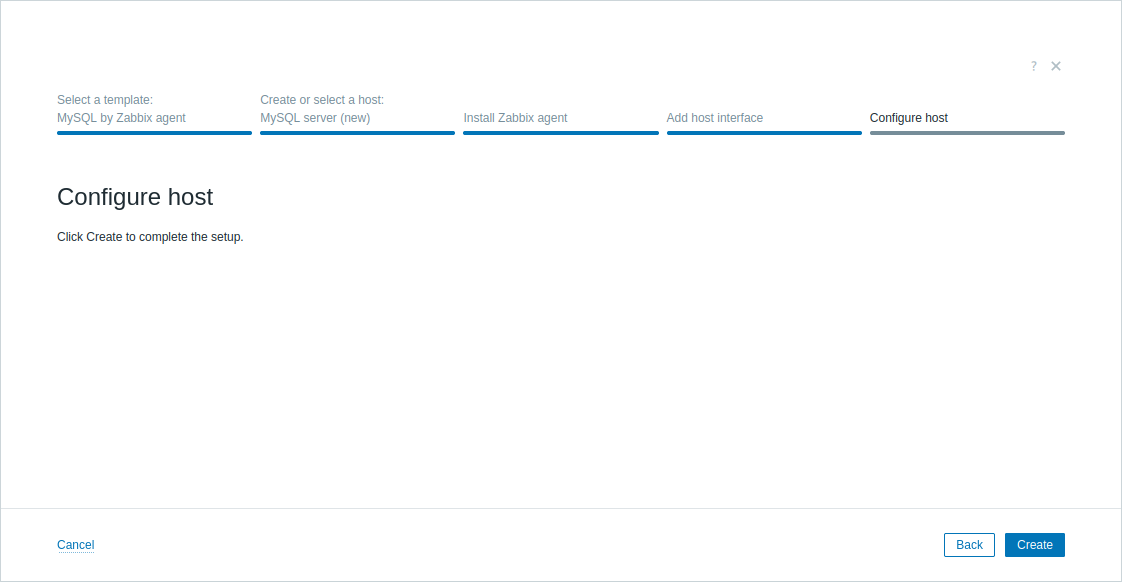
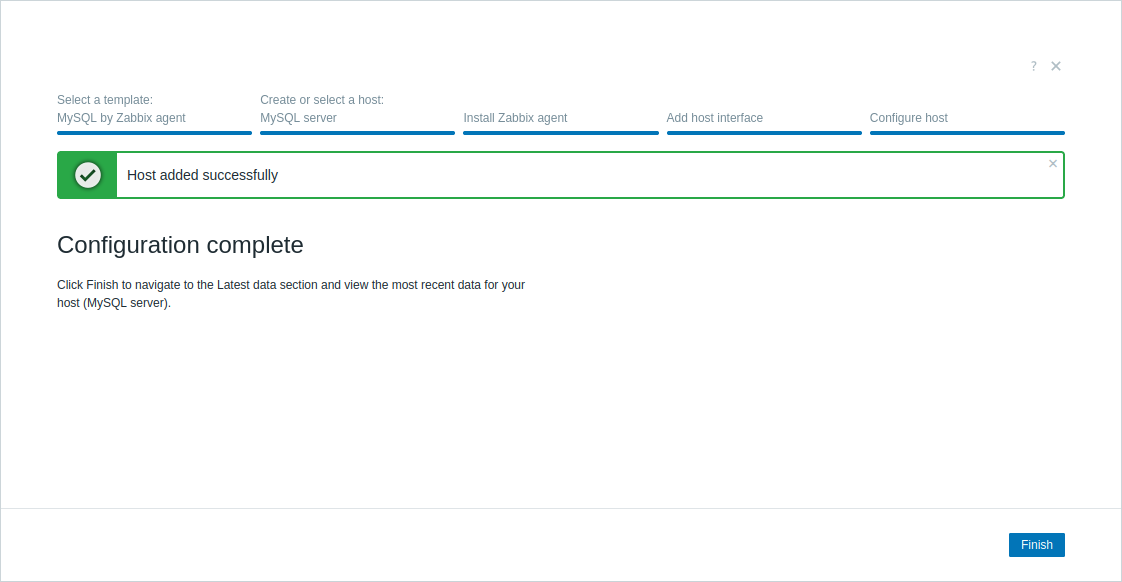
Konfiguracja zakończona
W tym momencie Zabbix monitoruje już wskazany cel.
W przypadku nowych hostów kliknij Zakończ, aby przejść do sekcji Najnowsze dane i wyświetlić najnowsze dane dla swojego hosta. W przypadku istniejących hostów kliknij Zakończ, aby zamknąć Kreator hosta i wrócić do ekranu, z którego został otwarty.