
Na tej stronie
29 Najważniejsze wyzwalacze
Omówienie
W widżecie Top triggers można zobaczyć wyzwalacze z największą liczbą problemów.
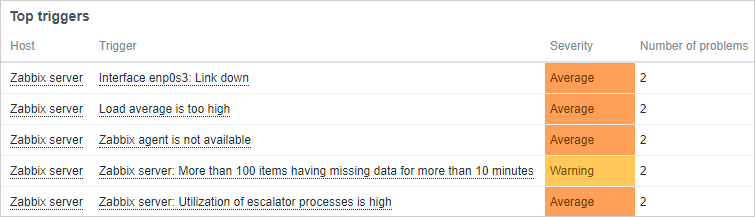
Maksymalna liczba wyzwalaczy, które mogą być wyświetlone, wynosi 1000. Podczas przeglądania widżetu na pulpicie nawigacyjnym można wybrać okres czasu, dla którego mają być wyświetlane dane.
Informacje o najważniejszych wyzwalaczach są również dostępne w sekcji menu Reports → Top 100 triggers.
Konfiguracja
Aby skonfigurować, wybierz Top triggers jako typ widżetu:
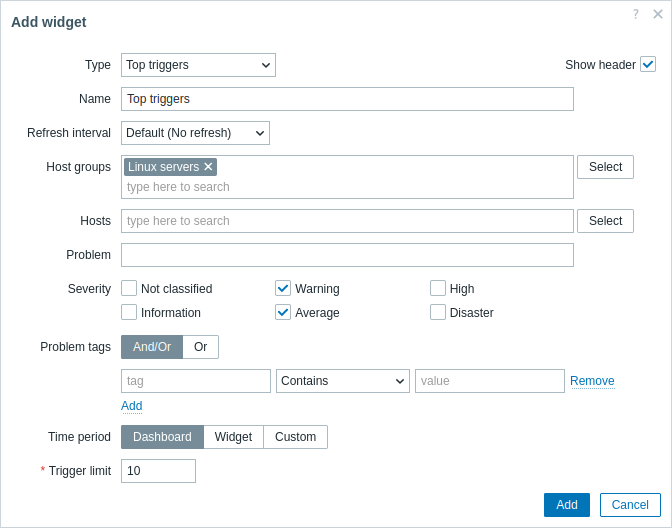
Oprócz parametrów wspólnych dla wszystkich widżetów możesz ustawić następujące opcje specyficzne:
| Host groups | Wybierz grupy hostów, dla których mają być wyświetlane problemy w widżecie. To pole obsługuje autouzupełnianie, więc po rozpoczęciu wpisywania nazwy grupy zostanie wyświetlona lista rozwijana pasujących grup. Określenie nadrzędnej grupy hostów automatycznie wybiera wszystkie zagnieżdżone grupy hostów. Problemy z tych grup hostów będą wyświetlane w widżecie; jeśli nie zostaną wpisane żadne grupy hostów, będą wyświetlane problemy ze wszystkich grup hostów. Ten parametr nie jest dostępny podczas konfigurowania widżetu na pulpicie szablonu. |
| Hosts | Wybierz hosty, dla których mają być wyświetlane problemy w widżecie. To pole obsługuje autouzupełnianie, więc po rozpoczęciu wpisywania nazwy hosta zostanie wyświetlona lista rozwijana pasujących hostów. Jeśli nie zostaną wpisane żadne hosty, będą wyświetlane problemy ze wszystkich hostów. Ten parametr nie jest dostępny podczas konfigurowania widżetu na pulpicie szablonu. |
| Problem | Możesz wyświetlać wyłącznie wyzwalacze dla określonych problemów. W tym celu wpisz ciąg znaków, który ma zostać dopasowany do nazwy problemu. Makra nie są rozwijane. |
| Severity | Zaznacz poziomy ważności wyzwalaczy, aby filtrować wyzwalacze wyświetlane w widżecie. Jeśli nie zostanie zaznaczony żaden poziom ważności, będą wyświetlane wszystkie wyzwalacze. |
| Problem tags | Określ tagi problemów, które mają być wyświetlane w widżecie. Można zarówno uwzględniać, jak i wykluczać określone tagi oraz wartości tagów. Można ustawić kilka warunków. Dopasowanie nazwy tagu zawsze uwzględnia wielkość liter. Dla każdego warunku dostępne są następujące operatory: Exists - uwzględnij określone nazwy tagów; Equals - uwzględnij określone nazwy tagów i wartości (z uwzględnieniem wielkości liter); Contains - uwzględnij określone nazwy tagów, których wartości tagów zawierają wprowadzony ciąg znaków (dopasowanie podciągu, bez uwzględniania wielkości liter); Does not exist - wyklucz określone nazwy tagów; Does not equal - wyklucz określone nazwy tagów i wartości (z uwzględnieniem wielkości liter); Does not contain - wyklucz określone nazwy tagów, których wartości tagów zawierają wprowadzony ciąg znaków (dopasowanie podciągu, bez uwzględniania wielkości liter). Dostępne są dwa typy obliczania warunków: And/Or - wszystkie warunki muszą być spełnione, warunki o tej samej nazwie tagu będą grupowane według warunku Or; Or - wystarczy, że spełniony będzie jeden warunek. |
| Time period | Wybierz źródło danych dla okresu czasu: Dashboard - ustaw selektor Time period jako źródło danych; Widget - ustaw zgodny widżet określony w parametrze Widget jako źródło danych; Custom - ustaw okres czasu określony w parametrach From i To jako źródło danych; jeśli zostanie ustawiony, w prawym górnym rogu widżetu zostanie wyświetlona ikona zegara, wskazująca ustawiony czas po najechaniu myszą. |
| Widget | Wpisz lub wybierz zgodny widżet (Graph, Graph (classic), Graph prototype) jako źródło danych dla okresu czasu. Ten parametr jest dostępny, jeśli Time period ma wartość "Widget". |
| From | Wpisz lub wybierz początek okresu czasu. Obsługiwana jest składnia czasu względnego ( now, now/d, now/w-1w, itd.).Ten parametr jest dostępny, jeśli Time period ma wartość "Custom". |
| To | Wpisz lub wybierz koniec okresu czasu. Obsługiwana jest składnia czasu względnego ( now, now/d, now/w-1w, itd.).Ten parametr jest dostępny, jeśli Time period ma wartość "Custom". |
| Trigger limit | Ustaw liczbę wyzwalaczy do wyświetlenia. Zakres możliwych wartości: 1-1000. |