
5 Otrzymywanie powiadomienia o problemie
Przegląd
W tej sekcji dowiesz się, jak skonfigurować alerty w formie powiadomień w Zabbix.
Gdy pozycje zbierają dane, a wyzwalacze są zaprojektowane tak, aby „uruchamiać się” w sytuacjach problemowych, przydatne jest również posiadanie mechanizmu alertowania, który będzie informował o ważnych zdarzeniach, nawet gdy frontend Zabbix nie jest aktywnie sprawdzany.
Temu właśnie służą powiadomienia. Ponieważ e-mail jest najpopularniejszą metodą dostarczania powiadomień o problemach, nauczymy się, jak skonfigurować powiadomienie e-mail.
Ustawienia e-mail
Początkowo w Zabbix dostępnych jest kilka predefiniowanych metod dostarczania powiadomień. Email jest jedną z nich.
Aby skonfigurować ustawienia e-mail, przejdź do Alerts > Media types i kliknij Email na liście predefiniowanych typów mediów.
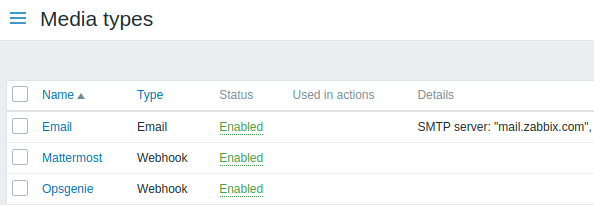
Zostanie otwarty formularz konfiguracji ustawień e-mail.
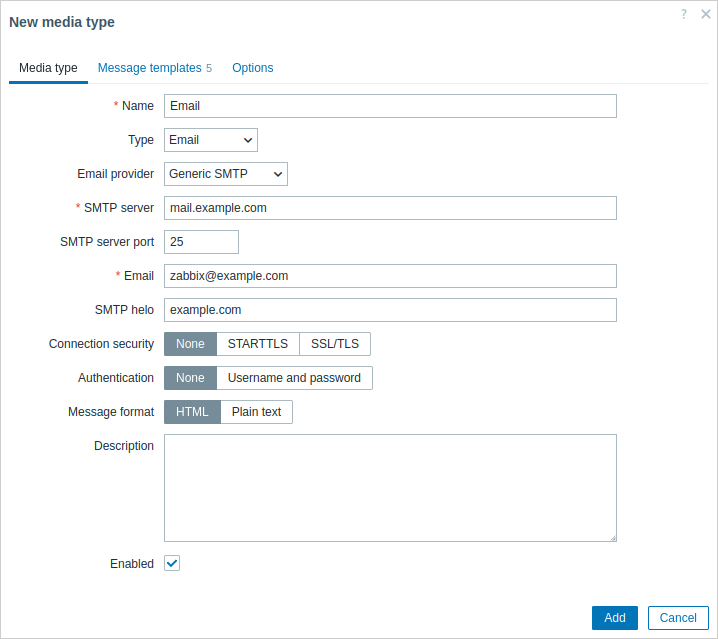
Wszystkie wymagane pola wejściowe są oznaczone czerwoną gwiazdką.
W zakładce Media type ustaw wartości SMTP server, SMTP helo oraz Email odpowiednio do swojego środowiska.
Wartość w polu Email będzie używana jako adres 'From' dla powiadomień wysyłanych z Zabbix.
Następnie należy zdefiniować treść komunikatu o problemie. Treść jest definiowana za pomocą szablonu wiadomości, skonfigurowanego w zakładce Message templates.
Kliknij Add, aby utworzyć szablon wiadomości, i wybierz Problem jako typ wiadomości.
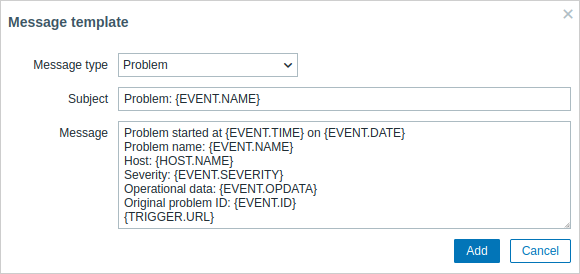
Kliknij Add, gdy wszystko będzie gotowe, i zapisz formularz.
Teraz skonfigurowałeś Email jako działający typ mediów. Typ mediów musi być również powiązany z użytkownikami poprzez zdefiniowanie konkretnych adresów dostarczania (tak jak zrobiliśmy to podczas konfigurowania nowego użytkownika); w przeciwnym razie nie będzie używany.
Nowy action
Dostarczanie powiadomień jest jedną z rzeczy, które w Zabbiksie wykonują actions. Dlatego, aby skonfigurować powiadomienie, przejdź do Alerts > Actions > Trigger actions i kliknij Create action.
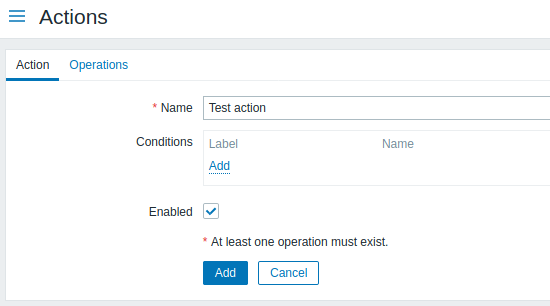
Wszystkie wymagane pola wejściowe są oznaczone czerwoną gwiazdką.
W tym formularzu wprowadź nazwę dla action.
W najprostszym przypadku, jeśli nie dodamy żadnych bardziej szczegółowych conditions, action zostanie wykonane przy każdej zmianie wyzwalacza z 'Ok' na 'Problem'.
Nadal musimy określić, co action ma zrobić - i to wykonuje się na karcie Operations. Kliknij Add w bloku Operations, co otworzy nowy formularz operacji.
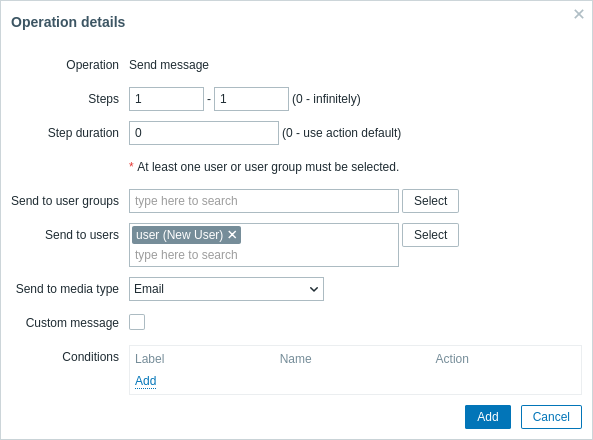
Wszystkie wymagane pola wejściowe są oznaczone czerwoną gwiazdką.
Tutaj kliknij Select w bloku Send to Users i wybierz użytkownika ('user'), którego zdefiniowaliśmy. Wybierz "Email" jako wartość Send to media type. Po wykonaniu tego kliknij Add, a operacja powinna zostać dodana:
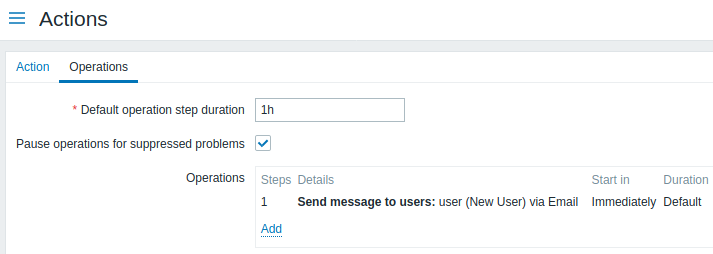
To wszystko w przypadku prostej konfiguracji action, więc kliknij Add w formularzu action.
Otrzymywanie powiadomienia
Teraz, gdy skonfigurowano dostarczanie powiadomień, warto faktycznie otrzymać jedno z nich. Aby to ułatwić, możemy celowo zwiększyć obciążenie na naszym host - tak, aby nasz wyzwalacz "zadziałał" i abyśmy otrzymali powiadomienie o problemie.
Otwórz konsolę na swoim host i uruchom:
cat /dev/urandom | md5sumMożesz uruchomić jeden lub kilka z tych procesów.
Następnie przejdź do Monitoring > Latest data i sprawdź, czy wartości 'CPU Load' wzrosły.Pamiętaj, że aby nasz wyzwalacz "zadziałał", wartość 'CPU Load' musi przekraczać '2' przez 3 minuty z rzędu. Gdy tak się stanie:
- w Monitoring > Problems zobaczysz wyzwalacz z migającym statusem 'Problem';
- otrzymasz powiadomienie o problemie w swojej poczcie e-mail.
Jeśli powiadomienia nie działają:
- sprawdź ponownie, czy zarówno ustawienia poczty e-mail, jak i akcja zostały poprawnie skonfigurowane
- upewnij się, że utworzony użytkownik ma co najmniej uprawnienia do odczytu na host, który wygenerował zdarzenie, jak opisano w kroku Dodawanie użytkownika. Użytkownik, będąc częścią grupy użytkowników 'Zabbix administrators', musi mieć co najmniej dostęp do odczytu do grupy hostów 'Linux servers', do której należy nasz host.
- Dodatkowo możesz sprawdzić dziennik akcji, przechodząc do Reports > Action log.