
28 Najważniejsze pozycje
Omówienie
W widżecie Top items można wyświetlać najwyższe (lub najniższe) wartości dla grupy pozycji.
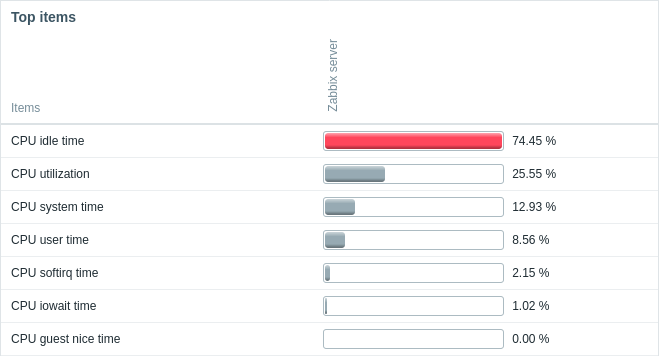
Można wybierać pozycje bezpośrednio lub według wzorca, dostosowywać kolejność kolumn oraz wyróżnianie.
Kolor pozycji problemowych jest oparty na kolorze ważności problemu, który można dostosować na ekranie aktualizacji problemu.
Domyślnie wyświetlane są tylko wartości mieszczące się w ostatnich 24 godzinach. To ograniczenie wprowadzono w celu poprawy czasu początkowego ładowania dużych stron z najnowszymi danymi. Ograniczenie to można skonfigurować w Administracja → Ogólne → GUI, używając opcji Maksymalny okres wyświetlania historii.
Kliknięcie wartości pozycji otwiera menu pozycji.
Konfiguracja
Aby skonfigurować, wybierz Top items jako typ:
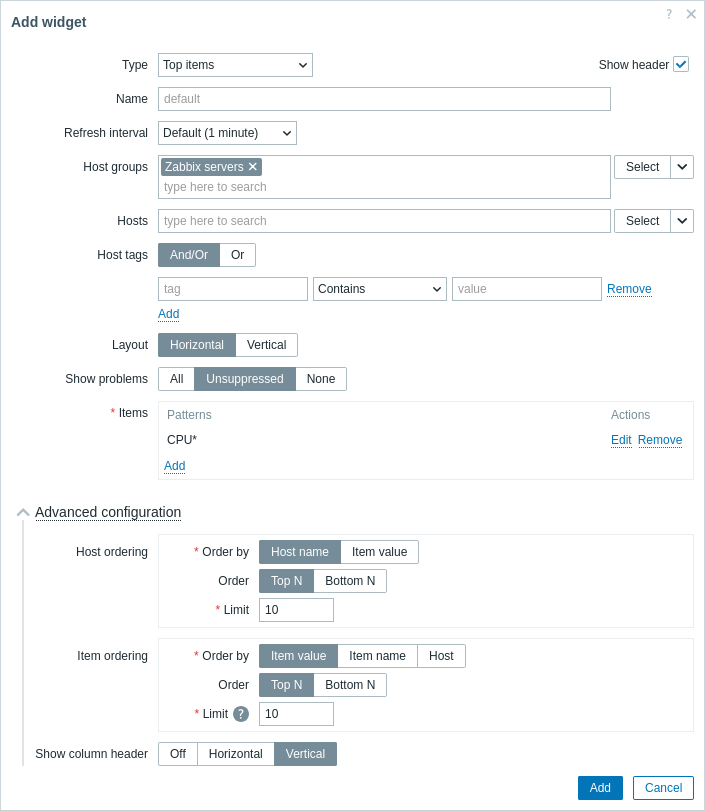
Oprócz parametrów wspólnych dla wszystkich widżetów możesz ustawić następujące opcje specyficzne:
| Host groups | Wybierz grupy hostów. Alternatywnie wybierz zgodny widżet jako źródło danych dla grup hostów. To pole obsługuje autouzupełnianie, więc rozpoczęcie wpisywania nazwy grupy spowoduje wyświetlenie listy rozwijanej pasujących grup. Ten parametr nie jest dostępny podczas konfigurowania widżetu na dashboardzie szablonu. |
|
| Hosts | Wybierz hosty. Alternatywnie wybierz zgodny widżet lub dashboard jako źródło danych dla hostów. To pole obsługuje autouzupełnianie, więc rozpoczęcie wpisywania nazwy hosta spowoduje wyświetlenie listy rozwijanej pasujących hostów. Ten parametr nie jest dostępny podczas konfigurowania widżetu na dashboardzie szablonu. |
|
| Host tags | Określ tagi, aby ograniczyć liczbę danych hostów wyświetlanych w widżecie. Można uwzględniać, jak i wykluczać określone tagi oraz wartości tagów. Można ustawić kilka warunków. Dopasowanie nazwy tagu zawsze uwzględnia wielkość liter. Dla każdego warunku dostępnych jest kilka operatorów: Exists - uwzględnij określone nazwy tagów; Equals - uwzględnij określone nazwy tagów i wartości (z uwzględnieniem wielkości liter); Contains - uwzględnij określone nazwy tagów, których wartości tagów zawierają wprowadzony ciąg (dopasowanie fragmentu, bez uwzględniania wielkości liter); Does not exist - wyklucz określone nazwy tagów; Does not equal - wyklucz określone nazwy tagów i wartości (z uwzględnieniem wielkości liter); Does not contain - wyklucz określone nazwy tagów, których wartości tagów zawierają wprowadzony ciąg (dopasowanie fragmentu, bez uwzględniania wielkości liter). Dostępne są dwa typy obliczania warunków: And/Or - wszystkie warunki muszą być spełnione, warunki o tej samej nazwie tagu będą grupowane według warunku Or; Or - wystarczy, że spełniony będzie jeden warunek. |
|
| Layout | Wybierz opcję układu: Horizontal - nazwy hostów będą wyświetlane po lewej; Vertical - nazwy hostów będą wyświetlane u góry. |
|
| Show problems | Wybierz sposób wyświetlania problemów: All - wyświetlaj wszystkie problemy; Unsuppressed - wyświetlaj tylko problemy, które nie są wyciszone z powodu konserwacji hosta; None - nie wyświetlaj problemów w ogóle. Uwaga gdy reprezentowany jest stan problemu, zastępuje on ustawienia stylu wyświetlania z konfiguracji kolumny pozycja. |
|
| Items | Dodaj wzorce pozycji lub konkretne pozycje do wyświetlenia (zobacz Konfiguracja kolumny). | |
| Advanced configuration | ||
| Host ordering | Wybierz opcje sortowania dla kolumny/wiersza hosta. | |
| Order by | Sortuj hosty według: Host name - hosty będą sortowane według nazwy hosta; Item value - hosty będą sortowane według wartości wybranych pozycji. |
|
| Order | Wybierz, czy wyświetlać najwyższe, czy najniższe wartości: TopN - N najwyższych wartości; BottomN - N najniższych wartości. Wartość N jest wybierana w polu Limit. |
|
| Limit | Wprowadź limit wyświetlanych hostów (zakres 1-1000; domyślnie 10). Ta wartość stanie się wartością N w polu Order. |
|
| Item ordering | Wybierz opcje sortowania dla kolumny/wiersza pozycji. | |
| Order by | Sortuj pozycje według: Item value - pozycje będą sortowane według wartości pozycji; Item name - pozycje będą sortowane według nazwy pozycji; Host - pozycje będą sortowane według wybranego wzorca hosta. |
|
| Order | Wybierz, czy wyświetlać najwyższe, czy najniższe wartości: TopN - N najwyższych wartości; BottomN - N najniższych wartości. Wartość N jest wybierana w polu Limit. |
|
| Limit | Wprowadź limit wyświetlanych pozycji (zakres 1-1000; domyślnie 10). Ta wartość stanie się wartością N w polu Order. |
|
| Show column header | Wybierz opcje wyświetlania nagłówka kolumny: Off - nie wyświetlaj nagłówka kolumny; Horizontal - wyświetlaj tekst poziomo w nagłówku; Vertical - wyświetlaj tekst pionowo w nagłówku. |
|
Konfiguracja kolumn
Aby skonfigurować kolumny pozycji, kliknij Dodaj w parametrze Pozycje:
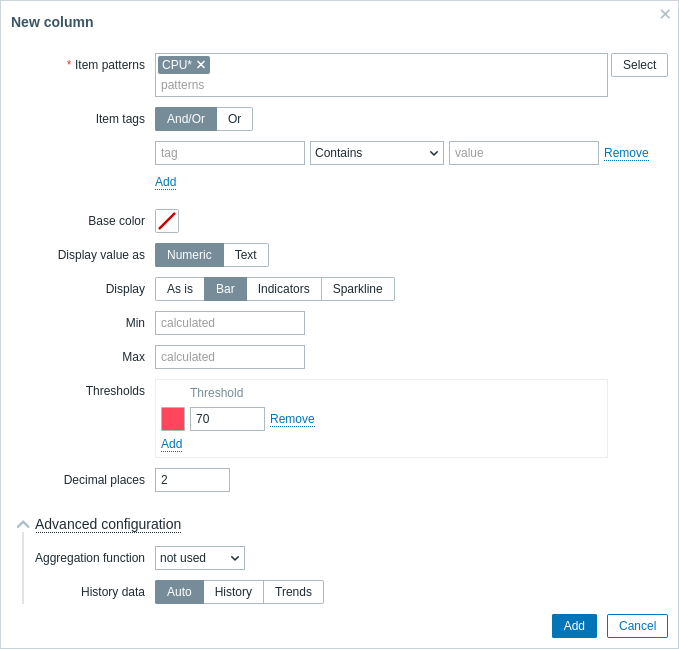
Wspólne parametry kolumn:
| Wzorce pozycji | Określ jeden lub kilka wzorców pozycji, używając znaku wieloznacznego. Alternatywnie wybierz pozycje. Podczas konfigurowania widżetu na pulpicie szablonu można wybrać tylko pozycje skonfigurowane w szablonie. |
| Tagi pozycji | Określ tagi, aby ograniczyć liczbę danych pozycji wyświetlanych w widżecie. Możliwe jest zarówno uwzględnianie, jak i wykluczanie określonych tagów oraz wartości tagów. Można ustawić kilka warunków. Dopasowanie nazw tagów zawsze rozróżnia wielkość liter. Dla każdego warunku dostępnych jest kilka operatorów: Istnieje - uwzględnij określone nazwy tagów; Równa się - uwzględnij określone nazwy tagów i wartości (z rozróżnianiem wielkości liter); Zawiera - uwzględnij określone nazwy tagów, w których wartości tagów zawierają wprowadzony ciąg (dopasowanie podciągu, bez rozróżniania wielkości liter); Nie istnieje - wyklucz określone nazwy tagów; Nie równa się - wyklucz określone nazwy tagów i wartości (z rozróżnianiem wielkości liter); Nie zawiera - wyklucz określone nazwy tagów, w których wartości tagów zawierają wprowadzony ciąg (dopasowanie podciągu, bez rozróżniania wielkości liter). Dostępne są dwa typy obliczania warunków: And/Or - wszystkie warunki muszą być spełnione, warunki mające tę samą nazwę tagu będą grupowane przez warunek Or; Or - wystarczy spełnienie jednego warunku. |
| Kolor bazowy | Wybierz kolor tła kolumny lub kolor wypełnienia, jeśli dla parametru Wyświetlanie ustawiono wartość „Słupek” lub „Wskaźniki”. Zwróć uwagę, że kolor bazowy może zostać zastąpiony przez kolory progów lub wyróżnienia. |
| Wyświetlaj wartość jako | Format wyświetlania wartości pozycji: Liczbowy lub Tekst. Wybrana opcja określa, które dodatkowe parametry będą dostępne. Szczegóły znajdują się na poniższej liście parametrów dla każdego formatu. |
Parametry kolumn dla wartości liczbowych:
| Wyświetlanie | Określ sposób wyświetlania wartości: Bez zmian - jako zwykły tekst; Pasek - jako jednolity pasek wypełniony kolorem; Wskaźniki - jako segmentowany pasek wypełniony kolorem; Sparkline - miniaturowy wykres liniowy. |
| Min | Minimalna wartość dla wyświetlania paska/wskaźników. |
| Maks. | Maksymalna wartość dla wyświetlania paska/wskaźników. |
| Szerokość | Ustaw grubość linii wykresu za pomocą suwaka lub ręcznie, wprowadzając wartość z zakresu od 0 do 10. Ten parametr dotyczy wyłącznie wyświetlania sparkline. |
| Wypełnienie | Ustaw poziom przezroczystości koloru wypełnienia za pomocą suwaka lub ręcznie, wprowadzając wartość z zakresu od 0 do 10. Ten parametr dotyczy wyłącznie wyświetlania sparkline. |
| Kolor | Wybierz kolor linii i wypełnienia. Ten parametr dotyczy wyłącznie wyświetlania sparkline. |
| Opis pól związanych z wyborem okresu i danych historycznych znajduje się w sekcji Konfiguracja zaawansowana. | |
| Progi | Określ wartości progowe, przy których powinien zmienić się kolor tła/wypełnienia. Po zapisaniu lista zostanie posortowana rosnąco. W przypadku wykresów sparkline progi są stosowane wyłącznie do ostatniej wartości pozycji. |
| Miejsca dziesiętne | Określ liczbę miejsc dziesiętnych wyświetlanych wraz z wartością. |
| Konfiguracja zaawansowana | |
| Funkcja agregująca | Określ funkcję agregującą, która ma być używana w wybranym Okresie: min - wyświetla najmniejszą wartość; max - wyświetla największą wartość; avg - wyświetla wartość średnią; count - wyświetla liczbę wartości; sum - wyświetla sumę wartości; first - wyświetla pierwszą wartość; last - wyświetla ostatnią wartość. Jeśli wybrano nie używaj, wyświetlana jest najnowsza wartość (bez agregacji). Agregacja umożliwia wyświetlenie zagregowanej wartości dla określonego przedziału (5 minut, godziny, dnia) zamiast najnowszej wartości. Dla funkcji min, max, avg i sum można wyświetlać wyłącznie dane liczbowe. W przypadku funkcji count dane nieliczbowe zostaną zmienione na liczbowe. |
| Okres | Określ okres używany do agregowania wartości: Dashboard - użyj okresu dashboardu; Widget - użyj okresu określonego widgetu; Niestandardowy - użyj niestandardowego okresu. Ten parametr nie będzie wyświetlany, jeśli dla Funkcja agregująca ustawiono wartość „nie używaj”. |
| Widget | Wybierz widget. Ten parametr będzie wyświetlany tylko wtedy, gdy dla Okres ustawiono wartość „Widget”. |
| Od | Wybierz początek okresu (wartość domyślna now-1h). Zobacz składnię czasu względnego.Ten parametr będzie wyświetlany tylko wtedy, gdy dla Okres ustawiono wartość „Niestandardowy”. |
| Do | Wybierz koniec okresu (wartość domyślna now). Zobacz składnię czasu względnego.Ten parametr będzie wyświetlany tylko wtedy, gdy dla Okres ustawiono wartość „Niestandardowy”. |
| Dane historyczne | Pobieraj dane z historii lub trendów: Automatycznie - wybór automatyczny; Historia - pobieraj dane historyczne; Trendy - pobieraj dane trendów. Ten parametr jest dostępny wyłącznie dla wartości liczbowych pozycji. W przypadku wartości tekstowych dane będą zawsze pobierane z historii. |
Parametry kolumn dla wartości tekstowych:
| Wyróżnienia | Określ wyrażenia regularne, po dopasowaniu do których powinien zmienić się kolor tła/wypełnienia. |