
1 Informacje ogólne
Przegląd
Sekcja Administration > General zawiera kilka podsekcji służących do ustawiania domyślnych wartości związanych z frontendem oraz dostosowywania Zabbixa.
Lista dostępnych podsekcji pojawia się po kliknięciu General w sekcji menu Administration. Możliwe jest również przełączanie się między podsekcjami za pomocą listy rozwijanej tytułu w lewym górnym rogu.
GUI
Ta sekcja umożliwia dostosowanie kilku domyślnych ustawień związanych z frontendem.
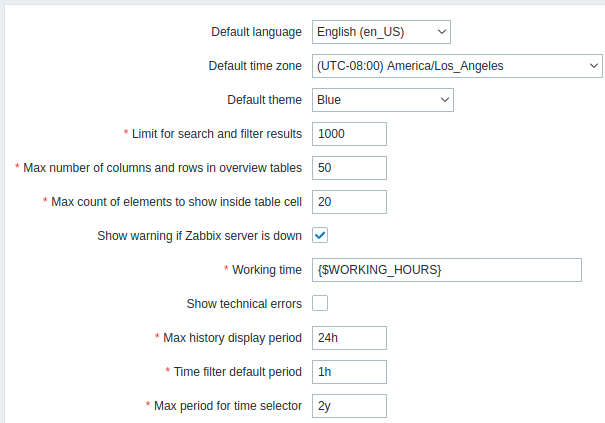
Parametry konfiguracji:
| Parameter | Description |
|---|---|
| Default language | Domyślny język dla użytkowników, którzy nie określili języka w swoich profilach, oraz dla użytkowników gościnnych. Więcej informacji można znaleźć w sekcji Installation of additional frontend languages. |
| Default time zone | Domyślna strefa czasowa dla użytkowników, którzy nie określili strefy czasowej w swoich profilach, oraz dla użytkowników gościnnych. |
| Default theme | Domyślny motyw dla użytkowników, którzy nie określili motywu w swoich profilach, oraz dla użytkowników gościnnych. |
| Limit for search and filter results | Maksymalna liczba elementów (wierszy), które będą wyświetlane na liście w interfejsie webowym, na przykład w Zbieranie danych > Hosts. Uwaga: jeśli ustawiono na przykład wartość „50”, tylko pierwsze 50 elementów będzie wyświetlane na wszystkich listach frontend, których to dotyczy. Jeśli jakaś lista zawiera więcej niż pięćdziesiąt elementów, zostanie to oznaczone znakiem „+” w komunikacie "Displaying 1 to 50 of 50+ found". Ponadto, jeśli używane jest filtrowanie i nadal istnieje więcej niż 50 dopasowań, wyświetlonych zostanie tylko pierwszych 50. Należy pamiętać, że zwiększenie wartości tego parametru może prowadzić do pogorszenia wydajności i zwiększonego zużycia pamięci po stronie serwera WWW. |
| Max number of columns and rows in overview tables |
Maksymalna liczba kolumn i wierszy wyświetlanych w widżecie pulpitu Trigger overview. Ten sam limit dotyczy zarówno kolumn, jak i wierszy. Jeśli istnieje więcej wierszy i/lub kolumn niż wyświetlanych, system pokaże ostrzeżenie na dole tabeli: "Not all results are displayed. Please provide more specific search criteria." |
| Max count of elements to show inside table cell |
W przypadku wpisów wyświetlanych w pojedynczej komórce tabeli zostanie pokazana nie więcej niż liczba skonfigurowana tutaj. |
| Show warning if Zabbix server is down | Ten parametr włącza wyświetlanie komunikatu ostrzegawczego w oknie przeglądarki, jeśli nie można połączyć się z serwerem Zabbix (możliwe, że nie działa). Komunikat pozostaje widoczny nawet po przewinięciu strony w dół. Po najechaniu kursorem jest tymczasowo ukrywany, aby odsłonić treść znajdującą się pod nim. |
| Working time | Ten parametr obowiązujący w całym systemie definiuje godziny pracy. Na wykresach czas pracy jest wyświetlany jako białe tło, a czas poza pracą jako szary. Opis formatu czasu znajduje się na stronie Time period specification. Obsługiwane są makra użytkownika. |
| Show technical errors | Jeśli zaznaczone, wszyscy zarejestrowani użytkownicy będą mogli widzieć błędy techniczne (PHP/SQL). Jeśli odznaczone, informacje te są dostępne tylko dla Zabbix Super Admins oraz użytkowników należących do grup użytkowników z włączonym trybem debugowania. |
| Max history display period | Maksymalny okres, dla którego będą wyświetlane dane historyczne w Monitoring > Latest data, informacje o web scenario hosta w Monitoring > Hosts oraz w widżecie pulpitu Top items. Dozwolony zakres: 24 godziny (domyślnie) - 1 tydzień. Obsługiwane są sufiksy czasu, np. 1w (jeden tydzień), 36h (36 godzin). |
| Time filter default period | Domyślny okres czasu używany na wykresach i pulpitach. Dozwolony zakres: 1 minuta - 10 lat (domyślnie: 1 godzina). Obsługiwane są sufiksy czasu, np. 10m (dziesięć minut), 5w (pięć tygodni). Uwaga: gdy użytkownik zmieni okres czasu podczas przeglądania wykresu, okres ten zostanie zapisany jako preferencja użytkownika, zastępując globalną wartość domyślną lub wcześniejszy wybór użytkownika. |
| Max period for time selector | Maksymalny dostępny okres czasu dla wykresów i pulpitów. Użytkownicy nie będą mogli wizualizować starszych danych. Dozwolony zakres: 1 rok - 10 lat (domyślnie: 2 lata). Obsługiwane są sufiksy czasu, np. 1y (jeden rok), 365w (365 tygodni). |
Autorejestracja
W tej sekcji można skonfigurować poziom szyfrowania dla autorejestracji aktywnego agent.
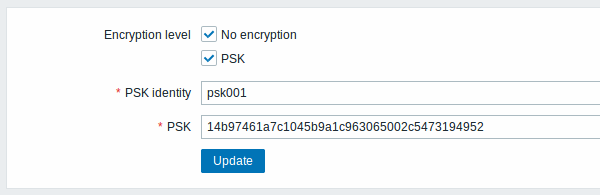
Parametry oznaczone gwiazdką są obowiązkowe.
Parametry konfiguracji:
| Parameter | Description |
|---|---|
| Poziom szyfrowania | Wybierz jedną lub obie opcje poziomu szyfrowania: Brak szyfrowania - dozwolone są nieszyfrowane połączenia PSK - dozwolone są szyfrowane połączenia TLS z użyciem klucza wstępnie współdzielonego |
| Tożsamość PSK | Wprowadź ciąg tożsamości klucza wstępnie współdzielonego. To pole jest dostępne tylko wtedy, gdy jako Poziom szyfrowania wybrano opcję 'PSK'. Nie umieszczaj poufnych informacji w tożsamości PSK, ponieważ jest ona przesyłana przez sieć bez szyfrowania, aby poinformować odbiorcę, którego PSK użyć. |
| PSK | Wprowadź klucz wstępnie współdzielony (parzysta liczba znaków szesnastkowych). Maksymalna długość: 512 cyfr szesnastkowych (PSK o rozmiarze 256 bajtów), jeśli Zabbix używa biblioteki GnuTLS lub OpenSSL, 64 cyfry szesnastkowe (PSK o rozmiarze 32 bajtów), jeśli Zabbix używa biblioteki mbed TLS (PolarSSL). Przykład: 1f87b595725ac58dd977beef14b97461a7c1045b9a1c963065002c5473194952 To pole jest dostępne tylko wtedy, gdy jako Poziom szyfrowania wybrano opcję 'PSK'. |
Zobacz także: Secure autoregistration
Limity czasu
W tej sekcji można ustawić globalne limity czasu dla typów pozycji oraz limity czasu sieci. Wszystkie pola w tym formularzu są wymagane.
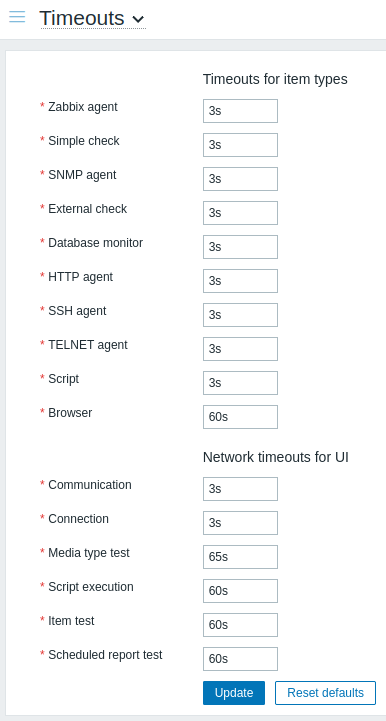
| Parameter | Description | |
|---|---|---|
| Limity czasu dla typów pozycji | Ile sekund czekać na odpowiedź od monitorowanej pozycji (na podstawie jej typu). Dozwolony zakres: 1 - 600 s (domyślnie: 3 s; domyślnie dla typu pozycji Browser: 60 s). Obsługiwane są sufiksy czasu, np. 30s, 1m, oraz makra użytkownika. Obsługiwane typy pozycji: - Zabbix agent (zarówno kontrole pasywne, jak i aktywne) - Simple check (z wyjątkiem pozycji icmpping*, vmware.*)- SNMP agent (tylko dla pozycji SNMP walk[OID] i get[OID])- External check - Database monitor - HTTP agent - SSH agent - TELNET agent - Script - Browser Należy pamiętać, że jeśli używany jest proxy i ma on skonfigurowane limity czasu, ustawienia limitów czasu proxy zastąpią ustawienia globalne. Jeśli dla konkretnych pozycji ustawiono limity czasu, zastąpią one ustawienia proxy i globalne. |
|
| Limity czasu sieci dla UI | ||
| Communication | Ile sekund czekać przed zamknięciem bezczynnego gniazda (jeśli połączenie z serwerem Zabbix zostało wcześniej nawiązane, ale frontend nie może w tym czasie zakończyć operacji odczytu/wysyłania danych, połączenie zostanie przerwane). Dozwolony zakres: 1 - 300 s (domyślnie: 3 s). | |
| Connection | Ile sekund czekać przed przerwaniem próby połączenia z serwerem Zabbix. Dozwolony zakres: 1 - 30 s (domyślnie: 3 s). | |
| Media type test | Ile sekund czekać na odpowiedź podczas testowania typu mediów. Dozwolony zakres: 1 - 300 s (domyślnie: 65 s). | |
| Script execution | Ile sekund czekać na odpowiedź podczas wykonywania skryptu. Dozwolony zakres: 1 - 300 s (domyślnie: 60 s). Ten limit czasu dotyczy całego łańcucha wykonywania skryptu, który może mieć różną długość. Na przykład, jeśli skrypt jest wykonywany na agent, jest to podróż tam i z powrotem przez serwer (ewentualnie także proxy) do agent i z powrotem. W przypadku skryptów wykonywanych na agent obowiązuje limit czasu serwer lub proxy. W przypadku skryptów wykonywanych wyłącznie na aktywnym agent, prawdopodobnie trzeba zwiększyć domyślny limit czasu serwer/proxy. Limit czasu serwer/proxy musi być większy niż częstotliwość odświeżania aktywnej kontroli, w przeciwnym razie limit czasu serwer/proxy może zostać przekroczony, zanim aktywny agent w ogóle otrzyma skrypt. Zobacz także: Script timeout. |
|
| Item test | Ile sekund czekać na zwrócone dane podczas testowania pozycji. Dozwolony zakres: 1 - 600 s (domyślnie: 60 s). | |
| Scheduled report test | Ile sekund czekać na zwrócone dane podczas testowania zaplanowanego raportu. Dozwolony zakres: 1 - 300 s (domyślnie: 60 s). | |
Obrazy
Sekcja Obrazy wyświetla wszystkie obrazy dostępne w Zabbix. Obrazy są przechowywane w bazie danych.
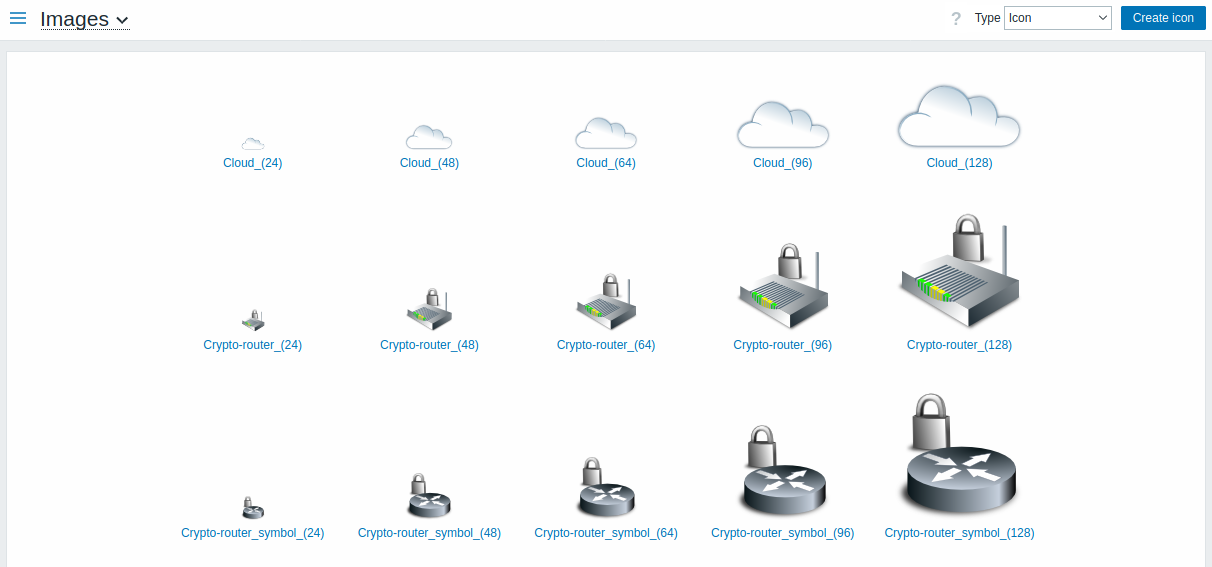
Lista rozwijana Typ umożliwia przełączanie między ikonami a obrazami tła:
- Ikony służą do wyświetlania elementów mapy sieciowej.
- Obrazy tła są używane jako tło map sieciowych.
Dodawanie obrazu
Możesz dodać własny obraz, klikając przycisk Utwórz ikonę lub Utwórz tło w prawym górnym rogu.
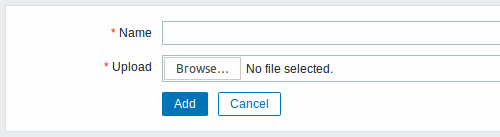
Atrybuty obrazu:
| Parametr | Opis |
|---|---|
| Nazwa | Unikalna nazwa obrazu. |
| Prześlij | Wybierz plik (PNG, JPEG, GIF lub WebP) z systemu lokalnego, który ma zostać przesłany do Zabbix. Uwaga: możliwe jest przesyłanie innych formatów, które podczas przesyłania zostaną przekonwertowane do formatu PNG. Do przetwarzania obrazów używana jest biblioteka GD, dlatego obsługiwane formaty zależą od używanej wersji biblioteki (Zabbix wymaga wersji 2.0.28 lub nowszej). |
Maksymalny rozmiar przesyłanego pliku jest ograniczony wartością ZBX_MAX_IMAGE_SIZE, która wynosi 1024x1024 bajtów lub 1 MB.
Przesłanie obrazu może się nie powieść, jeśli jego rozmiar jest zbliżony do 1 MB, a parametr konfiguracji MySQL max_allowed_packet ma domyślną wartość 1 MB.
W takim przypadku zwiększ wartość parametru max_allowed_packet.
Mapowanie ikon
Ta sekcja umożliwia tworzenie mapowania określonych hostów z określonymi ikonami. Do utworzenia mapowania wykorzystywane są informacje z pól inwentarza hosta.
Mapowania mogą być następnie używane w konfiguracji mapy sieciowej do automatycznego przypisywania odpowiednich ikon do pasujących hostów.
Aby utworzyć nową mapę ikon, kliknij Utwórz mapę ikon w prawym górnym rogu.
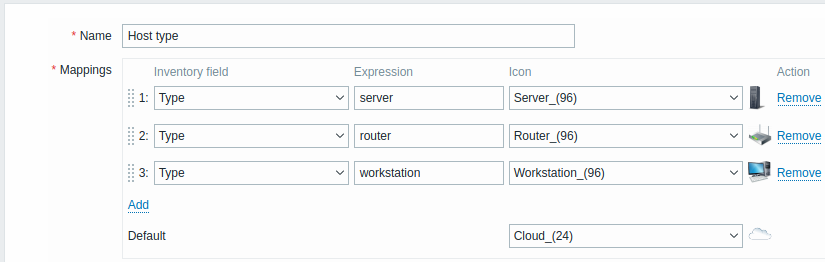
Parametry konfiguracji:
| Parameter | Description |
|---|---|
| Name | Unikalna nazwa mapy ikon. |
| Mappings | Lista mapowań. Kolejność mapowań określa, które z nich będzie miało priorytet. Możesz przenosić mapowania w górę i w dół listy metodą przeciągnij i upuść. |
| Inventory field | Pole inwentarza hosta, które będzie sprawdzane w celu znalezienia dopasowania. |
| Expression | Wyrażenie regularne opisujące dopasowanie. |
| Icon | Ikona używana, jeśli zostanie znalezione dopasowanie dla wyrażenia. |
| Default | Domyślna ikona do użycia. |
Wyrażenia regularne
Ta sekcja umożliwia tworzenie niestandardowych wyrażeń regularnych, które można używać w kilku miejscach we frontendzie. Szczegóły można znaleźć w sekcji Wyrażenia regularne.
Opcje wyświetlania wyzwalaczy
Ta sekcja umożliwia dostosowanie sposobu wyświetlania statusu wyzwalacza we frontendzie oraz nazw i kolorów poziomu wyzwalacza.
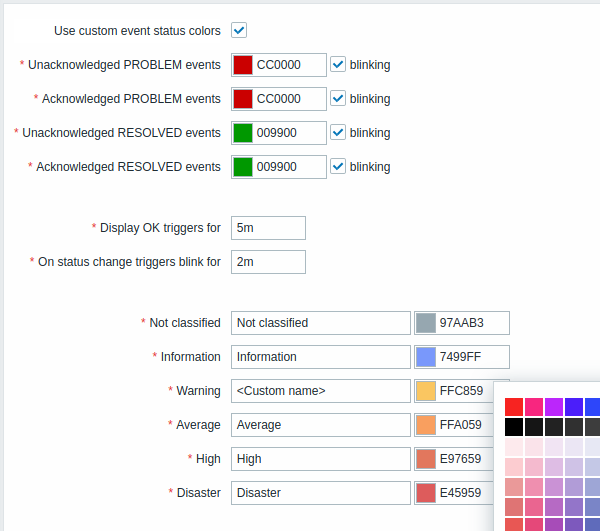
| Parameter | Description |
|---|---|
| Use custom event status colors | Zaznaczenie tego parametru włącza dostosowanie kolorów dla potwierdzonych/niepotwierdzonych problemów. |
| Unacknowledged PROBLEM events, Acknowledged PROBLEM events, Unacknowledged RESOLVED events, Acknowledged RESOLVED events |
Wprowadź nowy kod koloru lub kliknij kolor, aby wybrać nowy z dostępnej palety. Jeśli zaznaczono pole wyboru blinking, wyzwalacze będą migać przez pewien czas po zmianie statusu, aby były bardziej widoczne. |
| Display OK triggers for | Okres wyświetlania wyzwalaczy OK. Dozwolony zakres: 0 - 24 godziny. Obsługiwane są sufiksy czasu, np. 5m, 2h, 1d. |
| On status change triggers blink for | Czas migania wyzwalacza. Dozwolony zakres: 0 - 24 godziny. Obsługiwane są sufiksy czasu, np. 5m, 2h, 1d. |
| Not classified, Information, Warning, Average, High, Disaster |
Niestandardowe nazwy poziomów i/lub kolory wyświetlane zamiast domyślnych systemowych. Wprowadź nowy kod koloru lub kliknij kolor, aby wybrać nowy z dostępnej palety. Pamiętaj, że niestandardowe nazwy poziomów wprowadzone tutaj będą używane we wszystkich lokalizacjach. Jeśli musisz przetłumaczyć je na inne języki dla określonych użytkowników, zobacz stronę Dostosowywanie poziomów wyzwalaczy. |
Mapy geograficzne
Ta sekcja umożliwia wybór dostawcy usługi kafelków map geograficznych oraz konfigurację ustawień dostawcy usług dla widżetu dashboardu Geomap. Aby zapewnić wizualizację z użyciem map geograficznych, Zabbix korzysta z otwartoźródłowej biblioteki JavaScript do interaktywnych map Leaflet. Należy pamiętać, że Zabbix nie ma wpływu na jakość obrazów dostarczanych przez zewnętrznych dostawców kafelków, w tym przez predefiniowanych dostawców kafelków.
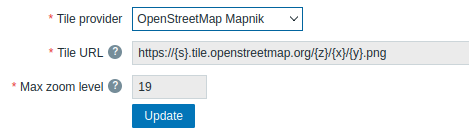
| Parameter | Description |
|---|---|
| Tile provider | Wybierz jednego z dostępnych dostawców usługi kafelków albo wybierz Other, aby dodać innego dostawcę kafelków lub kafelki hostowane lokalnie (zobacz Using a custom tile service provider). |
| Tile URL | Szablon adresu URL (do 2048 znaków) służący do ładowania i wyświetlania warstwy kafelków na mapach geograficznych. To pole można edytować tylko wtedy, gdy Tile provider ma ustawioną wartość Other. Obsługiwane są następujące symbole zastępcze: {s} oznacza jedną z dostępnych subdomen; {z} oznacza parametr poziomu powiększenia w adresie URL; {x} i {y} oznaczają współrzędne kafelka; {r} można użyć, aby dodać do adresu URL ciąg "@2x" i wczytać kafelki retina. Przykład: https://{s}.example.com/{z}/{x}/{y}{r}.png |
| Attribution text | Tekst atrybucji dostawcy kafelków, który ma być wyświetlany w małym polu tekstowym na mapie. To pole jest widoczne tylko wtedy, gdy Tile provider ma ustawioną wartość Other. |
| Max zoom level | Maksymalny poziom powiększenia mapy. To pole można edytować tylko wtedy, gdy Tile provider ma ustawioną wartość Other. |
Korzystanie z niestandardowego dostawcy usługi kafelków
Widżet Geomap może wczytywać rastrowe obrazy kafelków z niestandardowej, hostowanej samodzielnie lub zewnętrznej usługi dostawcy kafelków. Aby użyć niestandardowej zewnętrznej usługi dostawcy kafelków albo samodzielnie hostowanego folderu lub serwera kafelków, wybierz Other w polu Tile provider i określ niestandardowy adres URL w polu Tile URL, używając odpowiednich symboli zastępczych.
Moduły
Ta sekcja umożliwia zarządzanie niestandardowymi oraz wbudowanymi modułami frontend.
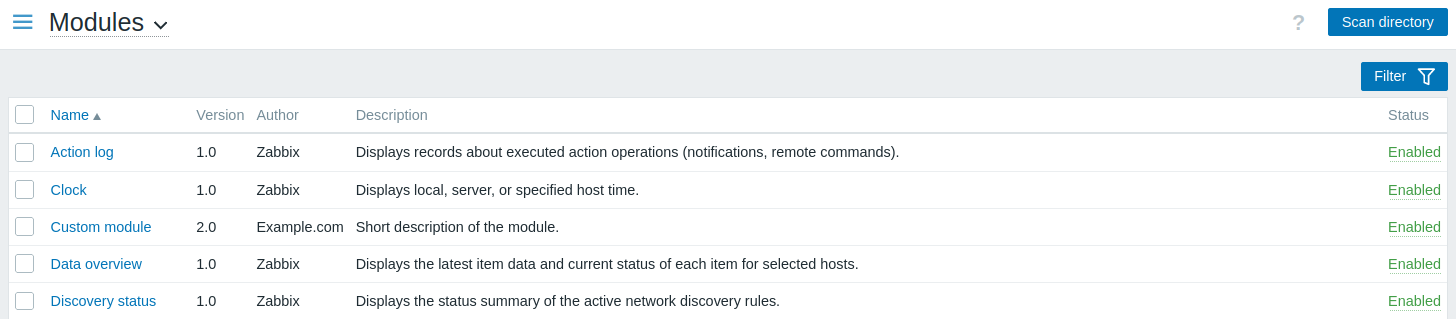
Kliknij Skanuj katalog, aby zarejestrować lub wyrejestrować niestandardowe moduły. Zarejestrowane moduły pojawią się na liście, a wyrejestrowane moduły zostaną z niej usunięte.
Kliknij status modułu na liście, aby go włączyć lub wyłączyć. Możesz również zbiorczo włączyć lub wyłączyć moduły, zaznaczając je na liście, a następnie klikając przyciski Włącz/Wyłącz poniżej listy.
Kliknij nazwę modułu na liście, aby wyświetlić jego szczegóły w wyskakującym oknie.
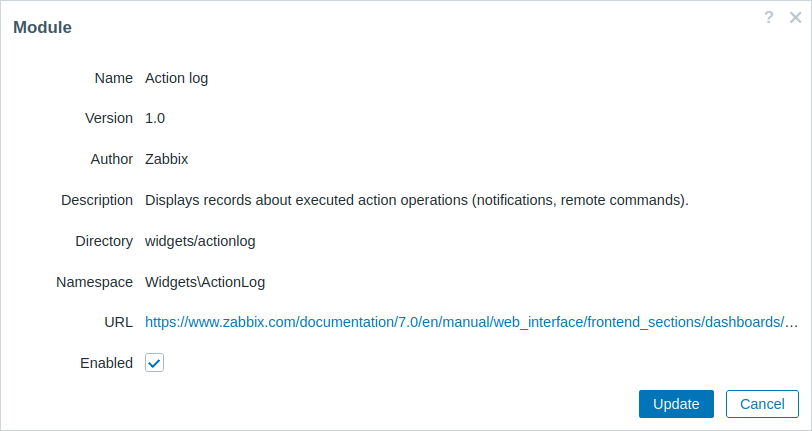
Status modułu można również zaktualizować w wyskakującym oknie szczegółów modułu. W tym celu zaznacz lub odznacz pole wyboru Włączony, a następnie kliknij Aktualizuj.
Możesz filtrować moduły według nazwy lub statusu (włączone/wyłączone).
Łączniki
Ta sekcja umożliwia skonfigurowanie łączników do przesyłania danych Zabbix do systemów zewnętrznych za pośrednictwem protokołu HTTP.

Kliknij Utwórz łącznik, aby skonfigurować nowy łącznik.
Możesz filtrować łączniki według nazwy lub statusu (włączony/wyłączony). Kliknij status łącznika na liście, aby go włączyć/wyłączyć. Możesz również zbiorczo włączyć/wyłączyć łączniki, zaznaczając je na liście, a następnie klikając przyciski Włącz/Wyłącz poniżej listy.
Inne
Ta sekcja umożliwia konfigurację różnych pozostałych parametrów frontend.
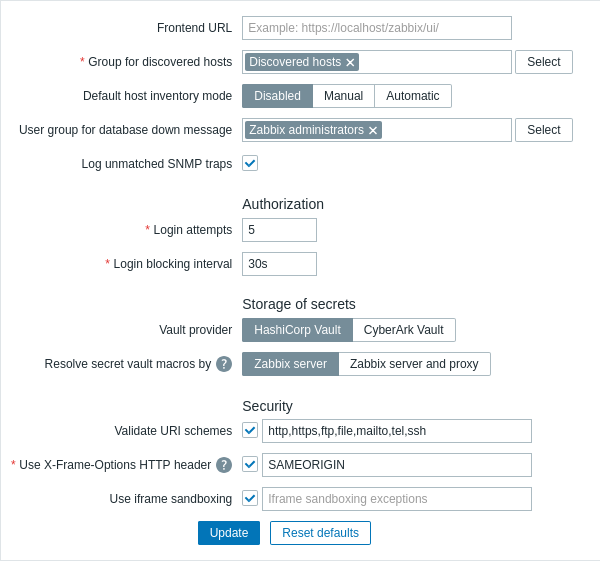
| Parametr | Opis |
|---|---|
| URL frontend | Adres URL (do 2048 znaków) do interfejsu webowego Zabbix. Ten parametr jest używany przez usługę webową Zabbix do komunikacji z frontend i powinien zostać określony, aby włączyć raporty cykliczne. |
| Grupa dla wykrytych hostów | Hosty wykryte przez wykrywanie sieci i autorejestrację agent zostaną automatycznie umieszczone w wybranej tutaj grupie hostów. |
| Domyślny tryb inwentaryzacji hosta | Domyślny tryb inwentaryzacji hosta. Będzie stosowany zawsze, gdy nowy host lub prototyp hosta zostanie utworzony przez serwer lub frontend, chyba że zostanie nadpisany podczas wykrywania/autorejestracji hosta przez operację Ustaw tryb inwentaryzacji hosta. |
| Grupa użytkowników dla komunikatu o niedostępności bazy danych | Grupa użytkowników do wysyłania komunikatu alarmowego o niedostępności bazy danych. Serwer Zabbix zależy od dostępności bazy danych backendu. Nie może działać bez bazy danych. Jeśli baza danych jest niedostępna, wybrani użytkownicy mogą zostać powiadomieni przez Zabbix. Powiadomienia będą wysyłane do ustawionej tutaj grupy użytkowników przy użyciu włączonych wpisów mediów użytkownika. Powiadomienia są przesyłane przy użyciu następujących typów mediów (jeśli są włączone): e-mail; SMS; niestandardowe skrypty alertów. Nawet jeśli wpis mediów typu webhook jest skonfigurowany i włączony, nie będzie wyzwalał powiadomień. Serwer Zabbix nie zatrzyma się; będzie czekał, aż baza danych ponownie stanie się dostępna, aby kontynuować przetwarzanie. Powiadomienie składa się z następującej treści: [MySQL|PostgreSQL] database <DB Name> [on <DB Host>:<DB Port>] is not available: <error message depending on the type of DBMS (database)><DB Host> nie jest dodawany do komunikatu, jeśli jest zdefiniowany jako pusta wartość, a <DB Port> nie jest dodawany, jeśli ma wartość domyślną („0”). Menedżer alertów (specjalny proces serwera Zabbix) próbuje ustanowić nowe połączenie z bazą danych co 10 sekund. Jeśli baza danych nadal jest niedostępna, menedżer alertów ponawia wysyłanie alertów, ale nie częściej niż co 15 minut. |
| Rejestruj niedopasowane pułapki SNMP | Rejestruj pułapkę SNMP, jeśli nie znaleziono odpowiadających interfejsów SNMP. |
Autoryzacja
| Parametr | Opis |
|---|---|
| Próby logowania | Liczba nieudanych prób logowania, po której możliwość zalogowania się zostanie zablokowana. |
| Interwał blokady logowania | Okres, przez który logowanie będzie zabronione po przekroczeniu limitu Próby logowania. Dozwolony zakres: 30 - 3600 sekund. Obsługiwane są sufiksy czasu, np. 90s, 5m, 1h. |
Przechowywanie sekretów
| Parametr | Opis |
|---|---|
| Dostawca sejfu | Wybierz oprogramowanie do zarządzania sekretami do przechowywania wartości makr użytkownika - HashiCorp Vault (domyślnie) lub CyberArk Vault. |
| Rozwiązuj makra sejfu sekretów przez | Rozwiązuj makra sejfu sekretów przez: serwer Zabbix - sekrety są pobierane przez serwer Zabbix i przekazywane do proxy, gdy jest to potrzebne (domyślnie); serwer Zabbix i proxy - sekrety są pobierane zarówno przez serwer Zabbix, jak i proxy, co pozwala im rozwiązywać makra niezależnie. |
Zobacz także: Przechowywanie sekretów.
Bezpieczeństwo
| Parametr | Opis |
|---|---|
| Validate URI schemes | Odznacz to pole wyboru, aby wyłączyć walidację schematów URI (domyślnie włączona). Jeśli jest zaznaczone, możesz określić rozdzieloną przecinkami listę dozwolonych schematów URI (domyślnie: http,https,ftp,file,mailto,tel,ssh). Dotyczy wszystkich pól we frontend, w których używane są URI (na przykład adresów URL elementów mapy). |
| Use X-Frame-Options HTTP header | Odznacz to pole wyboru, aby wyłączyć nagłówek HTTP X-Frame-options (niezalecane). Jeśli jest zaznaczone, możesz określić wartość nagłówka HTTP X-Frame-options. Obsługiwane wartości: SAMEORIGIN (domyślnie) lub 'self' (musi być ujęte w pojedyncze cudzysłowy) - strona może być wyświetlana w ramce tylko w tym samym źródle co sama strona; DENY lub 'none' (musi być ujęte w pojedyncze cudzysłowy) - strona nie może być wyświetlana w ramce, niezależnie od witryny próbującej to zrobić; ciąg nazw hostów oddzielonych spacjami; dodanie 'self' (musi być ujęte w pojedyncze cudzysłowy) do listy pozwala na wyświetlanie strony w ramce w tym samym źródle co sama strona. Zwróć uwagę, że użycie 'self' lub 'none' bez pojedynczych cudzysłowów spowoduje potraktowanie ich jako nazw hostów. |
| Use iframe sandboxing | Odznacz to pole wyboru, aby wyłączyć umieszczanie zawartości pobranego adresu URL w sandboxie (niezalecane). Jeśli jest zaznaczone, możesz określić wyjątki sandboxingu iframe; nieokreślone ograniczenia nadal będą stosowane. Jeśli to pole jest puste, zastosowanie mają wszystkie ograniczenia atrybutu sandbox. Aby uzyskać więcej informacji, zobacz opis atrybutu sandbox. |