
Na tej stronie
3 Wykresy
Przegląd
Dostęp do listy niestandardowych wykresów dla szablonu można uzyskać z sekcji Zbieranie danych → Szablony, klikając opcję Wykresy przy odpowiednim szablonie.
Wyświetlana jest lista istniejących wykresów.
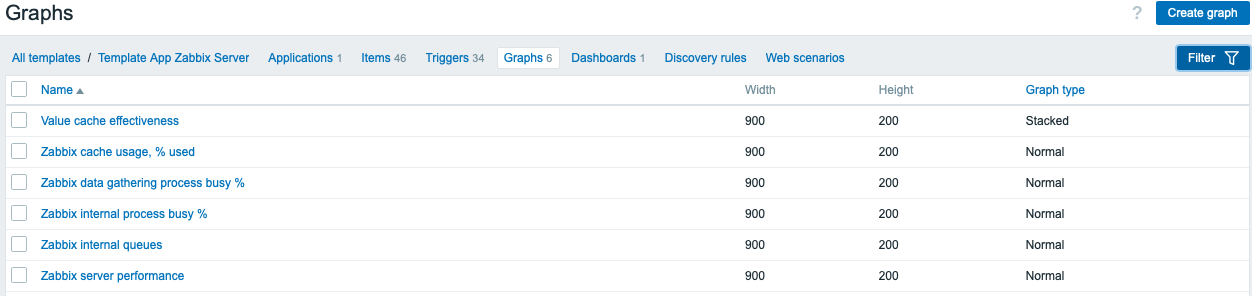
Wyświetlane dane:
| Kolumna | Opis |
|---|---|
| Szablon | Szablon, do którego należy wykres. Kliknięcie nazwy szablonu otwiera formularz konfiguracji szablonu. Ta kolumna jest wyświetlana tylko wtedy, gdy w filtrze wybrano wiele szablonów lub nie wybrano żadnego szablonu. |
| Nazwa | Nazwa niestandardowego wykresu wyświetlana jako niebieski odnośnik do szczegółów wykresu. Kliknięcie odnośnika z nazwą wykresu otwiera formularz konfiguracji wykresu. Jeśli wykres jest dziedziczony z innego szablonu, przed nazwą wykresu wyświetlana jest nazwa szablonu jako szary odnośnik. Kliknięcie odnośnika do szablonu otwiera listę wykresów na poziomie tego szablonu. |
| Szerokość | Wyświetlana jest szerokość wykresu. |
| Wysokość | Wyświetlana jest wysokość wykresu. |
| Typ wykresu | Wyświetlany jest typ wykresu: Normalny, Skumulowany, Kołowy lub Rozstrzelony. |
Aby skonfigurować nowy wykres, kliknij przycisk Utwórz wykres w prawym górnym rogu.
Opcje masowej edycji
Przyciski poniżej listy oferują kilka opcji masowej edycji:
- Copy - skopiuj wykresy do innych hostów lub szablonów
- Delete - usuń wykresy
Aby użyć tych opcji, zaznacz pola wyboru przed odpowiednimi wykresami, a następnie kliknij wymagany przycisk.
Używanie filtra
Możesz filtrować wykresy według grupy szablonów i szablonu. Aby uzyskać lepszą wydajność wyszukiwania, dane są przeszukiwane z nierozwiniętymi makrami.