
2 Nowy host
Przegląd
W tej sekcji dowiesz się, jak skonfigurować nowy host.
Host w Zabbix to obiekt sieciowy (fizyczny, wirtualny), który chcesz monitorować. Definicja tego, co może być "hostem" w Zabbix, jest dość elastyczna. Może to być fizyczny serwer, przełącznik sieciowy, maszyna wirtualna lub jakaś aplikacja.
Dodawanie hosta
Informacje o skonfigurowanych hostach w Zabbix są dostępne w sekcji menu Zbieranie danych > Hosty, a także w sekcji menu Monitorowanie > Hosty. Istnieje już jeden wstępnie zdefiniowany host o nazwie „Zabbix server”, ale chcemy nauczyć się dodawać kolejny.
Aby dodać nowy host, kliknij Utwórz hosta. Zostanie otwarty formularz konfiguracji hosta.
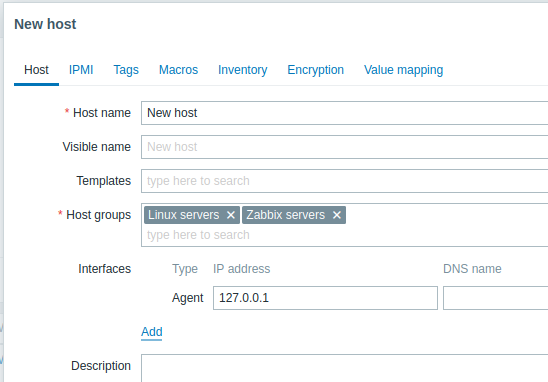
Wszystkie wymagane pola wejściowe są oznaczone czerwoną gwiazdką.
Minimalny zakres informacji, które należy tutaj wprowadzić, obejmuje:
Nazwa hosta
- Wprowadź nazwę hosta. Dozwolone są znaki alfanumeryczne, spacje, kropki, myślniki i podkreślenia.
Grupy hostów
- Wybierz jedną lub kilka istniejących grup, klikając przycisk Wybierz, albo wprowadź nazwę nieistniejącej grupy, aby utworzyć nową grupę.
Wszystkie uprawnienia dostępu są przypisywane do grup hostów, a nie do poszczególnych hostów. Dlatego host musi należeć co najmniej do jednej grupy.
Interfejsy: adres IP
- Chociaż technicznie nie jest to pole wymagane, interfejs hosta jest niezbędny do zbierania określonych metryk. Aby używać pasywnych kontroli agent Zabbix, określ w tym polu adres IP lub DNS agent. Pamiętaj, że należy również określić adres IP lub DNS serwera Zabbix w dyrektywie „Server” w pliku konfiguracji agent Zabbix. Jeśli agent Zabbix i serwer Zabbix są zainstalowane na tej samej maszynie, należy określić ten sam adres IP/DNS w obu miejscach.
Pozostałe opcje można pozostawić bez zmian, korzystając z ich wartości domyślnych.
Po zakończeniu kliknij Dodaj. Nowy host powinien być widoczny na liście hostów.

Kolumna Dostępność zawiera wskaźniki dostępności hosta dla każdego interfejsu. Po zdefiniowaniu interfejsu agent Zabbix możemy użyć ikony dostępności agent (oznaczonej jako ZBX), aby określić dostępność hosta:
 - stan hosta nie został ustalony; nie przeprowadzono jeszcze żadnego sprawdzenia metryki.
 - host jest dostępny, sprawdzenie metryki zakończyło się powodzeniem.
 - host jest niedostępny, sprawdzenie metryki nie powiodło się (przesuń kursor myszy nad ikonę, aby wyświetlić komunikat o błędzie).
Mogą występować problemy z komunikacją, prawdopodobnie spowodowane nieprawidłowymi danymi uwierzytelniającymi interfejsu.
Sprawdź, czy serwer Zabbix jest uruchomiony, i spróbuj później odświeżyć stronę.
- host jest niedostępny, sprawdzenie metryki nie powiodło się (przesuń kursor myszy nad ikonę, aby wyświetlić komunikat o błędzie).
Mogą występować problemy z komunikacją, prawdopodobnie spowodowane nieprawidłowymi danymi uwierzytelniającymi interfejsu.
Sprawdź, czy serwer Zabbix jest uruchomiony, i spróbuj później odświeżyć stronę.